win10美式键盘怎么删除

 时间:2026-02-15 14:26:50

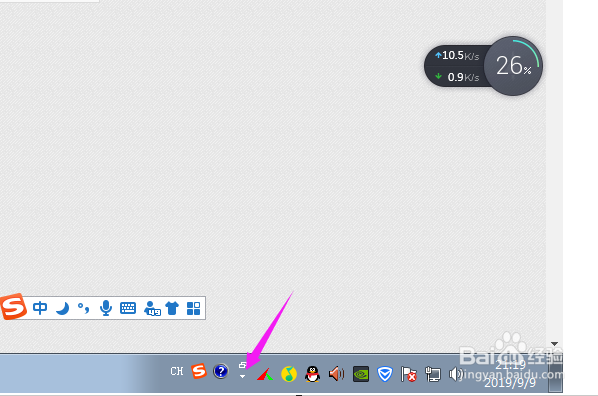
1、我们来到win10电脑界面,右下方单击输入法,如图。
win10美式键盘怎么删除

2、接着我们选择【设置】,如图。

win10美式键盘怎么删除

3、【设置】主页这,我们选择【美式键盘】,如图。

win10美式键盘怎么删除

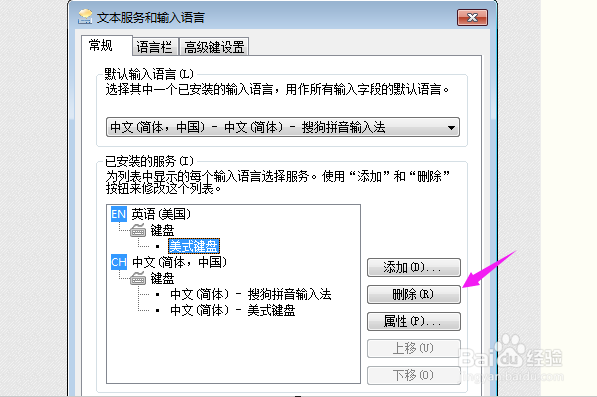
4、接着我们单击开【删除】,如图。

win10美式键盘怎么删除

5、我们看到上方【美式键盘】就被我们删除掉了,如图。

win10美式键盘怎么删除

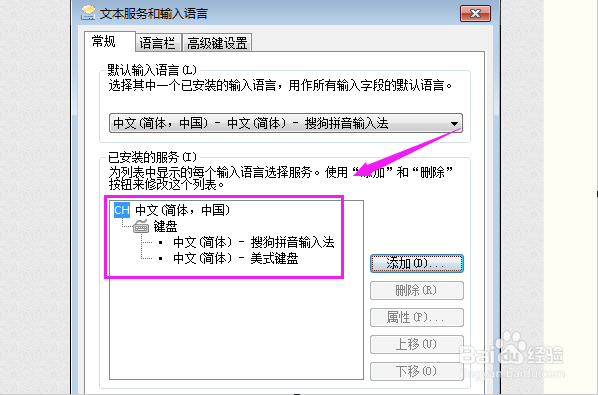
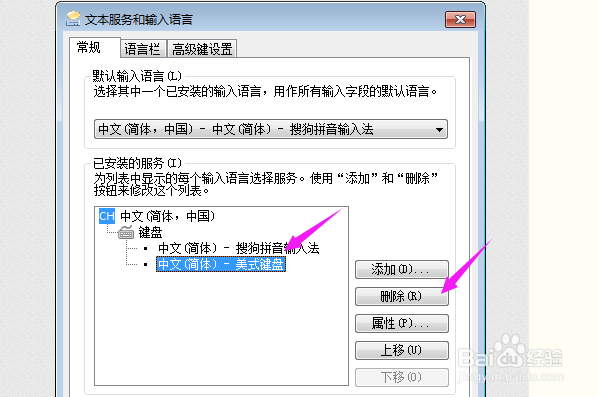
6、接着看下下方还有一个【中文-美式键盘】,也是选择它,按【删除】,如图。
win10美式键盘怎么删除

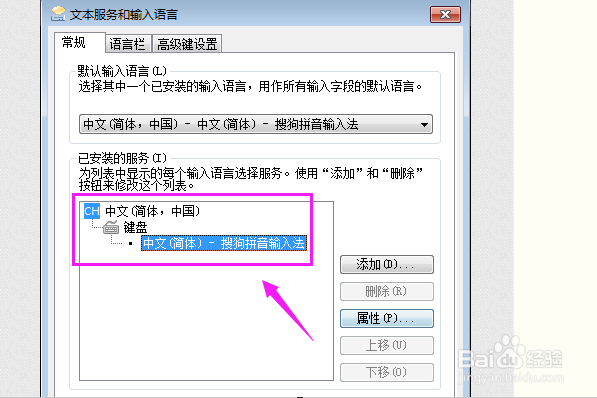
7、这个【中文-美式键盘】一样的被我们删除掉了,如图。

win10美式键盘怎么删除

8、总结:

1、win10界面,右下方单击输入法。

2、选择【设置】。

3、选择【美式键盘】。

4、单击开【删除】。

5、删除掉一种【美式键盘】。

6、点开另外一个【中文-美式键盘】,按【删除】。

7、删除掉另外一个【中文-美式键盘】。

  • 电脑如何开启提高鼠标指针准确度?
  • 绝地求生吃鸡怎么配电脑不卡,电脑配置推荐
  • win10怎么暂停系统更新?
  • Win10系统电脑怎么打开高对比度功能
  • 笔记本台式机游戏不能全屏A卡不能全屏怎么办?
  • 热门搜索
    恩施大峡谷旅游攻略 南宁旅游攻略 莱芜旅游 中国十大必去旅游城市 云南丽江旅游 春季旅游 顺德旅游 旅游目的地 海口旅游景点 山东旅游景点大全