1、首先我们下载安装最新版本的SOLIDWORKS 2018

2、打开软件之后我们选择新建工程图
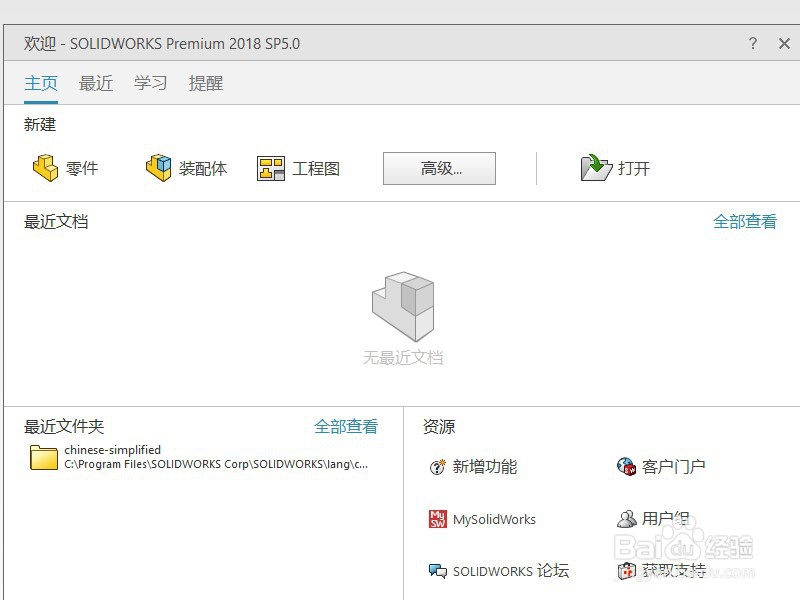
3、点击页面左上角的新建按钮
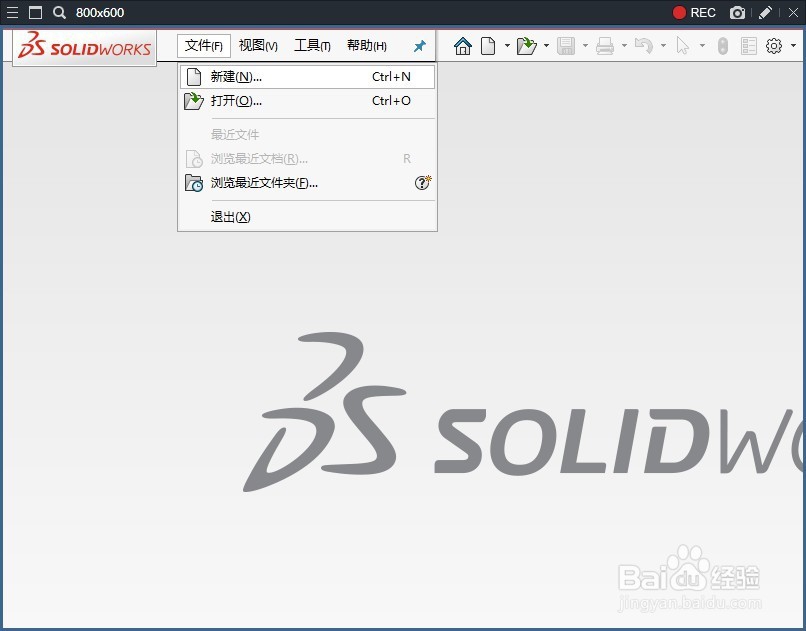
4、然后我们选择新建一个新的图纸

5、在页面左上角的位置,我们找到中心矩形的工具,然后点击选中
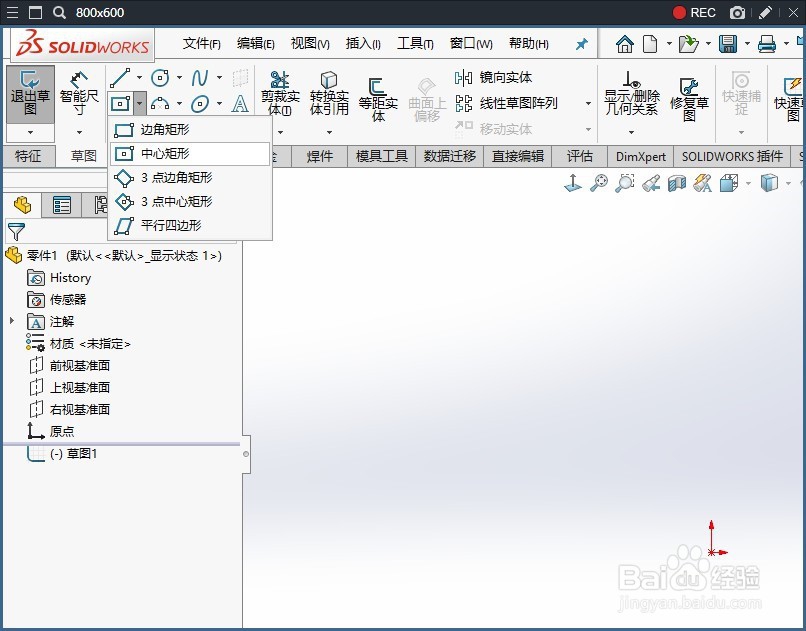
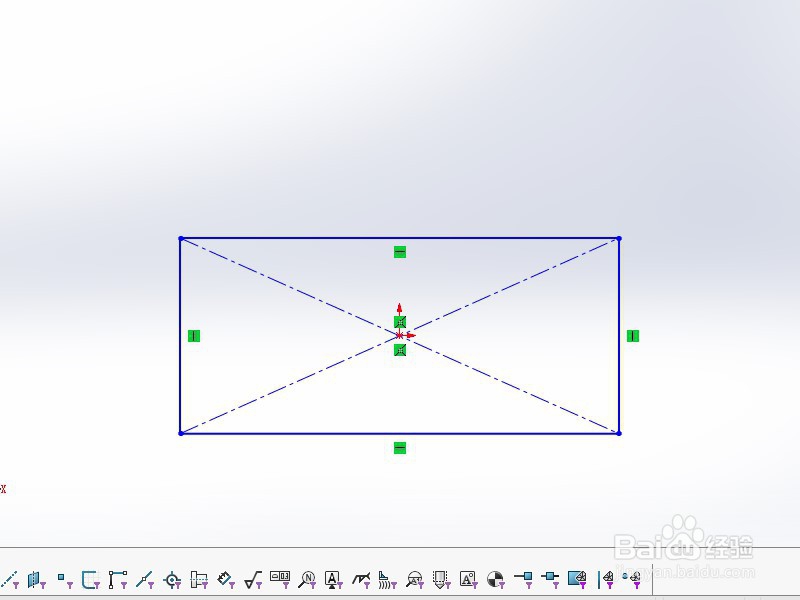
6、在页面的右侧,我们就可以根据自己的需要,按着鼠标左键进行拖动来绘制一个中心矩形
时间:2026-05-09 21:01:33
1、首先我们下载安装最新版本的SOLIDWORKS 2018
2、打开软件之后我们选择新建工程图
3、点击页面左上角的新建按钮
4、然后我们选择新建一个新的图纸
5、在页面左上角的位置,我们找到中心矩形的工具,然后点击选中
6、在页面的右侧,我们就可以根据自己的需要,按着鼠标左键进行拖动来绘制一个中心矩形
