1、首先先建立一个文件夹,把需要操作的图片放进去,如图所示,这里我使用五张图片

2、打开我们的PS软件,点击文件,也就是第一个

3、再点击脚本,图像处理器
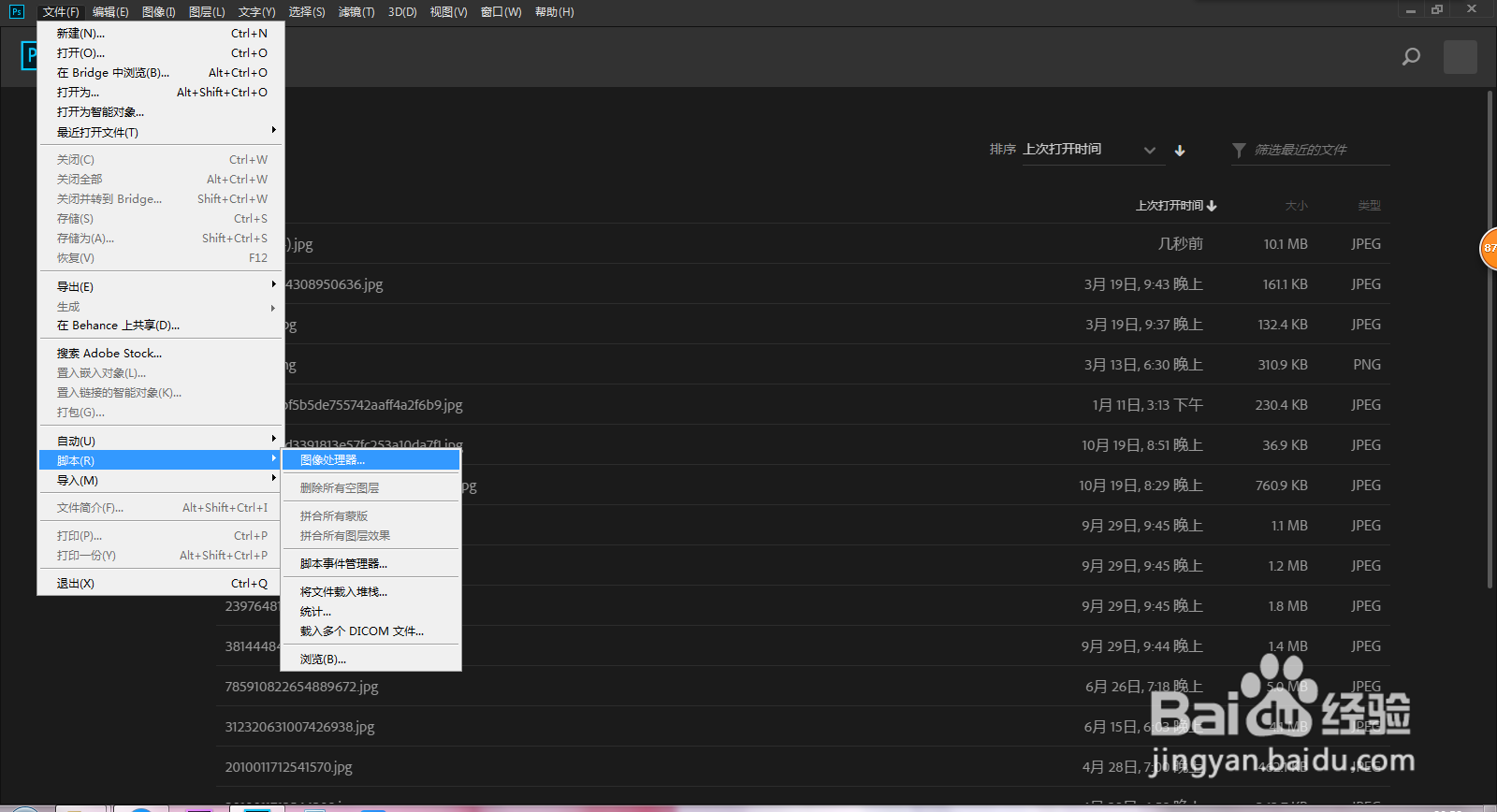
4、会打开一个窗口,如图所示,点击文件夹,选择我们的文件
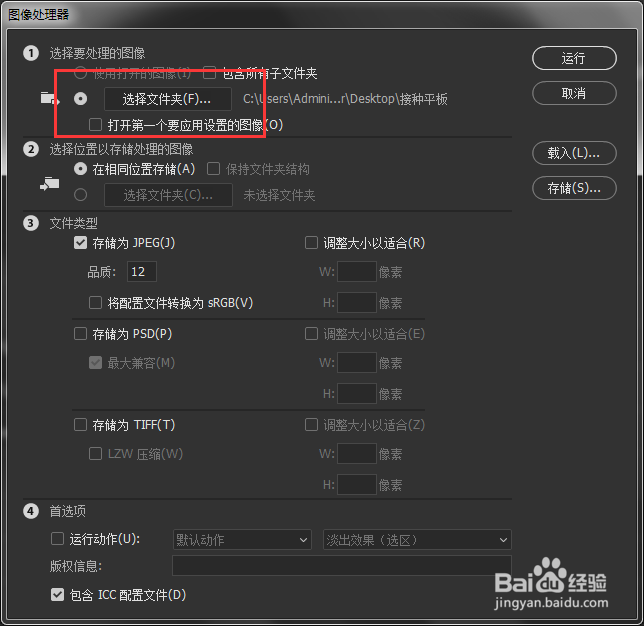

5、选择文件后,在第二步里选择第一个,大家也可以选择第二个,但这样就要再弄一个文件夹

6、在第三步里选择调整大小,进行图片的像素设置

7、点击运行后,PS会自动进行调整,并如第二张图一样,新创一个文件夹,已经处理好的图片就在里面


时间:2026-04-27 16:43:00
1、首先先建立一个文件夹,把需要操作的图片放进去,如图所示,这里我使用五张图片
2、打开我们的PS软件,点击文件,也就是第一个
3、再点击脚本,图像处理器
4、会打开一个窗口,如图所示,点击文件夹,选择我们的文件
5、选择文件后,在第二步里选择第一个,大家也可以选择第二个,但这样就要再弄一个文件夹
6、在第三步里选择调整大小,进行图片的像素设置
7、点击运行后,PS会自动进行调整,并如第二张图一样,新创一个文件夹,已经处理好的图片就在里面
