PPT演示文档如何插入文本框

 时间:2026-02-13 05:13:53

1、打开PPT演示文档。

PPT演示文档如何插入文本框

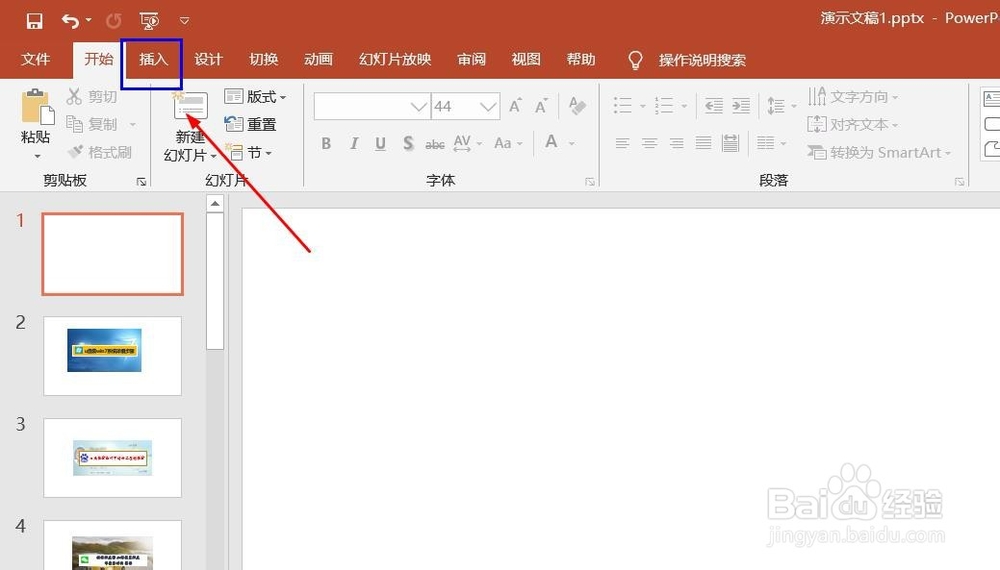
2、点击“插入”菜单。

PPT演示文档如何插入文本框

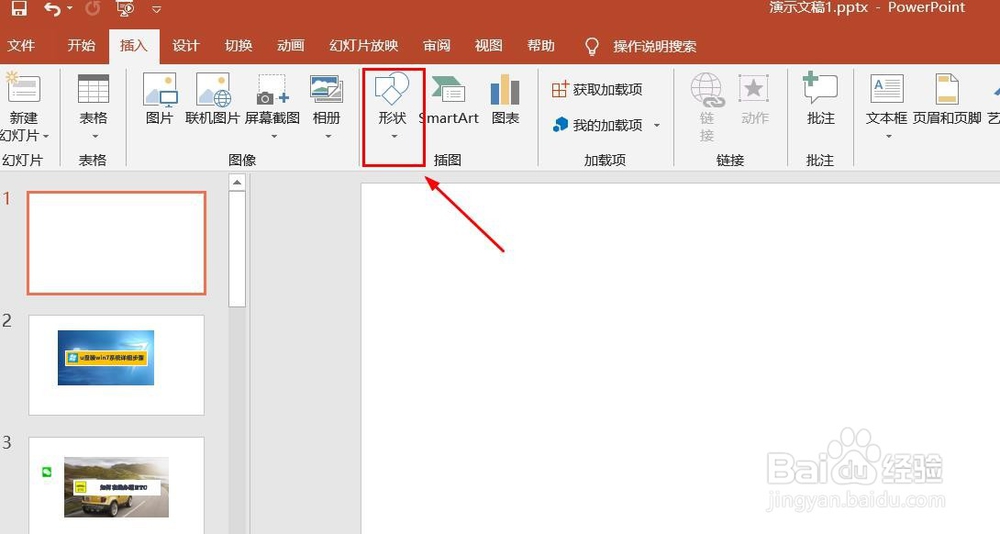
3、点击“形状”菜单。

PPT演示文档如何插入文本框

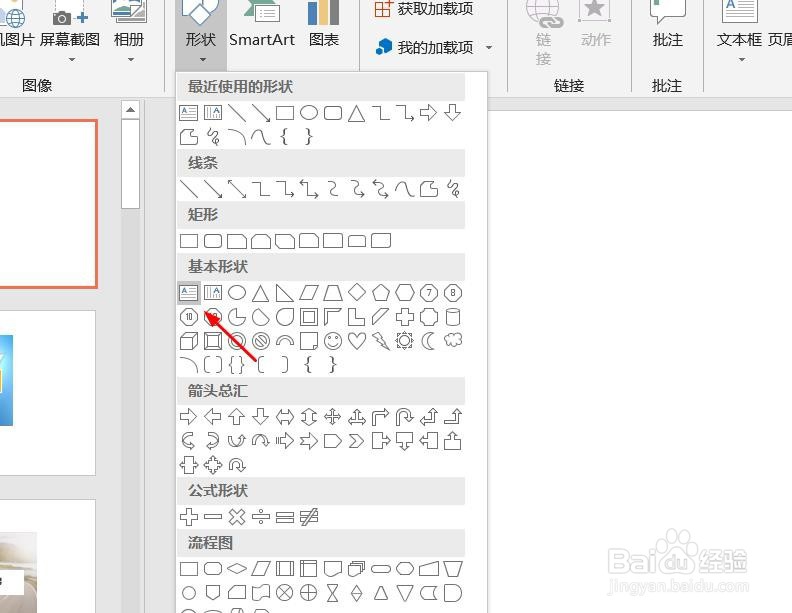
4、点击“文本框”。

PPT演示文档如何插入文本框

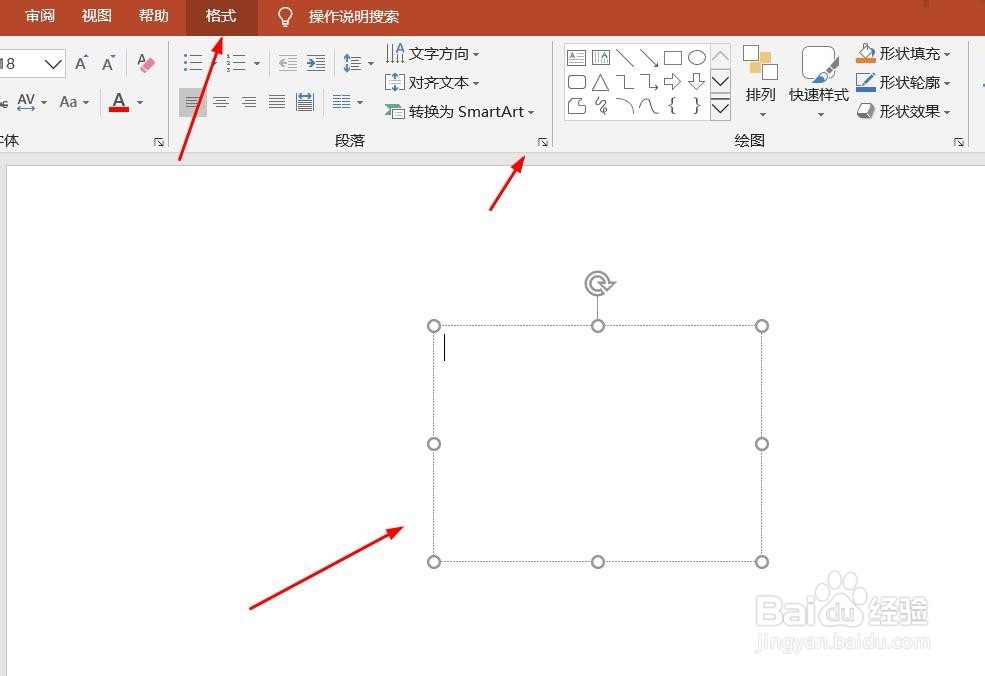
5、点击鼠标左键不放画线,文本框插入成功,选中插入对象,点击“格式”,并点击“形式样式”。

PPT演示文档如何插入文本框

6、点击“填充与线条”图标,修改对象样式。

PPT演示文档如何插入文本框

7、点击“效果”图标,修改对象展示效果。

PPT演示文档如何插入文本框

8、点击“大小与属性”图标,修改对象属性。

PPT演示文档如何插入文本框

1、1、打开PPT演示文档。

2、点击“插入”菜单。
3、点击“形状”菜单。
4、点击“文本框”。
5、点击鼠标左键不放画线,文本框插入成功,选中插入对象,点击“格式”,并点击“形式样式”。
6、点击“填充与线条”图标,修改对象样式。

7、点击“效果”图标,修改对象展示效果。
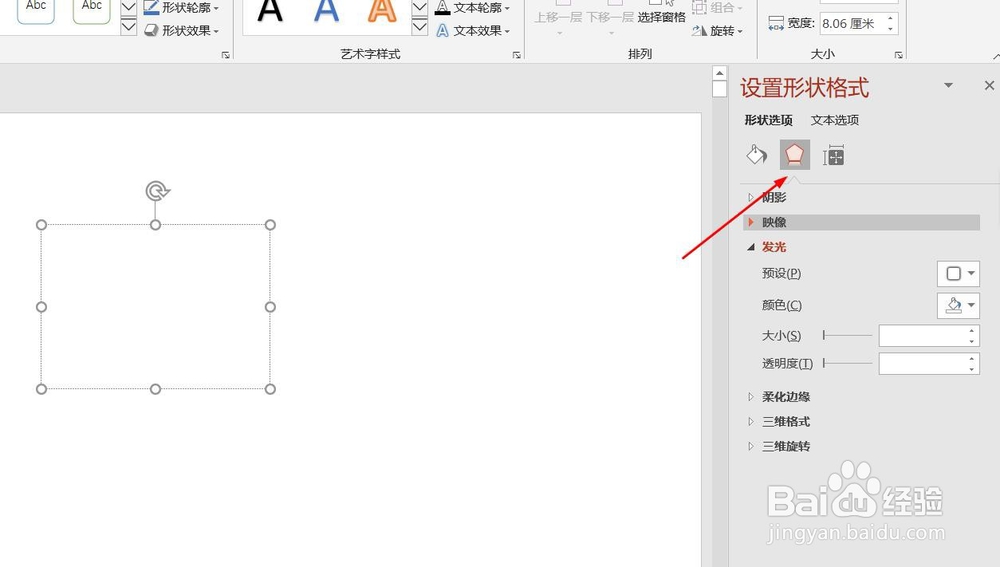
8、点击“大小与属性”图标,修改对象属性。

  • 如何统一设置PPT文件的背景?
  • 怎样在PPT中设置网格
  • 怎么修改演示文稿默认的保存方式
  • 第16课 PowerPoint(幻灯片)PPT2007操作
  • 如何用word软件设置段落内容
  • 热门搜索
    云南西双版纳旅游 旅游资源的特点 夕阳红老年旅游团 苏梅岛旅游攻略 常州旅游景点大全 韶关旅游景点 日本旅游报价 烟台旅游景点 云南腾冲旅游 五一节旅游
