1、打开需要添加红色下划线的文档;

2、长按左键拖动选择需要添加红色下划线文字信息;

3、然后如图所示,选择点击上方菜单栏中的下划线图标;

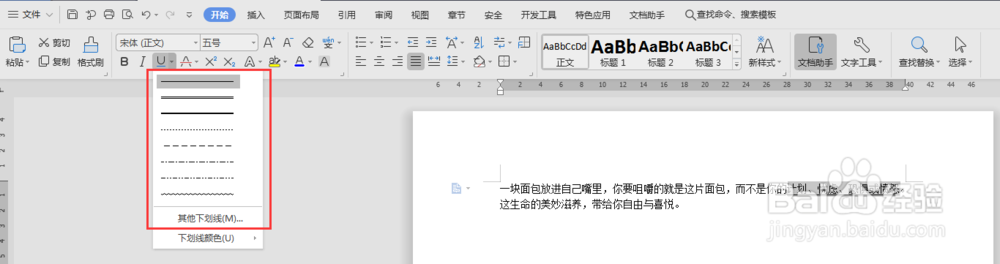
4、接着在红框处选择你想要的下划线样式,若红框处没有你选择的下划线样式,可点击“其他下划线”进行样式选择;
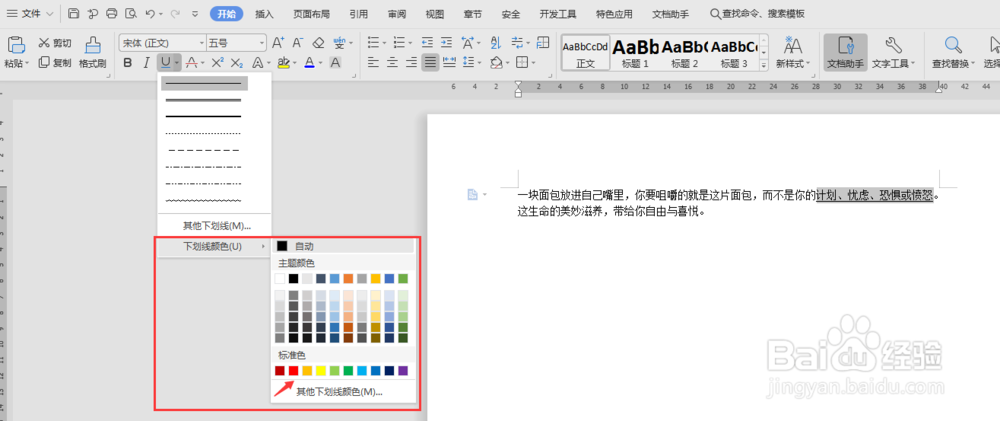
5、下划线样式选择好之后,我们就可以选择下划线颜色,在这里我们选择需要的红色即可;
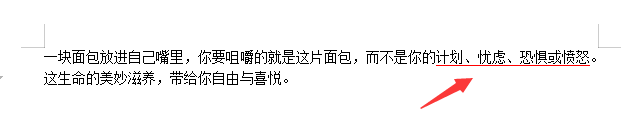
6、最后如下图所示文字下方出现红色下划线时即设置成功了;
7、温馨提示:如出现图中显示框,下划线标志图为灰色时,下划线设置成功,单击下划线图标,下划线可取消。

时间:2026-04-23 00:01:00
1、打开需要添加红色下划线的文档;
2、长按左键拖动选择需要添加红色下划线文字信息;
3、然后如图所示,选择点击上方菜单栏中的下划线图标;
4、接着在红框处选择你想要的下划线样式,若红框处没有你选择的下划线样式,可点击“其他下划线”进行样式选择;
5、下划线样式选择好之后,我们就可以选择下划线颜色,在这里我们选择需要的红色即可;
6、最后如下图所示文字下方出现红色下划线时即设置成功了;
7、温馨提示:如出现图中显示框,下划线标志图为灰色时,下划线设置成功,单击下划线图标,下划线可取消。
