
怎么在excel中自动插入固定的系统时间

 时间:2026-02-12 22:24:24

1、在桌面打开excel。

怎么在excel中自动插入固定的系统时间

2、我们通常加入系统时间是在单元格内输入=NOW()函数,系统自动生成当前时间。这样做如果该工作表中任意一个单元格数据发生变化,所有使用=NOW()生成时间的单元格都会跟随全部变化。

怎么在excel中自动插入固定的系统时间

3、为了实现时间不跟随表格内容改变而改变,达到固定时间目的,我们通过使用数据有效性来实现。

怎么在excel中自动插入固定的系统时间

4、在任意单元格插入=NOW()函数,如实验表格中D1列。

单击【数据】选项卡,选择【数据有效性】选项,弹出数据有效性设置窗口。
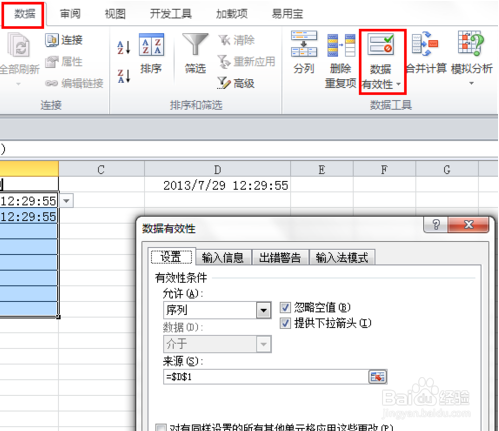
怎么在excel中自动插入固定的系统时间

5、设置有效性条件为册愁凤“序列”,数据来源设置为步骤案罩2中的D1列,将引用改为绝对引用,即"=$D$1",点击确定保存。

怎么在excel中自动插入固定的系统时间

6、在廊帮A3、A4、A5单元格输入内容测试,会发现,B3、B4、B5时间不会随着单元格变化而变化。但直接使用NOW()函数的A1、A2单元格却会跟随着进行变化。

怎么在excel中自动插入固定的系统时间

  • excel自动填充当前时间
  • excel表格日期怎么统一往前提一天
  • Excel表格中怎么生成时间段
  • Excel如何提取日期中的时间
  • 17:30-3:30时间差怎么用函数
  • 热门搜索
    西藏旅游股票 五一旅游推荐 毕棚沟旅游攻略 深圳周边旅游 连云港旅游攻略 郑州旅游景点大全 去日本旅游要多少钱 公司旅游 华东五市旅游攻略 漠河旅游攻略
