1、点击word上方的插入菜单——接着在下列的插入选项中点击:SmartArt。

2、点击全部——然后往下移动点击水平层次结构图——点击确定——输入中心标题:走一步,再走一步。

3、点击二级分支的一个文本框——点击设计——添加形状——在后面添加形状,直到添加到第四个为止。
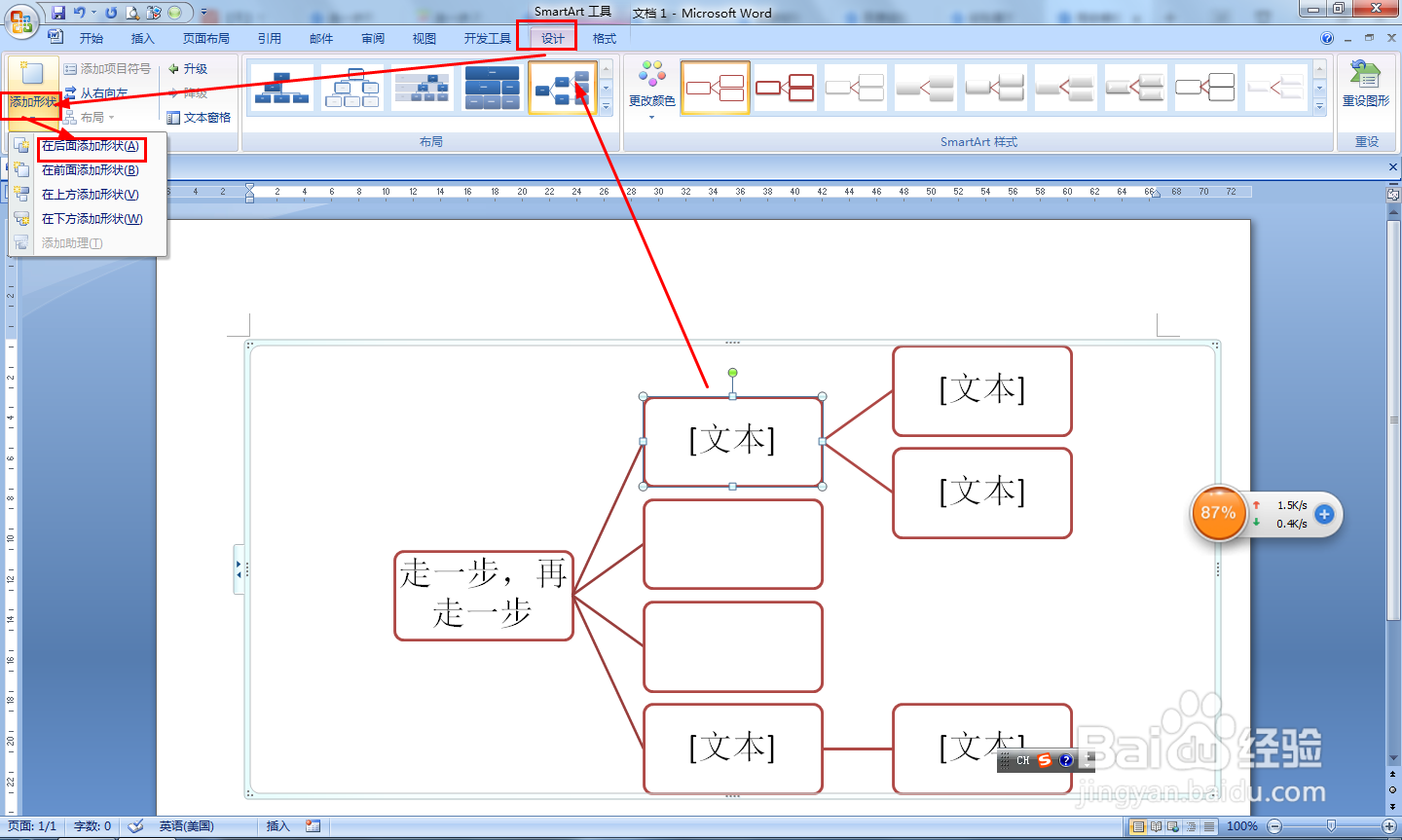
4、分别输入四个二级分支标题:起因、经过、结果、启示。

5、在“起因”文本框的默认下级分支中分别输入:•别出花样过玩新游戏、•去爬悬崖。
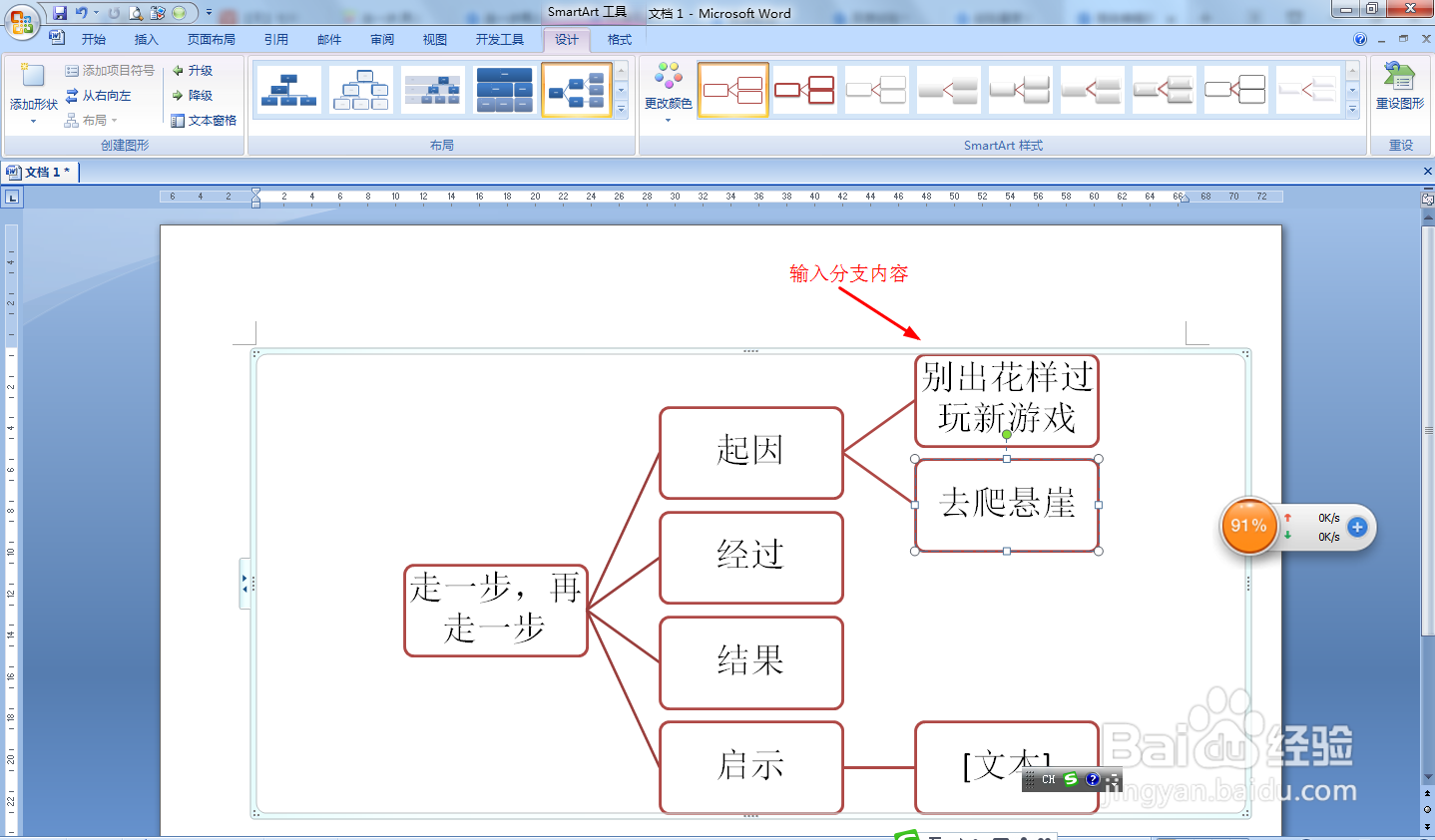
6、其它的分支先点击选择——再点击设计——添加形状——在下方添加,然后输入具体的内容。

1、怎样用办公软件制作走一步再走一步结构图:
(1)点击插入\SmartArt;
(2)选择水平层次结构图;
(3)添加四个二级分支;
(4)分别输入四个二级分支标题:起因、经过、结果、启示;
(5)在“起因”文本框的下级分支输入内容;
(6)通过在下方添加形状为二级分支添加下级分支并输入内容。
