1、新建一个PPT文档并打开,插入几个自己需要的图片。
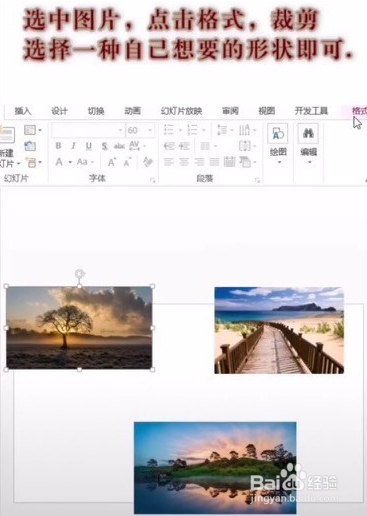
2、选择要修改形状的图片。
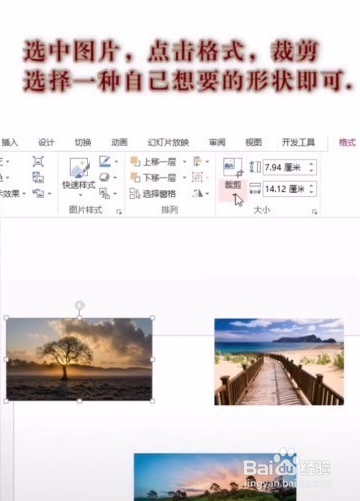
3、单击选中图片
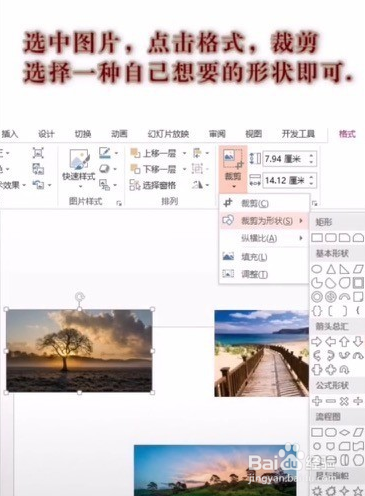

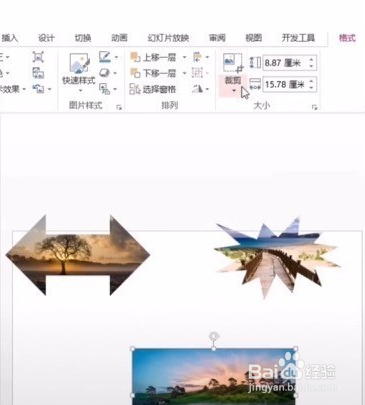
4、点击菜单栏中的【格式】选项,再点击下方二级菜单中的【裁剪】按钮,然后选择弹出选项卡中的裁剪为【形状】选项,并根据需要挑选形状。
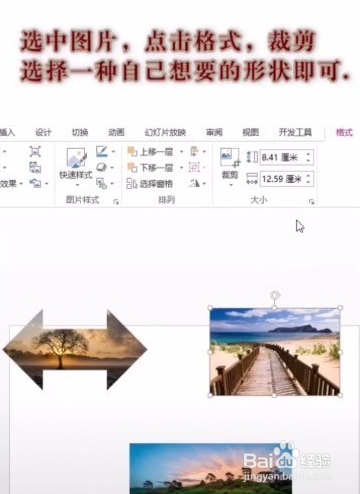

5、在形状选择卡中有许多形状,如三角形,正方形等等,根据需要选择即可。

6、其他的照片也可以用以上的方法来裁剪
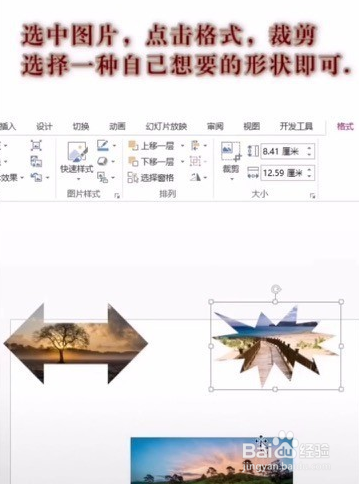
7、将裁剪后的图片置于合适的位置后点击保存按钮即可。
时间:2026-04-25 09:11:30
1、新建一个PPT文档并打开,插入几个自己需要的图片。
2、选择要修改形状的图片。
3、单击选中图片
4、点击菜单栏中的【格式】选项,再点击下方二级菜单中的【裁剪】按钮,然后选择弹出选项卡中的裁剪为【形状】选项,并根据需要挑选形状。
5、在形状选择卡中有许多形状,如三角形,正方形等等,根据需要选择即可。
6、其他的照片也可以用以上的方法来裁剪
7、将裁剪后的图片置于合适的位置后点击保存按钮即可。
