1、首先在PS中打开素材图,Ctrl+J复制一层;
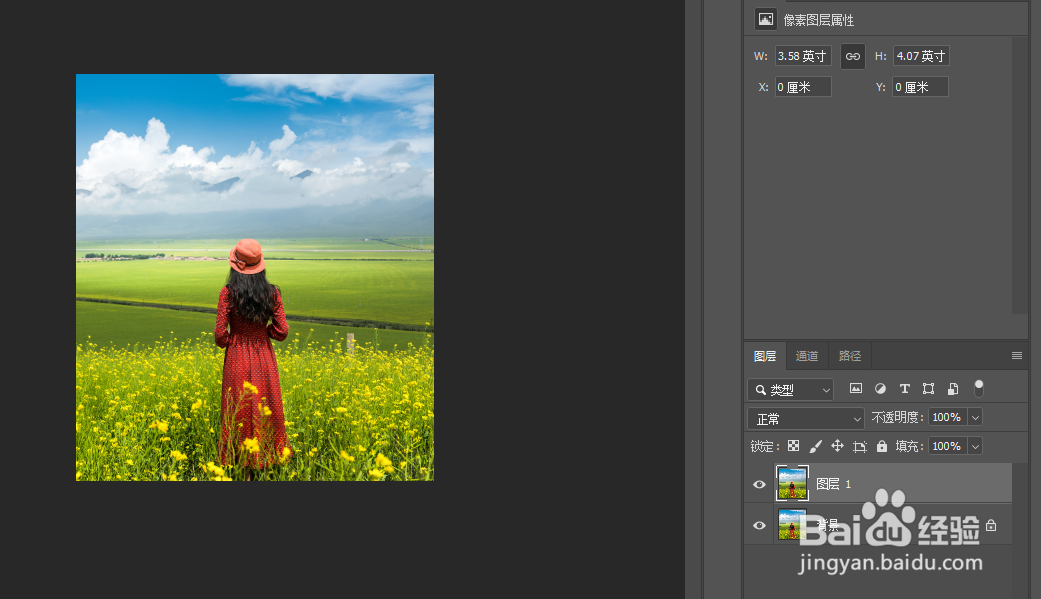
2、选择左边工具栏里的套索工具,将人物圈选出来;


3、点击shift+F5选择内容识别填充;

4、Ctrl+D取消选区,点击滤镜-扭曲-极坐标;
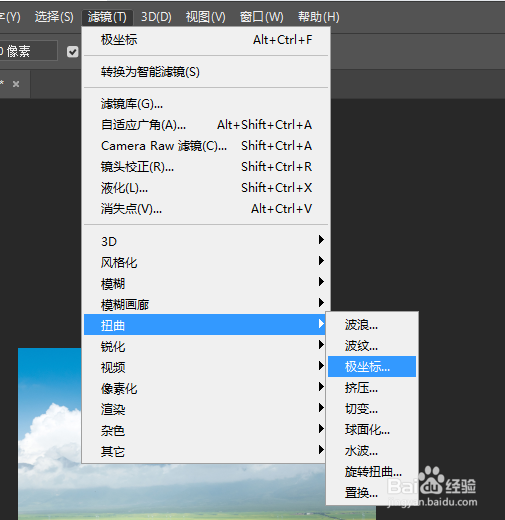
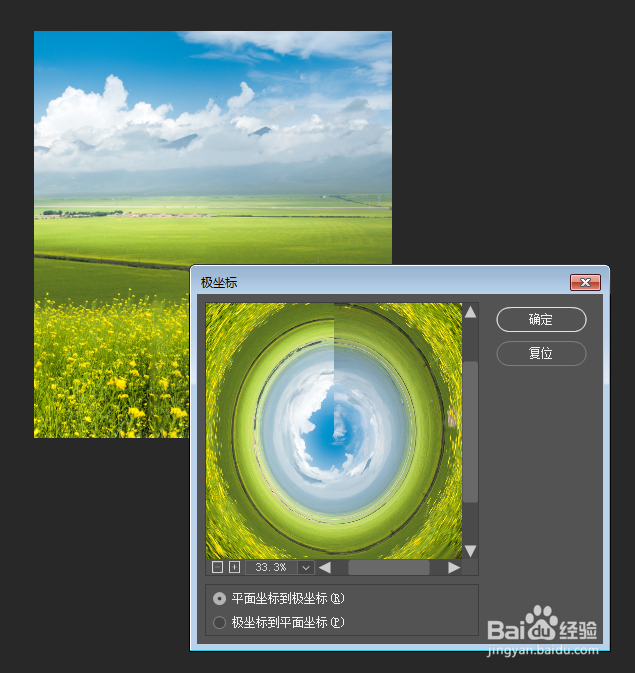
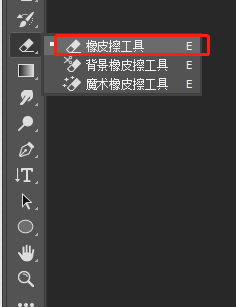
5、点击左边橡皮擦工具,将人物擦出来;

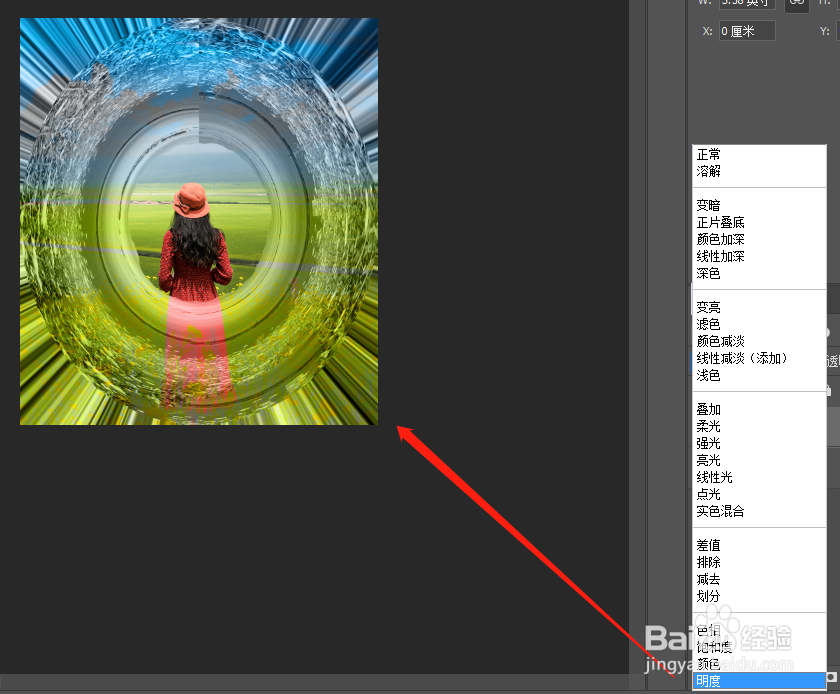
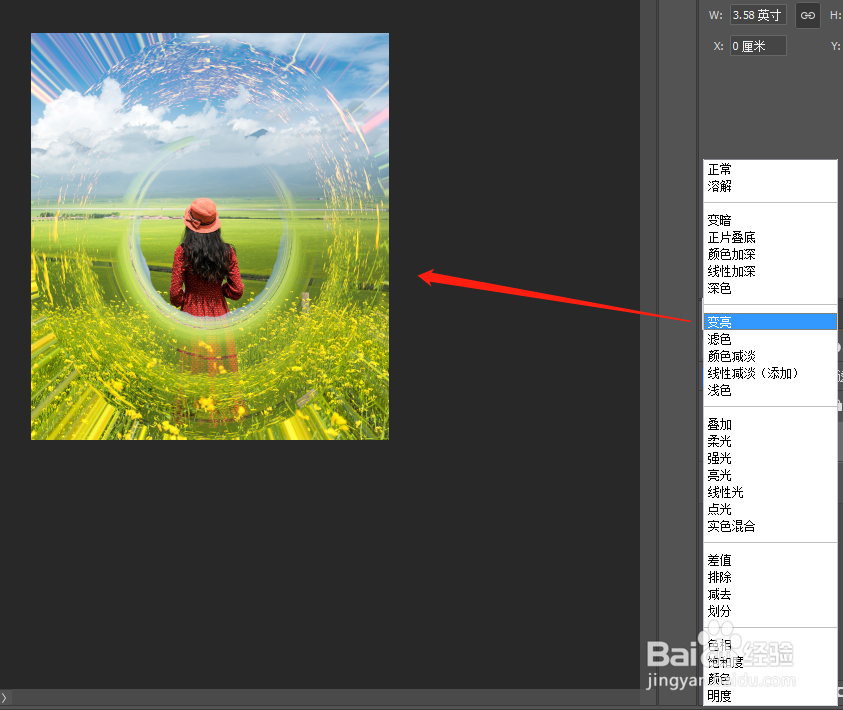
6、再修改一下图层混合模式,如图所示,效果就制作出来了。
时间:2026-04-26 23:42:04
1、首先在PS中打开素材图,Ctrl+J复制一层;
2、选择左边工具栏里的套索工具,将人物圈选出来;
3、点击shift+F5选择内容识别填充;
4、Ctrl+D取消选区,点击滤镜-扭曲-极坐标;
5、点击左边橡皮擦工具,将人物擦出来;
6、再修改一下图层混合模式,如图所示,效果就制作出来了。
