ps改变描边边的颜色和粗细怎么做

 时间:2024-10-13 15:44:53

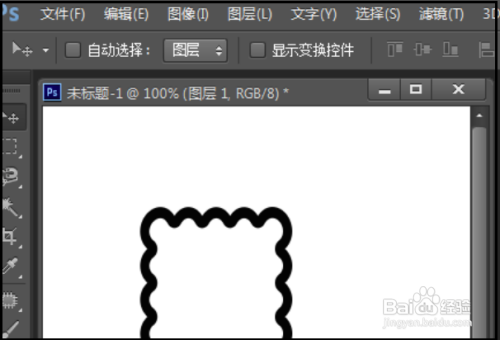
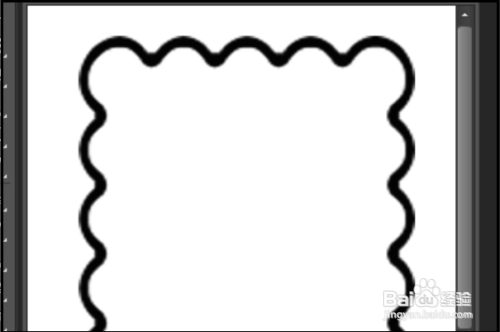
1、第一步点开自定义形状点开自定义形状工具,在画布上画出一个图形,如下图所示。

ps改变描边边的颜色和粗细怎么做

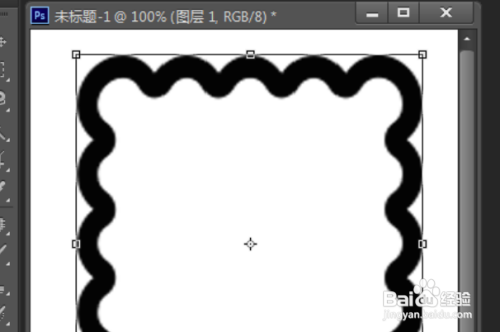
2、第二步选中图形图形边框比较粗。把图形放大或缩小都不能使到边框变小。那么,我们换另一种方法。瘾廛装钒左手按CTRL键,右手点鼠标左键在图层缩略图上点下,选中此图形。图形四周呈蚂蚁线。
ps改变描边边的颜色和粗细怎么做

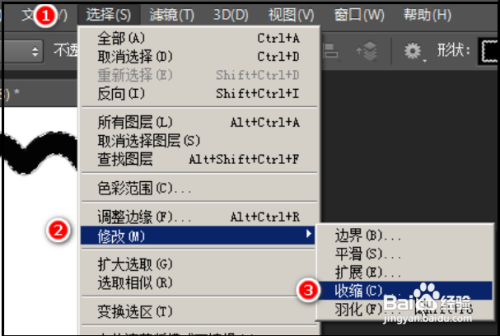
3、第三步选择-修改-收缩顺序点:选择-修改-收缩,如下图所示。

ps改变描边边的颜色和粗细怎么做

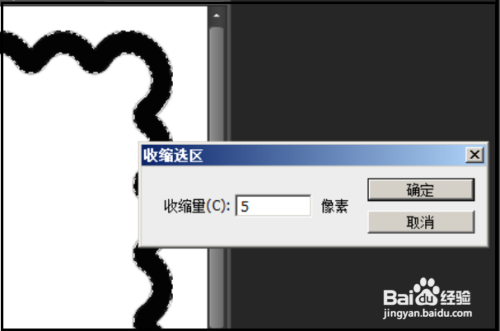
4、第四步收缩选区弹出对话框,”收缩选区“,在编辑框内输入数字,比如,输入”5“再点确定。

ps改变描边边的颜色和粗细怎么做

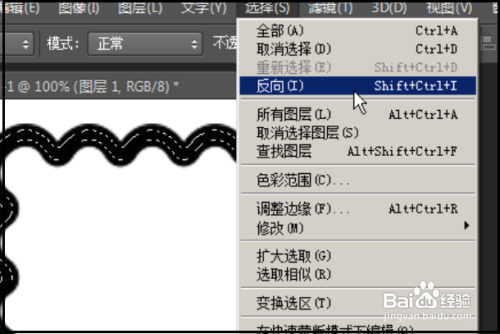
5、第五步选择-反选再顺序点:选择-反选,如下图所示。

ps改变描边边的颜色和粗细怎么做

6、第六步完成再按CTRL+X 键,删除。得出如下图所示的效果。边框明显变细了。

ps改变描边边的颜色和粗细怎么做
  • PS的路径填充和描边无法使用怎么办?
  • ps怎么给图像轮廓描边
  • ps怎么描出物体的轮廓线
  • 在PS中如何查看图片尺寸大小
  • ps怎么锁定图层
  • 热门搜索
    福建泰宁旅游攻略 日本旅游购物 济南红叶谷旅游攻略 凤凰城旅游 厦门同安旅游 陕西黄龙县旅游景点 国外旅游推荐 棋盘山旅游攻略 景德镇旅游景点大全 坝美旅游攻略