电脑桌面扩展菜单部分快捷图标显示空白怎么办

 时间:2026-02-15 00:42:59

1、如图所示,当我打开桌面中的开始菜单界面之后,发现其中的一些图标显示不正常,通常都以白色空白图标进行显示。

电脑桌面扩展菜单部分快捷图标显示空白怎么办

2、我们首先鼠标右击显示白色空白的快捷方式图标,在打开的右键菜单中,选择更多选项中的打开文件位置。

电脑桌面扩展菜单部分快捷图标显示空白怎么办

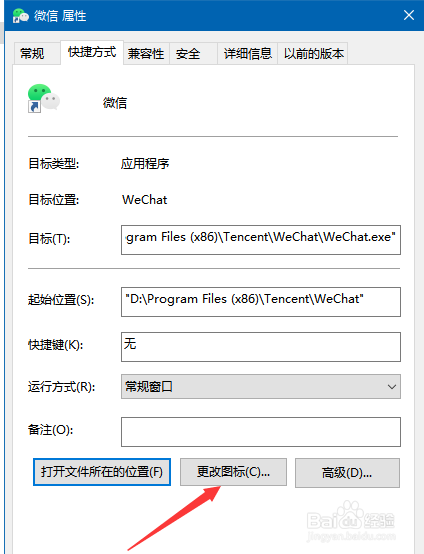
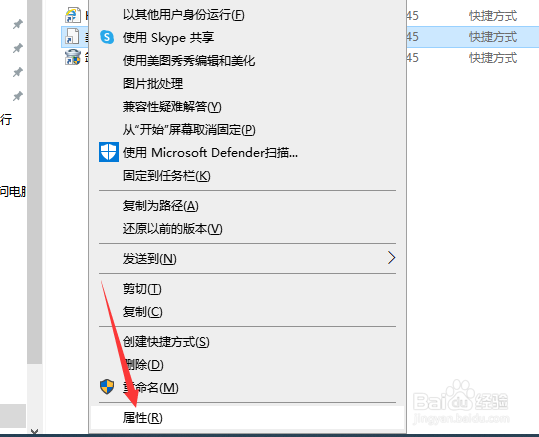
3、如图所示,当进入对应程序的目录之后,找到相应的快捷方式图标,鼠标右键选择属性打开,并在弹出的快捷方式界面中点击更改图标按钮。
电脑桌面扩展菜单部分快捷图标显示空白怎么办

电脑桌面扩展菜单部分快捷图标显示空白怎么办

4、接下来,我们在弹出的更改图标界面中,我们找到相应的图标进行应用即可。

电脑桌面扩展菜单部分快捷图标显示空白怎么办

5、当然,当我们点击确定按钮时,有时还需要弹出拒绝访问界面,在此,我们点击继续按钮即可。

电脑桌面扩展菜单部分快捷图标显示空白怎么办

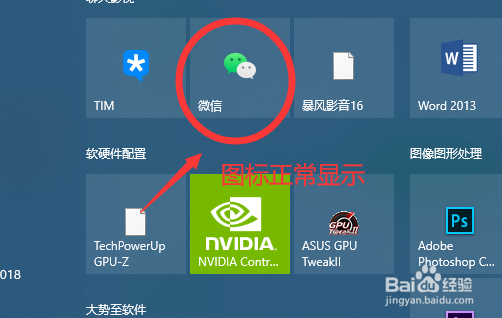
6、当以上操作完成之后,我们就会发现,原本空白图标自动恢复了原样,利用同样方法,我们可以完成其他相关空白图标恢复操作。
电脑桌面扩展菜单部分快捷图标显示空白怎么办

  • 资源管理器结束任务后电脑白屏
  • 你需要来自system的权限才能删除解决方法
  • 电脑桌面图标显示白色怎么办
  • Win10系统资源管理器关闭了怎么重新打开
  • Win10电脑快捷方式变成空白图标怎么办
  • 热门搜索
    西安的旅游景点 江浙沪旅游景点排行 贵州旅游学校 玉龙雪山旅游攻略 湖北省旅游景点 库页岛旅游 丽江旅游局 去北京旅游要多少钱 杭州旅游攻略网 云南旅游必去景点