Windows Server怎样创建ODBC数据源

 时间:2024-10-14 00:13:01

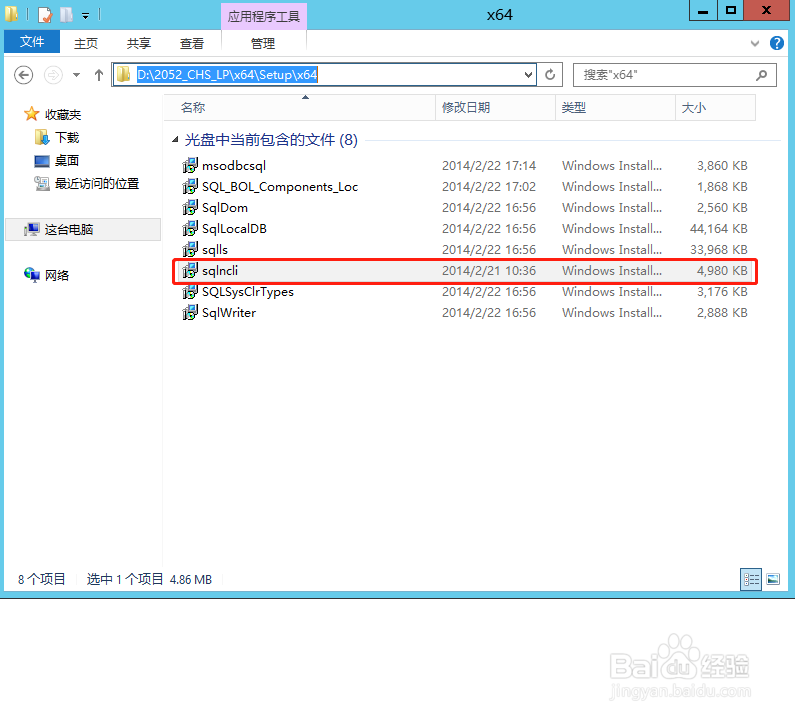
1、打开Sql Server安装光盘,双击sqlncli进行安装。
Windows Server怎样创建ODBC数据源

2、服务器配置选择工具,点击ODBC数据源(64位)。

Windows Server怎样创建ODBC数据源

3、选择系统DSN,点击添加。

Windows Server怎样创建ODBC数据源

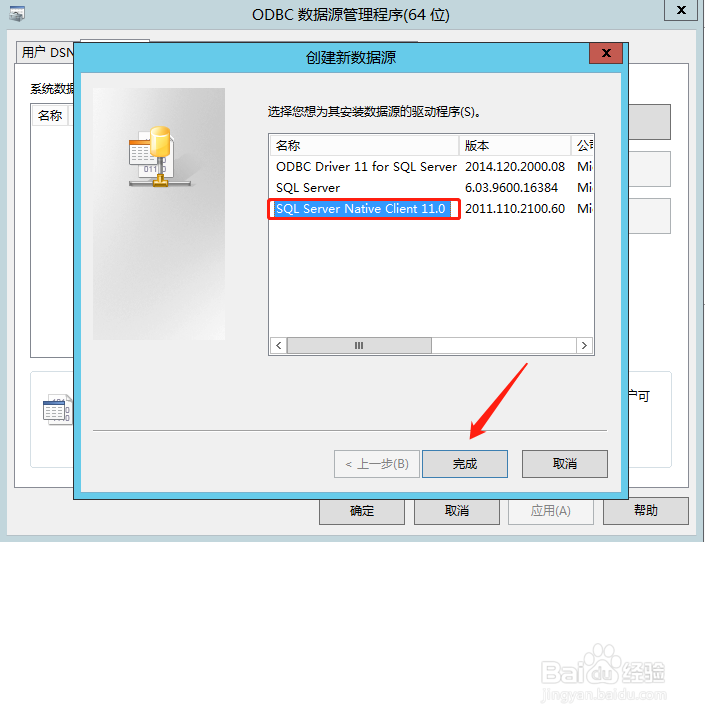
4、选择Sql Server Native Client,然后点击完成。

Windows Server怎样创建ODBC数据源

5、输入数据源名称,选择数据库服务器,然后点击下一步。

Windows Server怎样创建ODBC数据源

6、输入登录Sql Server数据库的账号,然后点击下一步。

Windows Server怎样创建ODBC数据源

7、更改默认的数据库,选择创建的数据库,然后点击下一步。

Windows Server怎样创建ODBC数据源

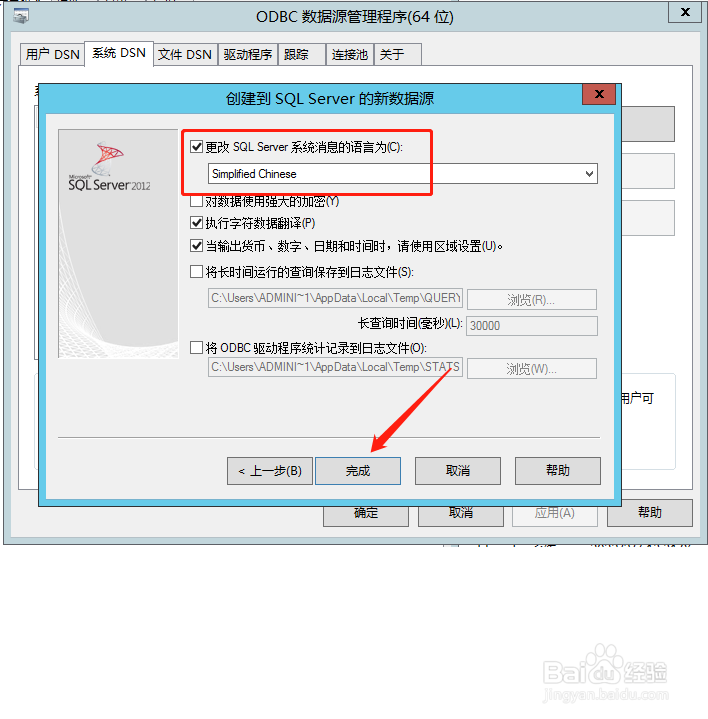
8、修改Sql Server系统消息的语言,然后点击完成。

Windows Server怎样创建ODBC数据源

9、添加完系统数据源后,点击确定。

Windows Server怎样创建ODBC数据源
  • VMware Workstation如何设置u盘默认连到虚拟机
  • 超简单备份SQL数据库
  • 安装sql时,出现sql server服务无法启动,怎么启动服务
  • 如何开启Sql Server服务?
  • 如何运用DOS命令进入指定目录
  • 热门搜索
    台湾旅游网 中山旅游景点 泰顺旅游 贵州旅游网 洪泽湖旅游 芜湖旅游景点 内江旅游 梵蒂冈旅游 北京周边旅游景点大全 杭州旅游攻略三日游