1、首先,我们打开文本文件,将其中的内容进行复制。

2、接下来直接粘贴到Excel单元格中。

3、切换到“数据”功能区,点击“智能分列”功能选项。

4、如图所示,在其“智能分列“界面中,点击”确定“按钮。

5、接下来选中整行,右击选择”复制“项。

6、选中A2单元格,点击”粘贴“下拉列表。

7、从中选择”转置“项。
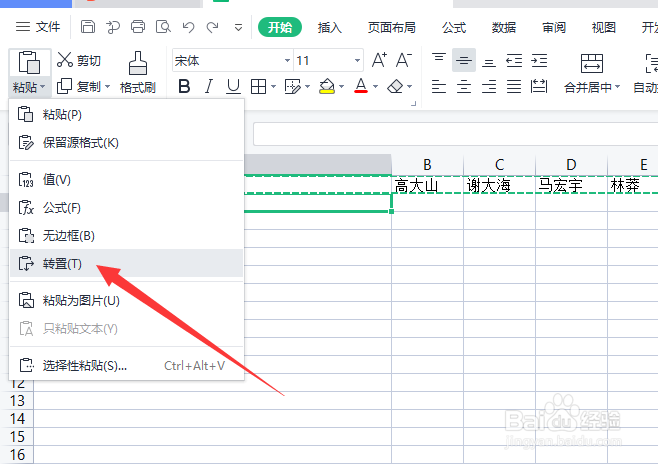
8、最后所选内容将按行进行存放。

时间:2026-04-23 07:23:30
1、首先,我们打开文本文件,将其中的内容进行复制。
2、接下来直接粘贴到Excel单元格中。
3、切换到“数据”功能区,点击“智能分列”功能选项。
4、如图所示,在其“智能分列“界面中,点击”确定“按钮。
5、接下来选中整行,右击选择”复制“项。
6、选中A2单元格,点击”粘贴“下拉列表。
7、从中选择”转置“项。
8、最后所选内容将按行进行存放。
