网络冲突导致上网异常要怎么办

 时间:2026-02-15 17:07:05

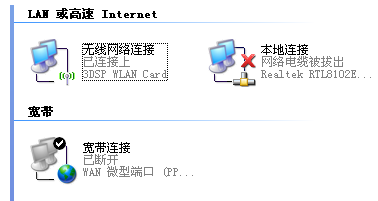
1、  对于我们电脑的网络连接来说,如果我们突然出现网络冲突的话,我们可以选择查看我们电脑的网络状况。
网络冲突导致上网异常要怎么办

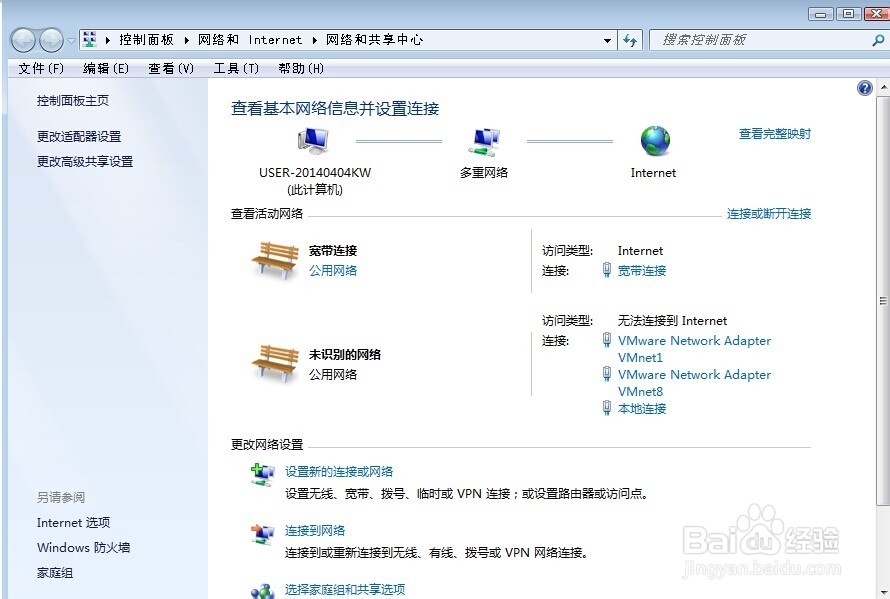
2、  如果不知道要如何解决的话,我们可以点击进入到电脑的网络控制面板中,通过下图所示的界面找到疑难修复功能按钮。
网络冲突导致上网异常要怎么办

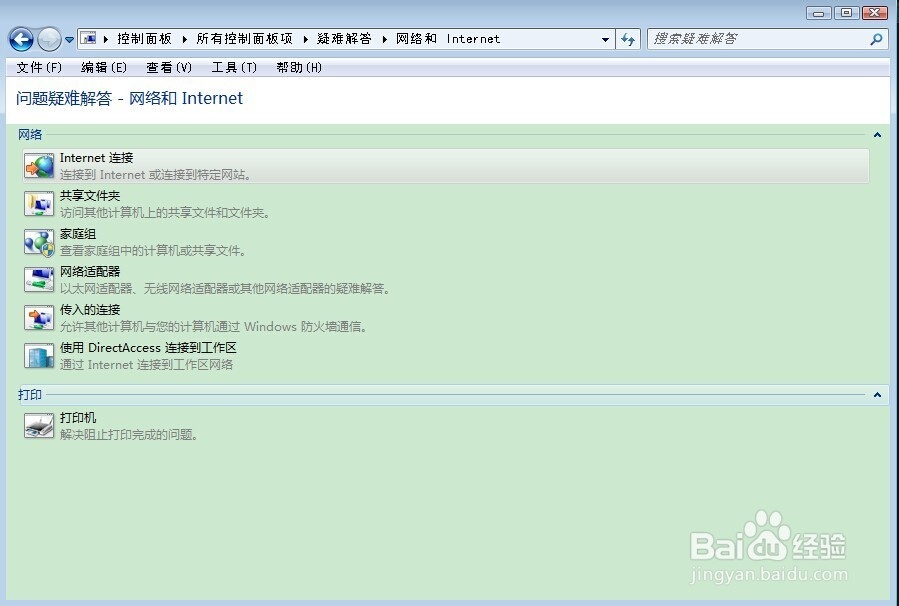
3、 通过我们网络连接状况中的疑难修复来帮助我们修复电脑的疑难问题,如下图所示进行操作即可。
网络冲突导致上网异常要怎么办

1、  如果我们要对电脑中的网络状况进行修复的话,我们可以进入到腾讯电脑管家的工具箱页面中。

网络冲突导致上网异常要怎么办

2、   通过腾讯电脑管家的工具箱中找到电脑门诊功能按钮,点击进入到腾讯电脑管家的电脑门诊中

网络冲突导致上网异常要怎么办

3、  在腾讯电脑管家的电脑门诊中,我们可以看到相关的网络异常修复方案,找到和我们状况一样的即可修复

网络冲突导致上网异常要怎么办

  • 电脑怎么连接网络
  • 电脑无线网卡怎么开启
  • win7电脑开启承载无线网wlan热点
  • 小米随身wifi创建失败是怎么回事
  • Win7网络诊断工具六步轻松解决无线网络连接问题
  • 热门搜索
    旅游族 冬季九寨沟旅游攻略 天水旅游景点大全 亚丁稻城旅游攻略 大连海岛旅游攻略 一起去旅游 上海旅游租车 青城山旅游 旅游图片大全 大西北旅游
