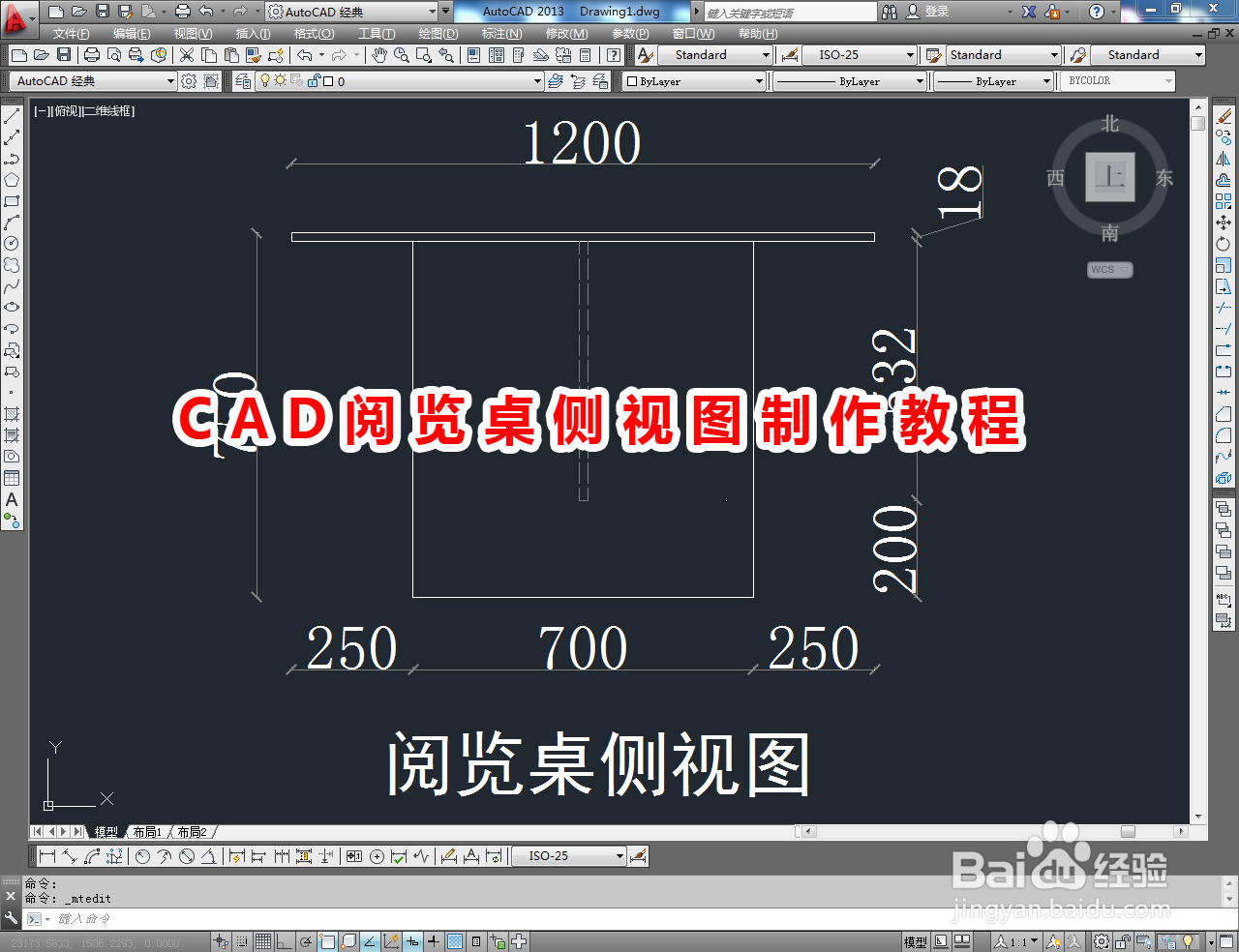
CAD阅览桌侧视图制作教程

 时间:2026-02-14 21:41:30

1、打开AutoCAD 2013软件,进入软件作图界面;
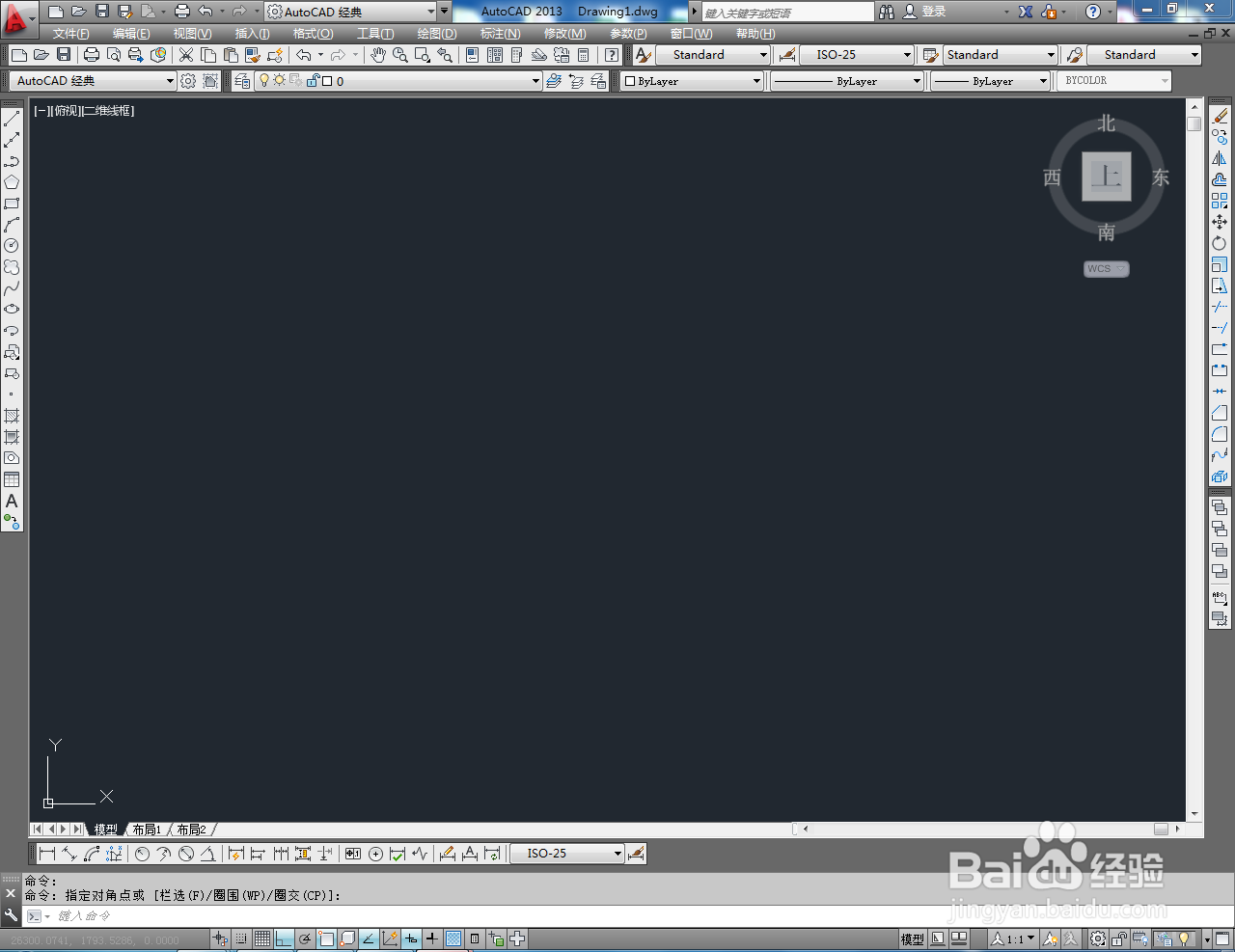
CAD阅览桌侧视图制作教程

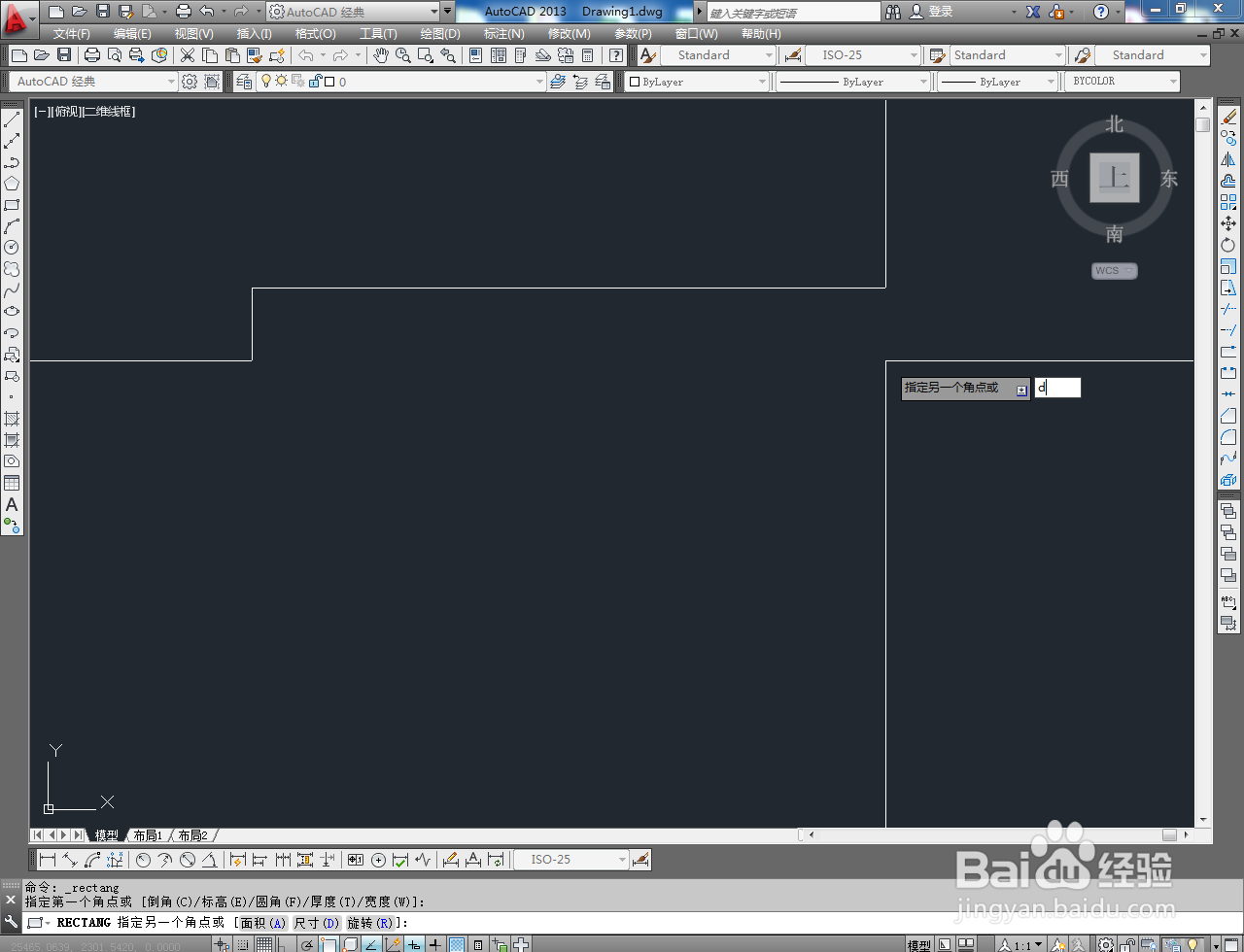
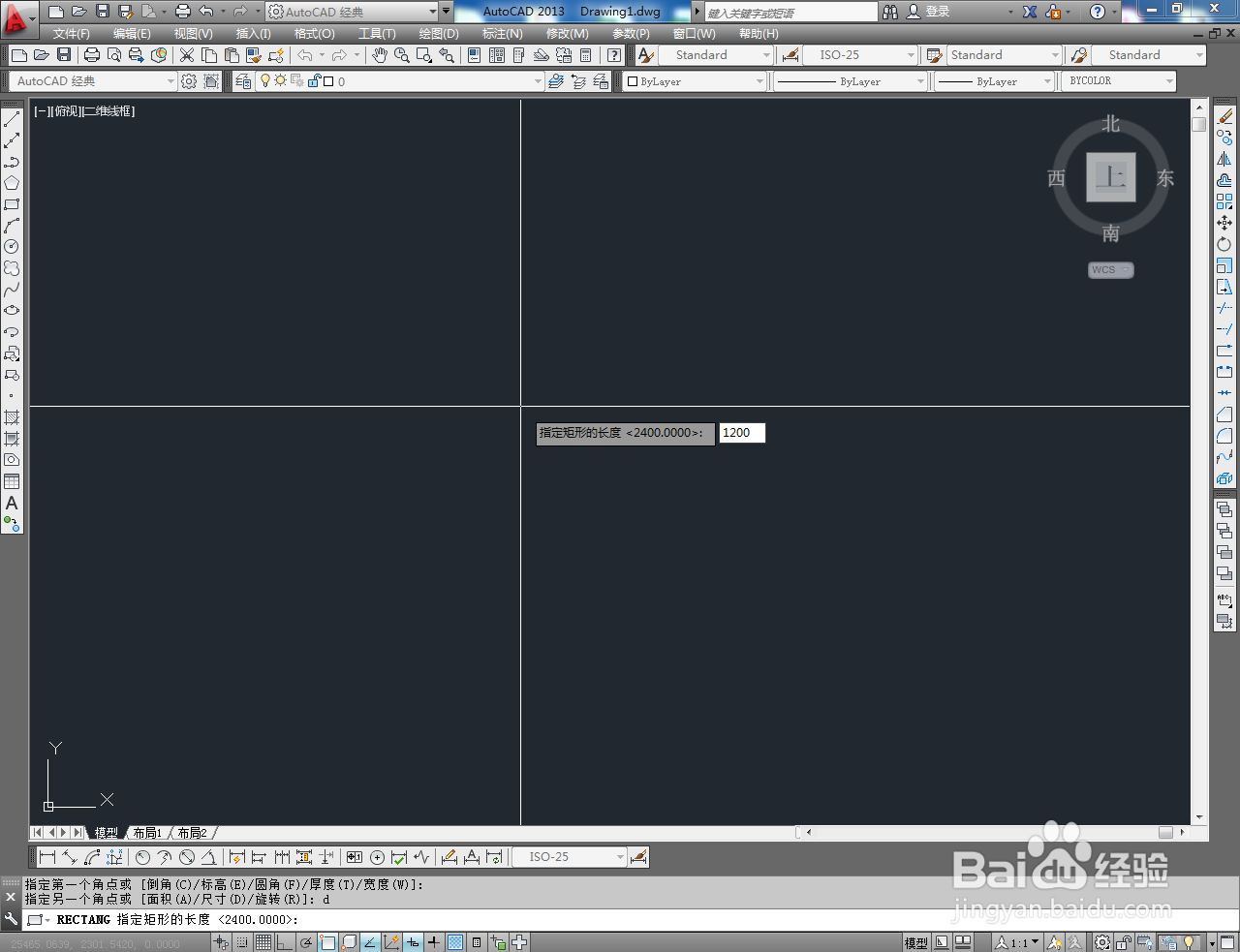
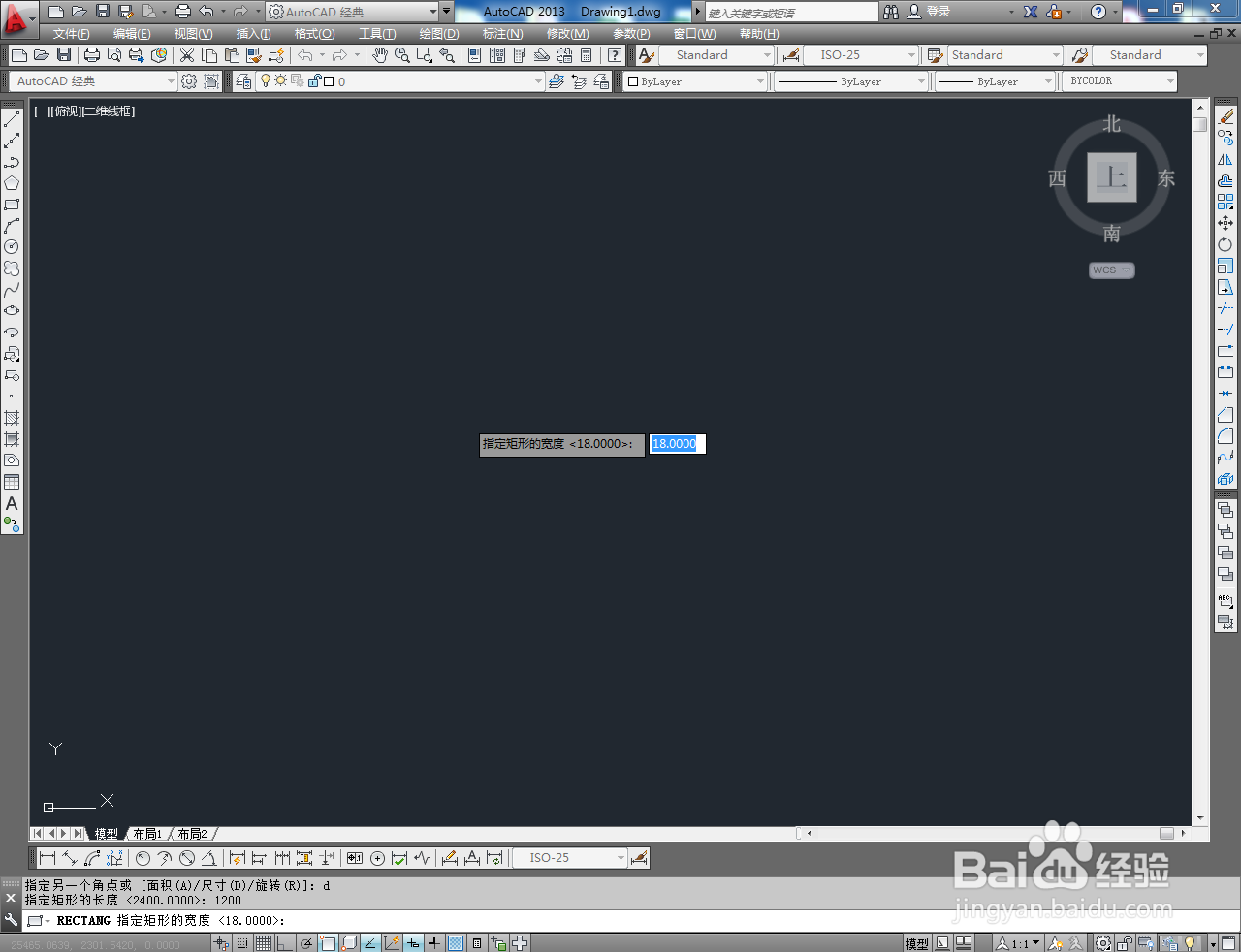
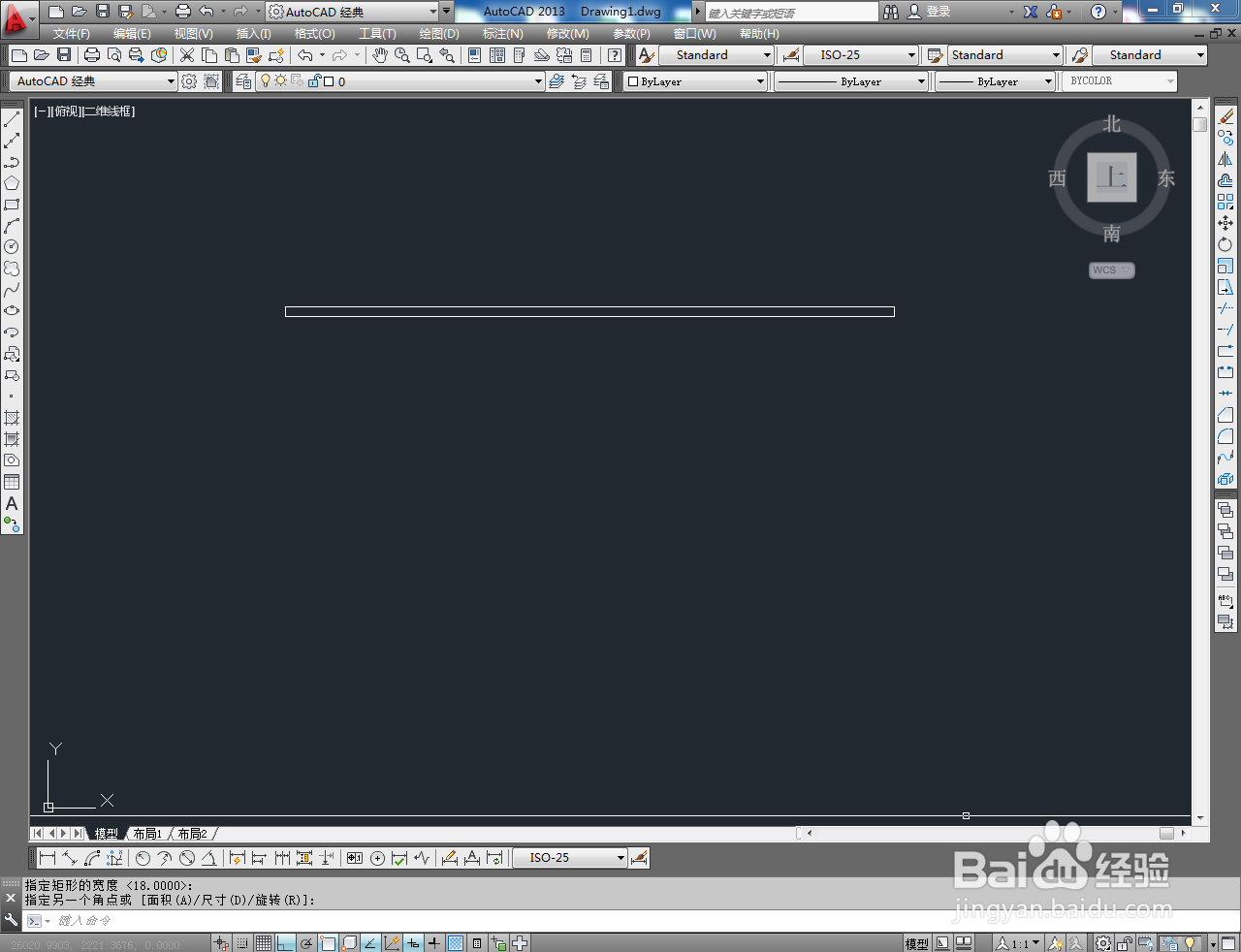
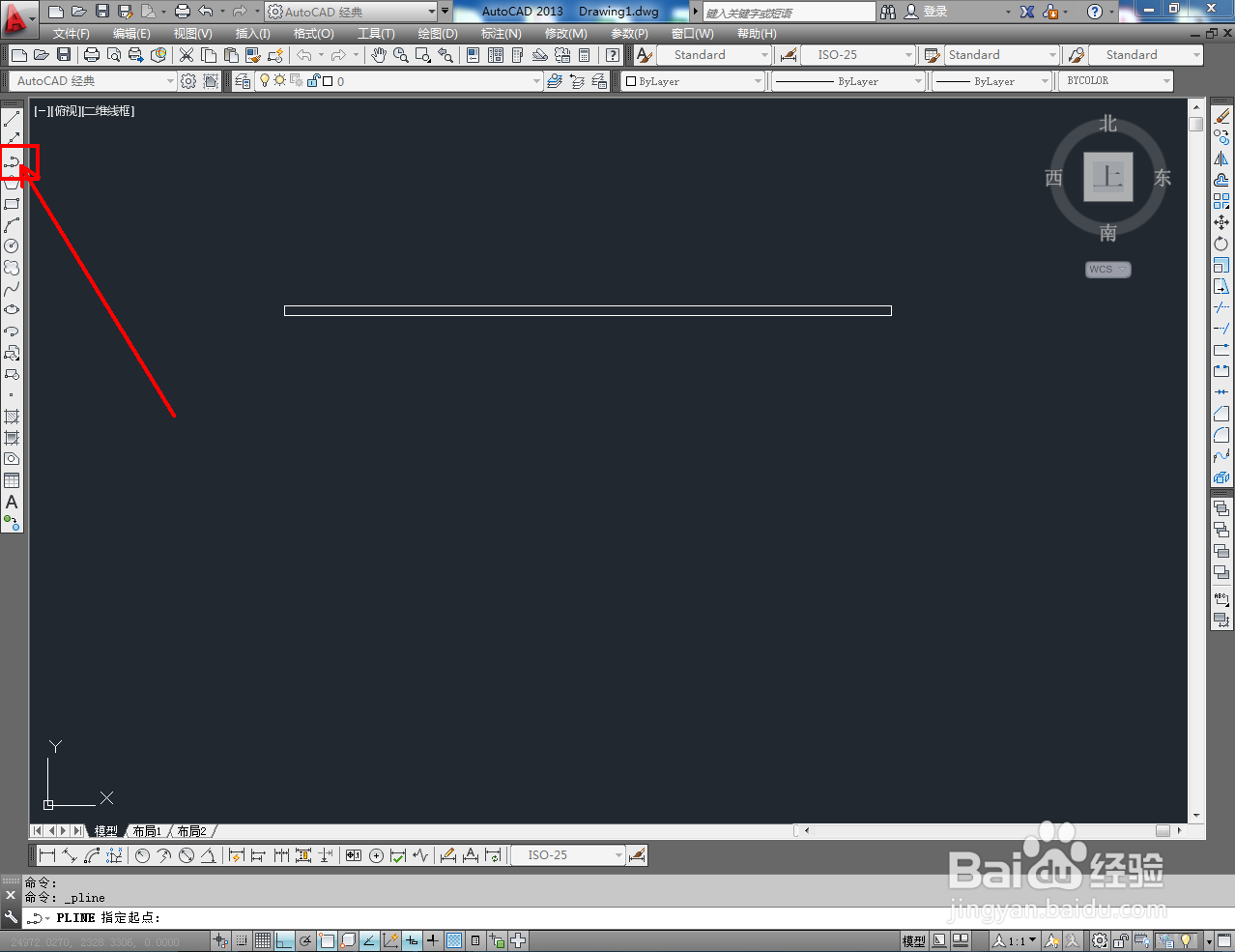
2、点击【矩形工具】,按图示在作图区域确定好一个点后,在命令栏中输入:d并按下空格键确认,按图示绘制出一个1200*18mm的矩形图案;

CAD阅览桌侧视图制作教程

CAD阅览桌侧视图制作教程

CAD阅览桌侧视图制作教程

CAD阅览桌侧视图制作教程

CAD阅览桌侧视图制作教程

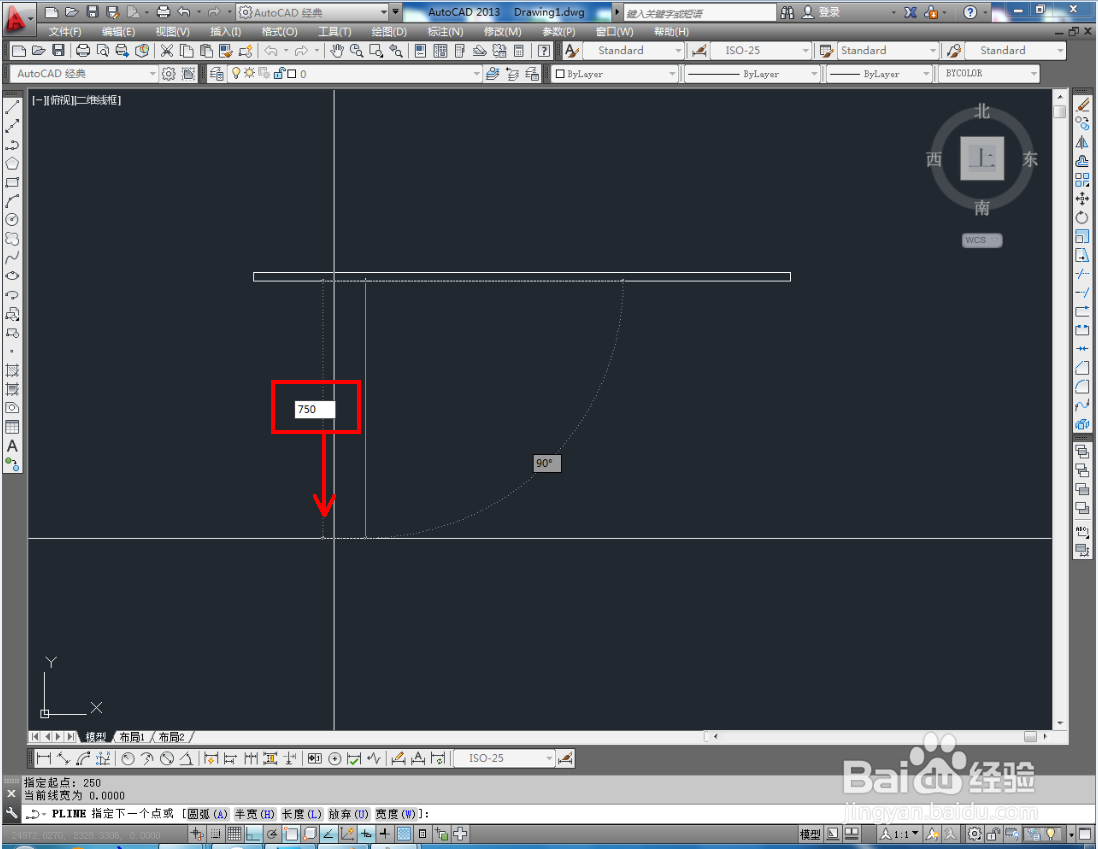
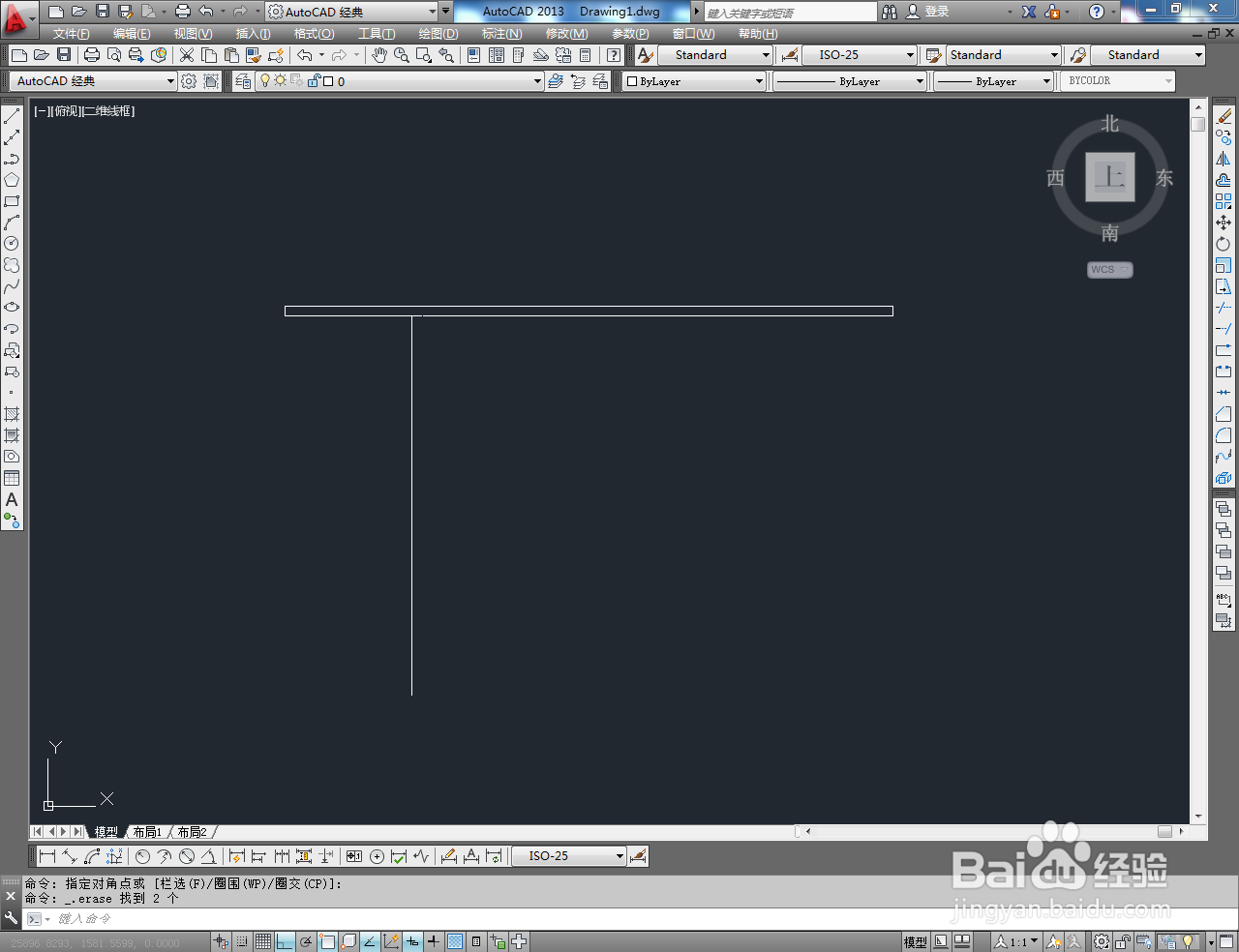
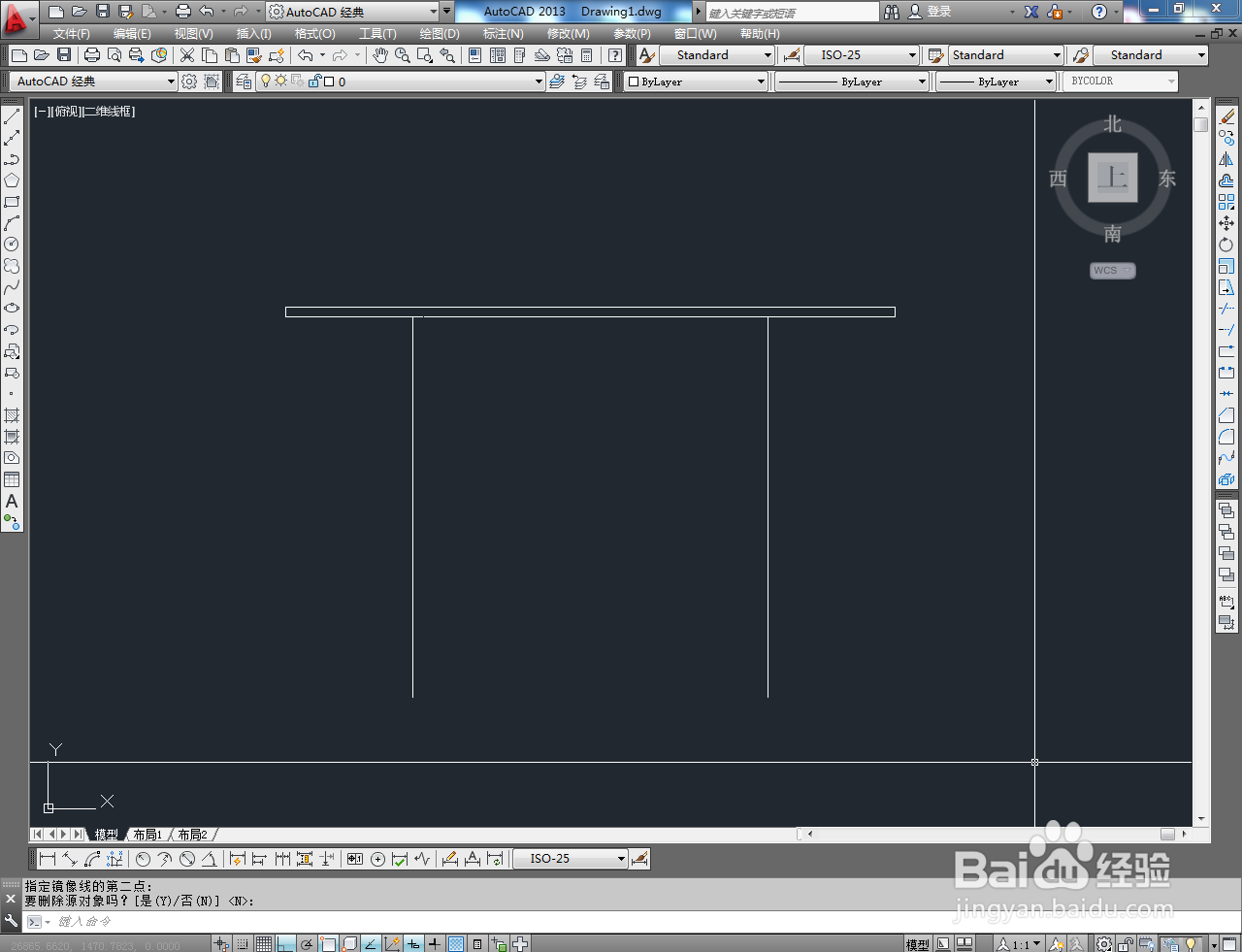
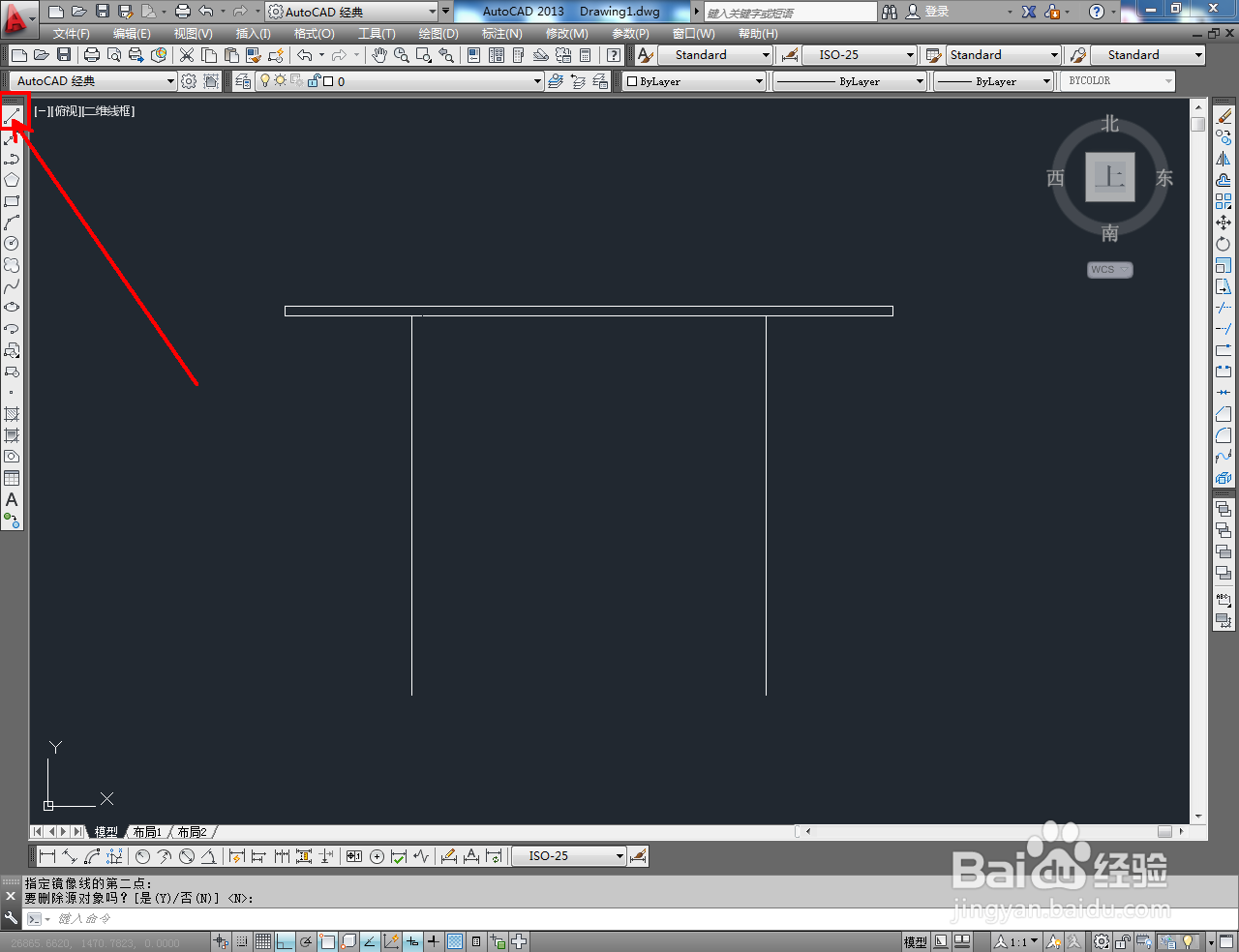
3、点击【多段线工具】,以图示离端点250mm的位置为起点,绘制一条长度为:750mm的直线。点击【镜像工具】对直线进行镜像操作;
CAD阅览桌侧视图制作教程

CAD阅览桌侧视图制作教程

CAD阅览桌侧视图制作教程

CAD阅览桌侧视图制作教程

CAD阅览桌侧视图制作教程

CAD阅览桌侧视图制作教程

CAD阅览桌侧视图制作教程

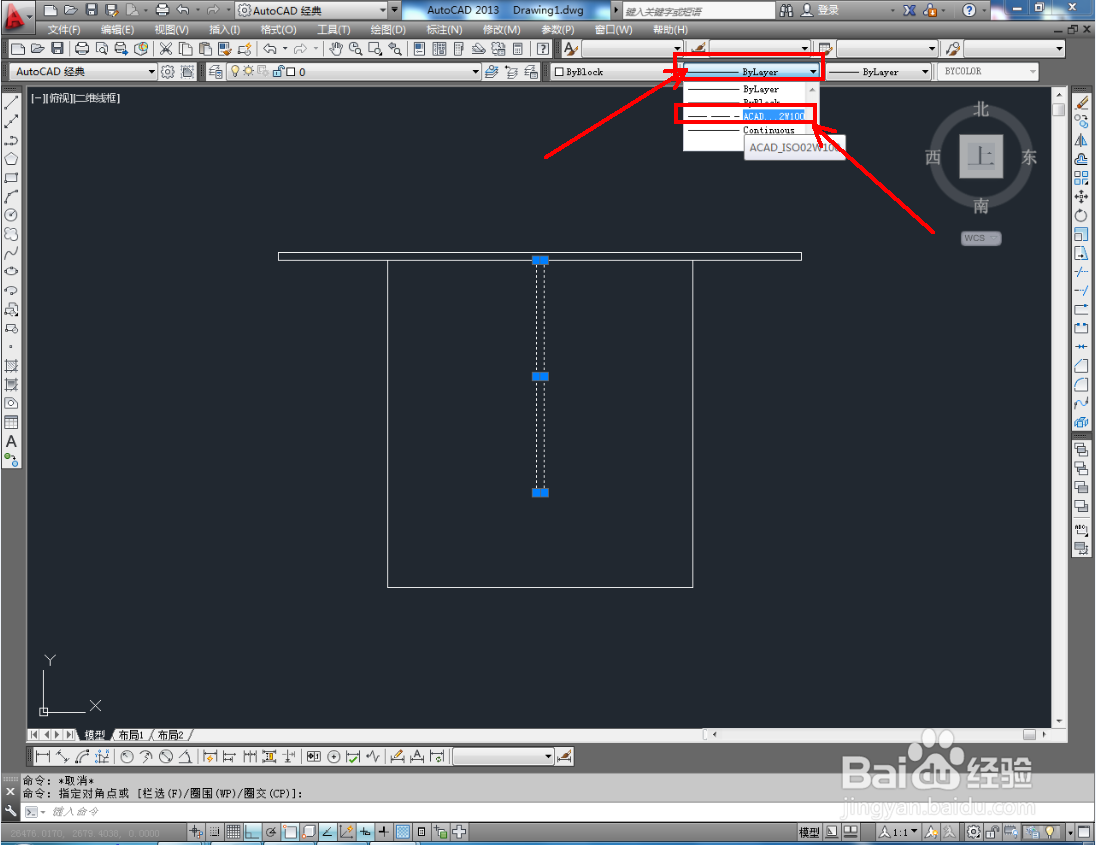
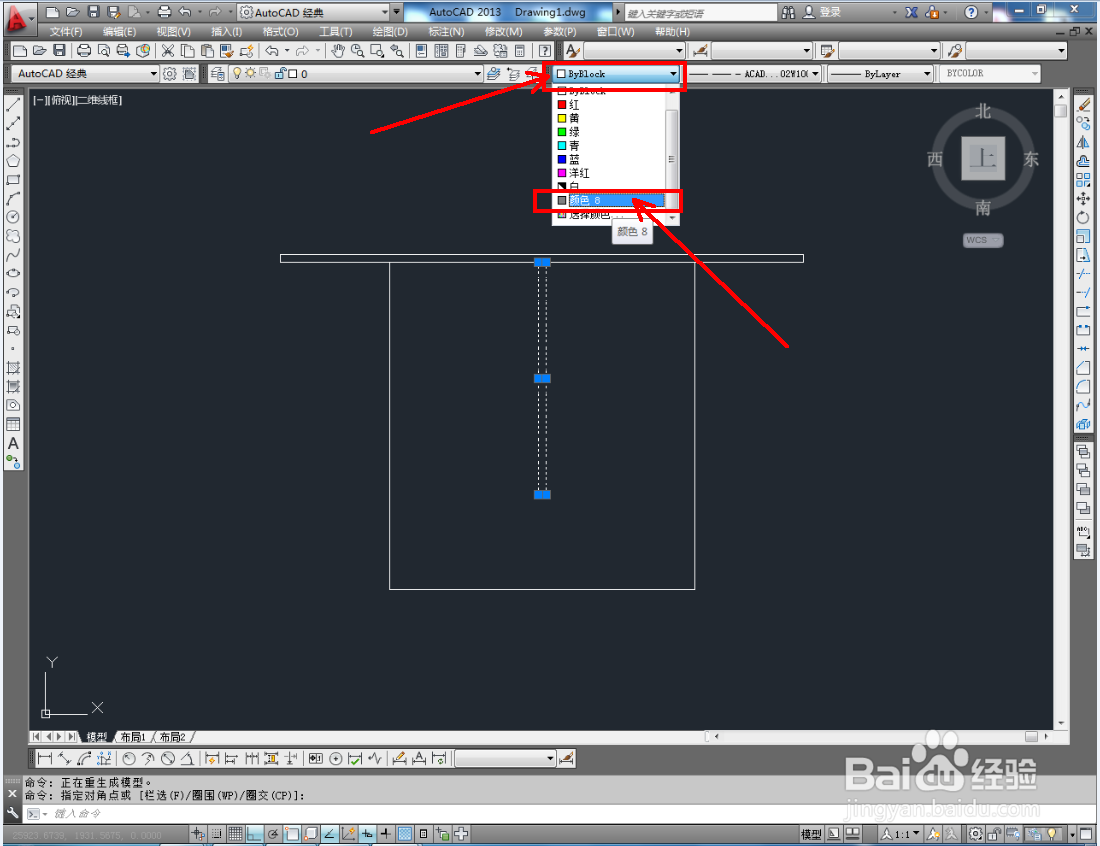
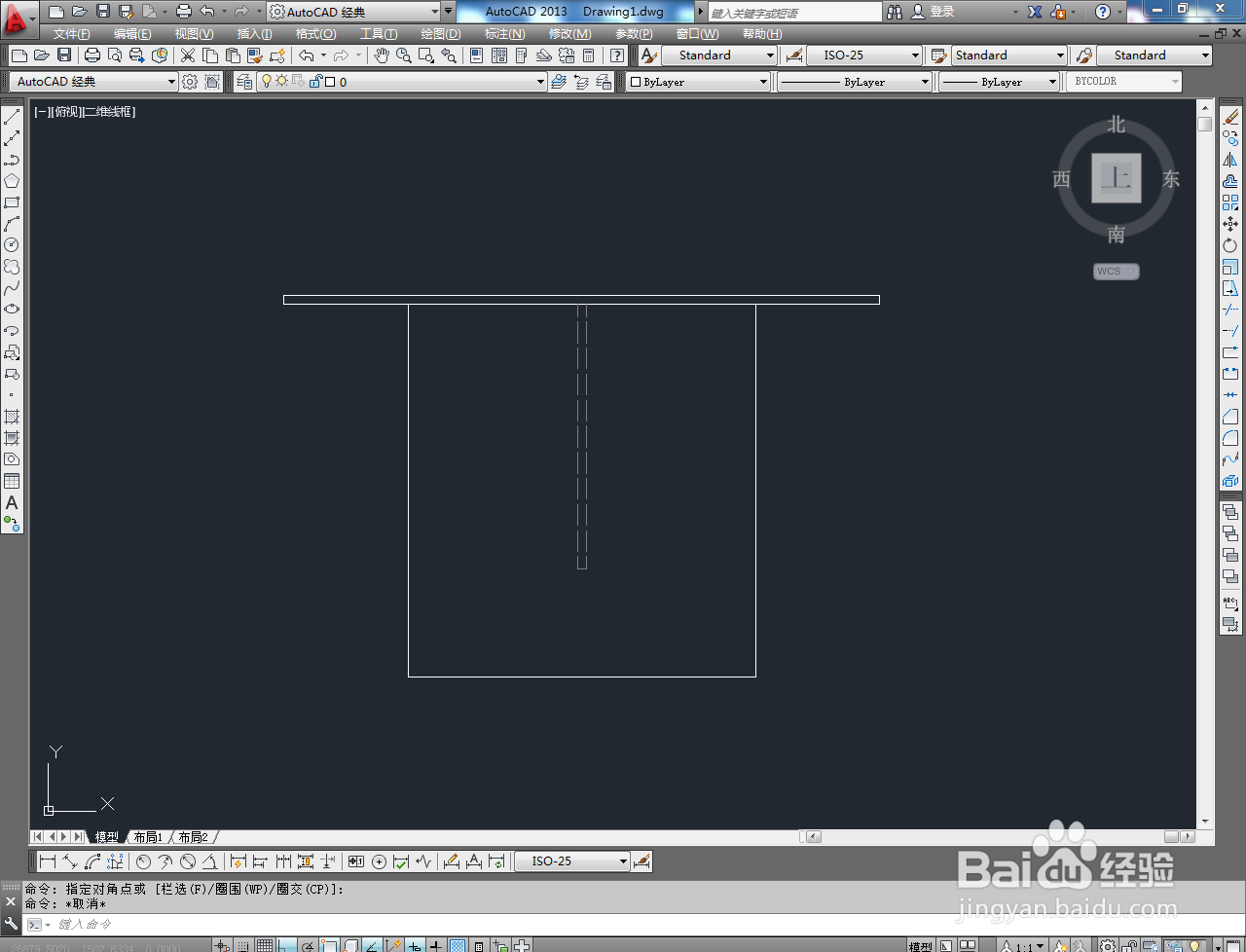
4、点击【直线工具】,按图示绘制一条直线将两个端点连接后,点击【多段线工具】绘制图示挡板图案并将图案设置为虚线;
CAD阅览桌侧视图制作教程

CAD阅览桌侧视图制作教程

CAD阅览桌侧视图制作教程

CAD阅览桌侧视图制作教程

CAD阅览桌侧视图制作教程

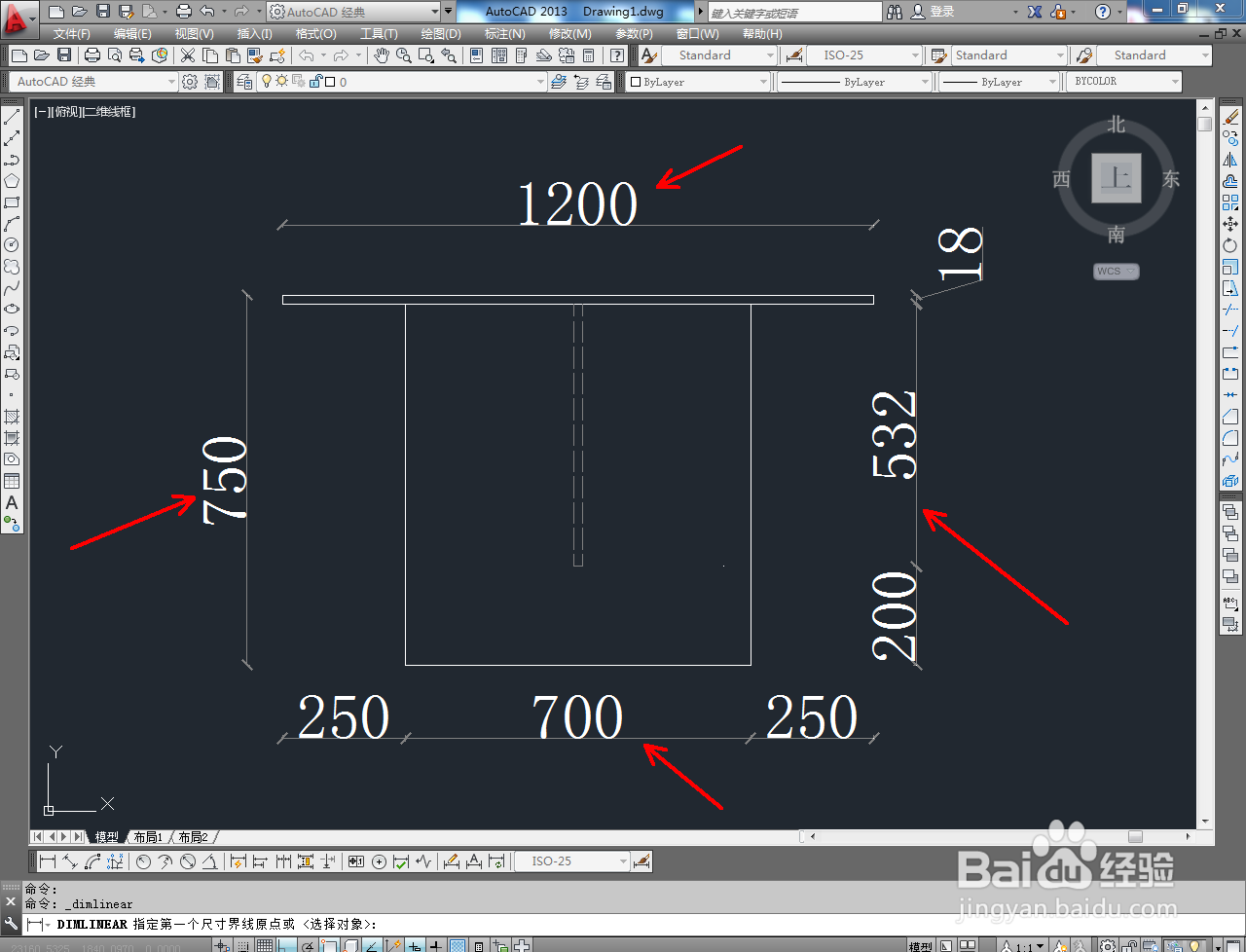
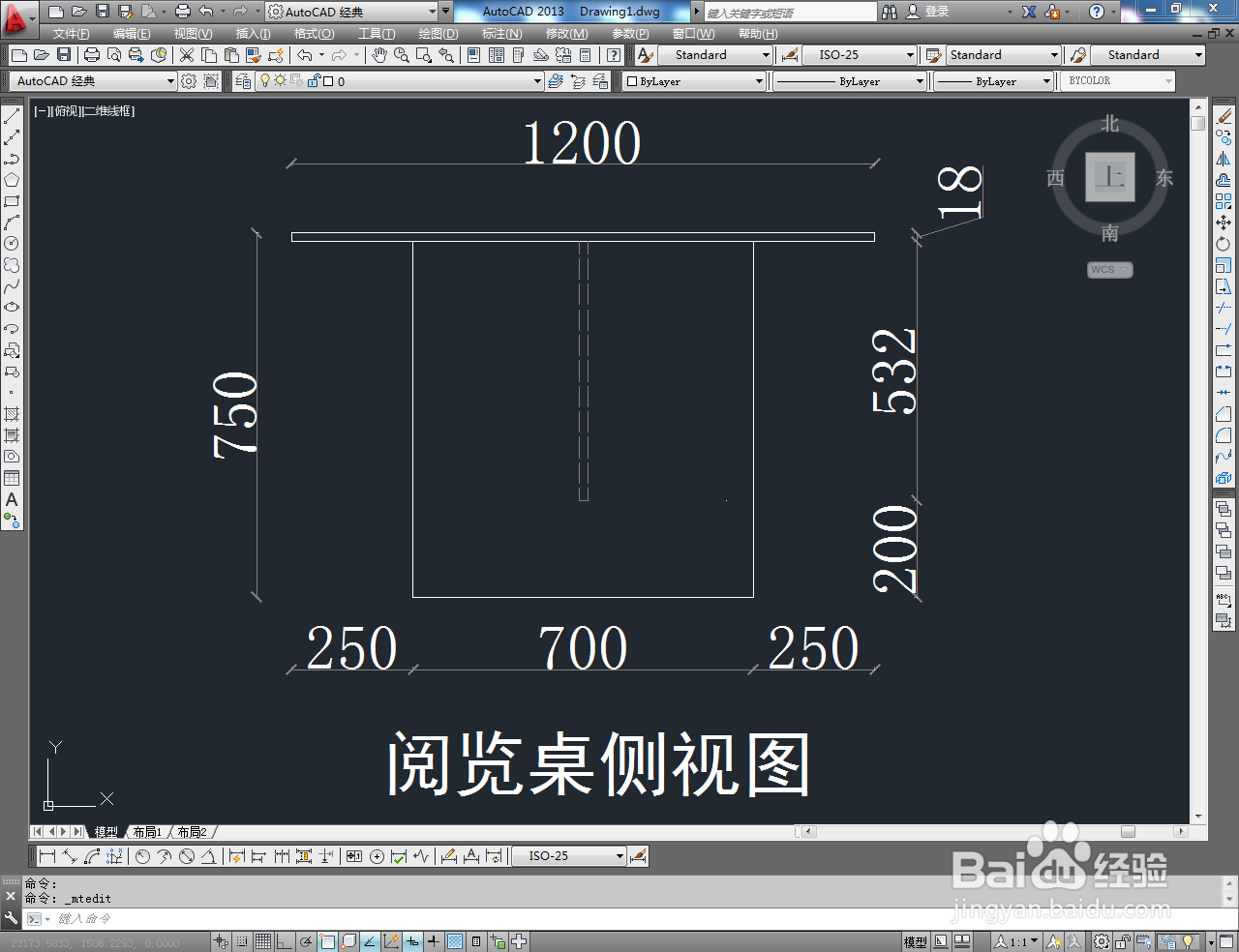
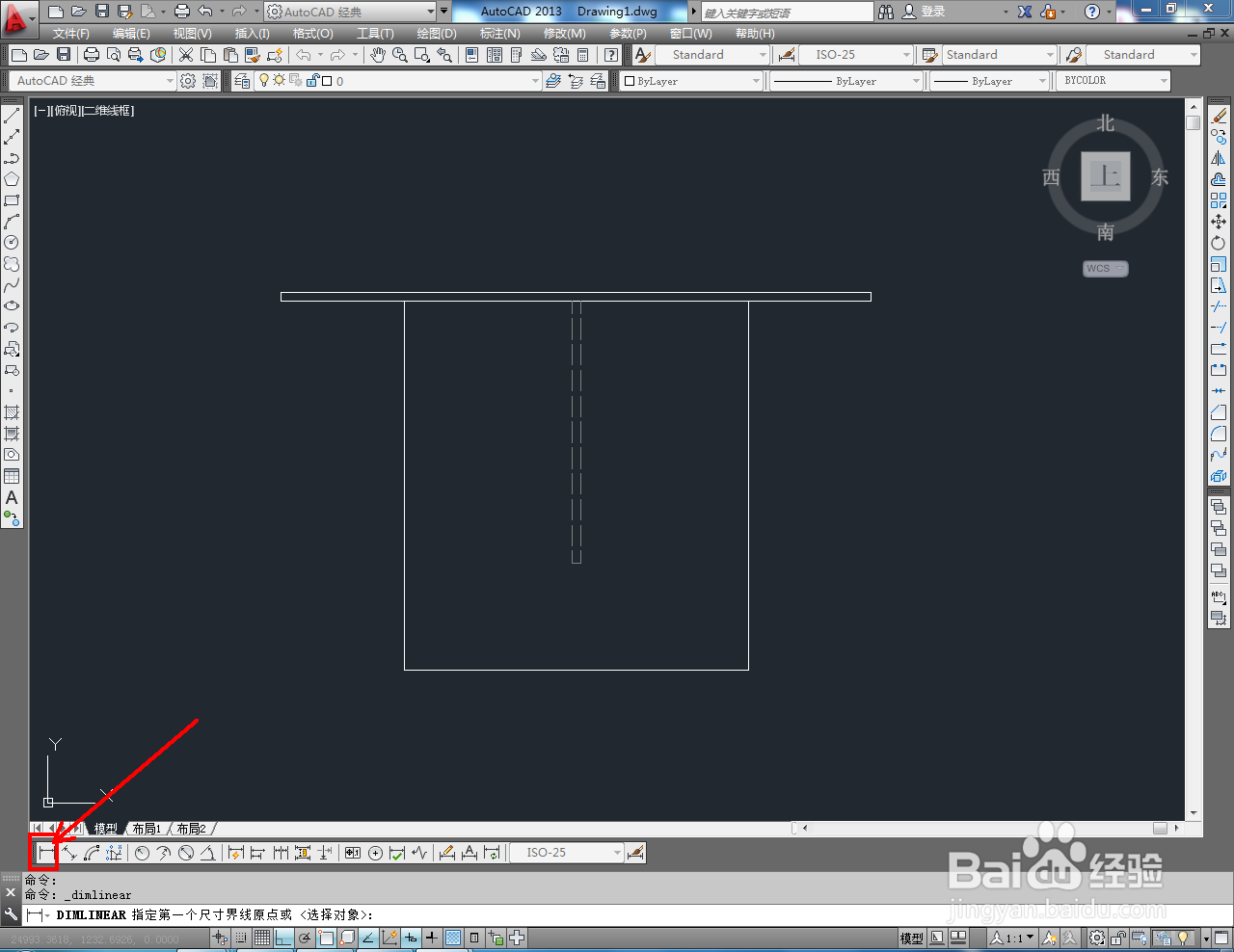
5、点击【线性标注】为侧视图标注好尺寸即可。以上就是关于CAD阅览桌侧视图制作方法的所有介绍。
CAD阅览桌侧视图制作教程

CAD阅览桌侧视图制作教程

CAD阅览桌侧视图制作教程

CAD阅览桌侧视图制作教程

  • 酷家乐中怎么在硬装工具下为墙面贴墙纸
  • 酷家乐视图升级功能介绍
  • 躺平设计家3D设计工具教程:如何使用复制
  • SketchUp 2018怎么开启在发现问题时自动修正
  • 草图大师如何在使用扩展程序的墙体开洞?
  • 热门搜索
    寒山寺旅游攻略 有关旅游的英语作文 江西明月山旅游攻略 淮安旅游网 冬季旅游景点 伶仃岛旅游攻略 阜阳旅游景点大全 五台山旅游景点 上饶旅游景点大全 骏途旅游网