1、首先打开ps软件,如图所示

2、然后选择新建选项,新建文档,如图所示

3、然后新建一个空白文档,如图所示

4、选择左侧工具栏里的钢笔工具,如图所示

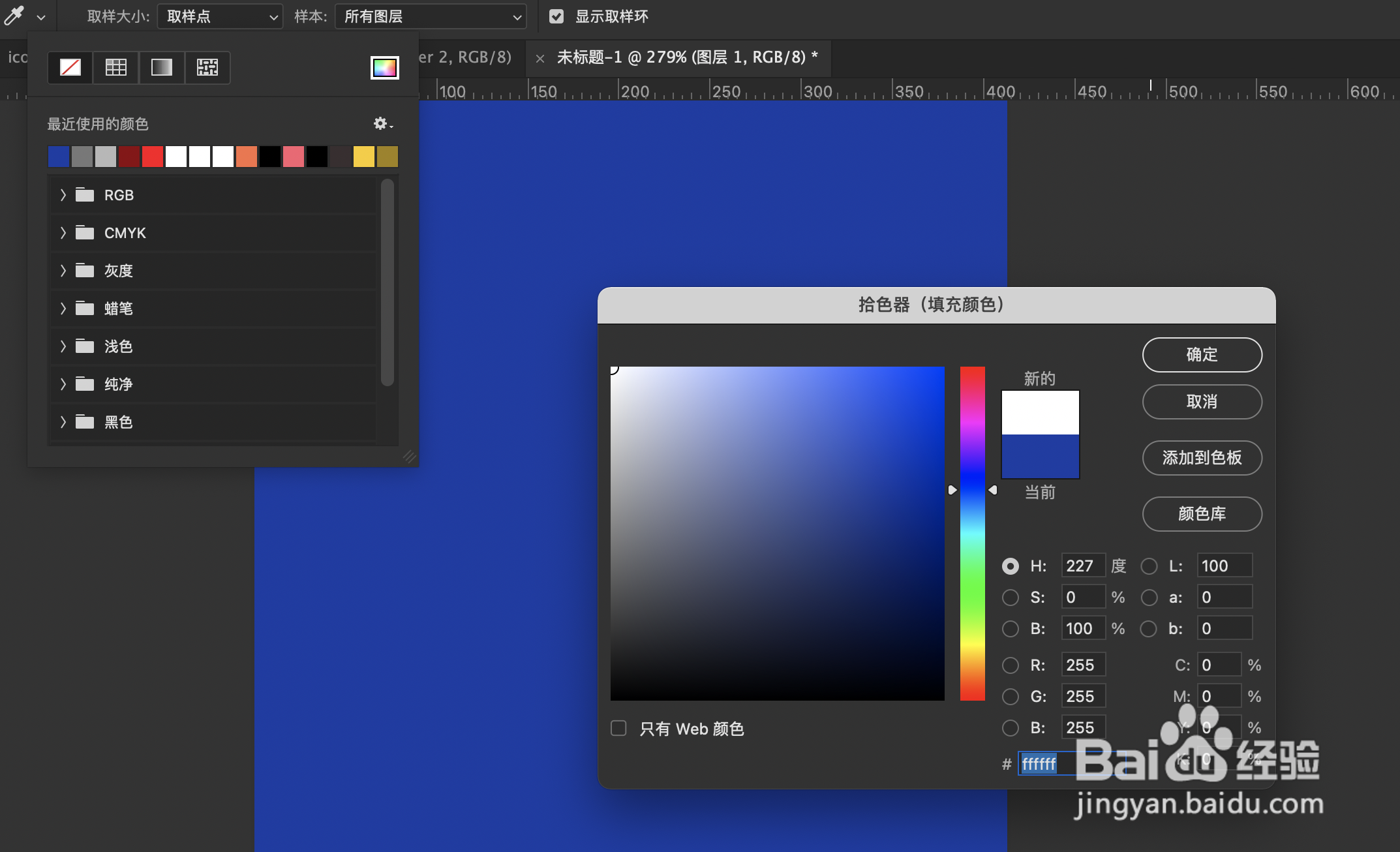
5、然后调整钢笔工具的填充颜色设置为白色,如图所示
6、将钢笔工具的描边设置为无,如图所示

7、最后在图层上绘制海豹图标即可,如图所示

时间:2026-04-22 08:25:05
1、首先打开ps软件,如图所示
2、然后选择新建选项,新建文档,如图所示
3、然后新建一个空白文档,如图所示
4、选择左侧工具栏里的钢笔工具,如图所示
5、然后调整钢笔工具的填充颜色设置为白色,如图所示
6、将钢笔工具的描边设置为无,如图所示
7、最后在图层上绘制海豹图标即可,如图所示
