几何画板软件中怎样制作图形位移动画

 时间:2026-02-13 04:57:00

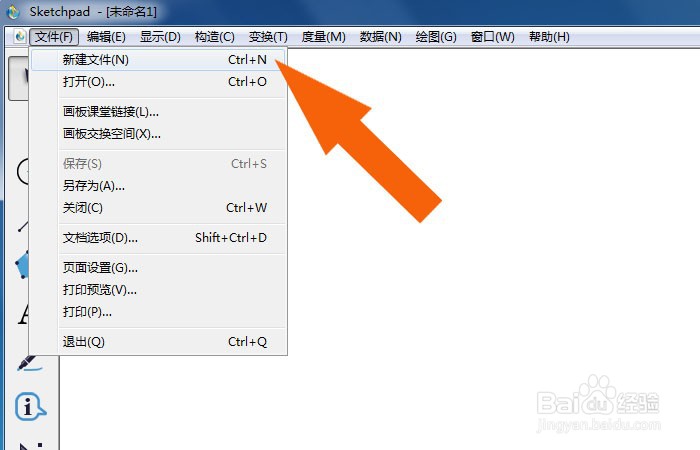
1、    在计算机中,打开几何画板软件,鼠标左键单击【新建】,如下图所示。
几何画板软件中怎样制作图形位移动画

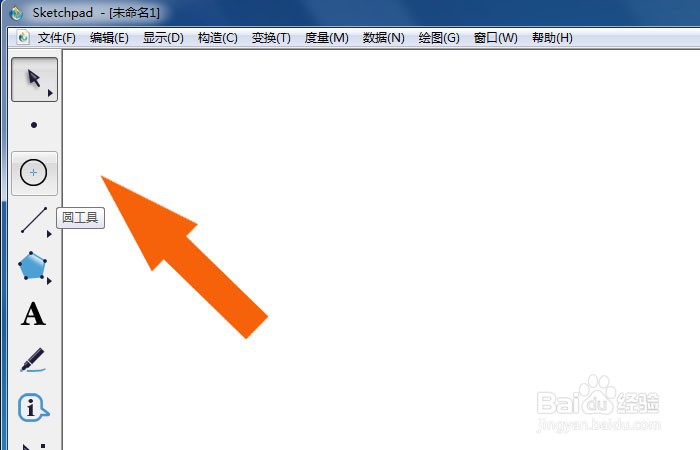
2、    接着,鼠标左键单击单击工具箱中的圆形工具,如下图所示。

几何画板软件中怎样制作图形位移动画

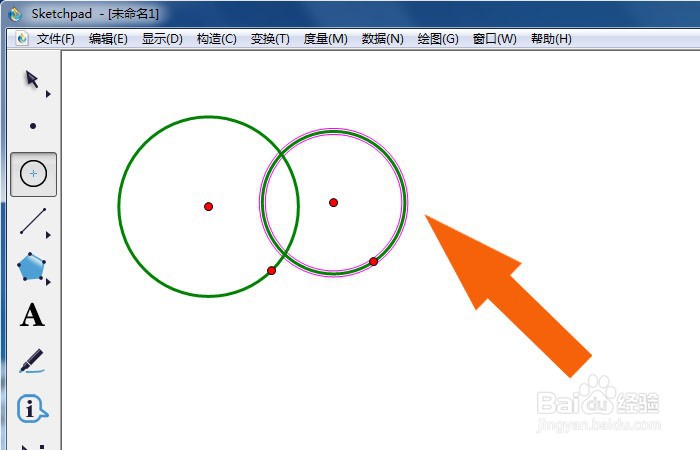
3、    然后,在画布中绘制出来两个圆形图形,摆放位置,如下图所示。

几何画板软件中怎样制作图形位移动画

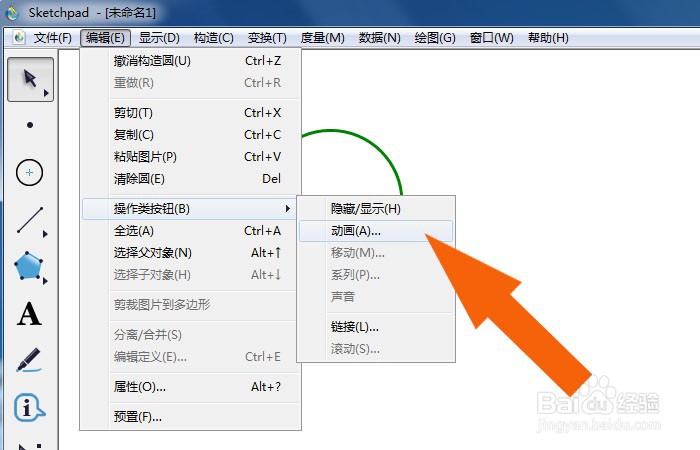
4、    接着,鼠标左键单击单击菜单【编辑】下的【操作按钮】,选择动画选项,如下图所示。
几何画板软件中怎样制作图形位移动画

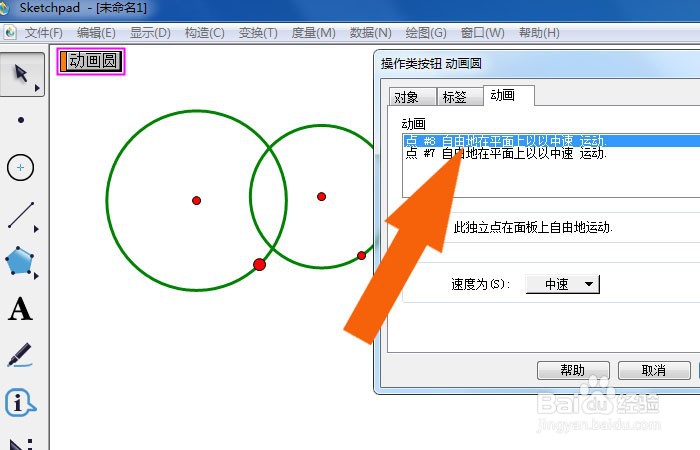
5、    然后,在弹出的动画设置窗口中,选择动画位移的顶点,如下图所示。

几何画板软件中怎样制作图形位移动画

6、    接着,在动画设置窗口中,选择动画位移的速度,如下图所示。

几何画板软件中怎样制作图形位移动画

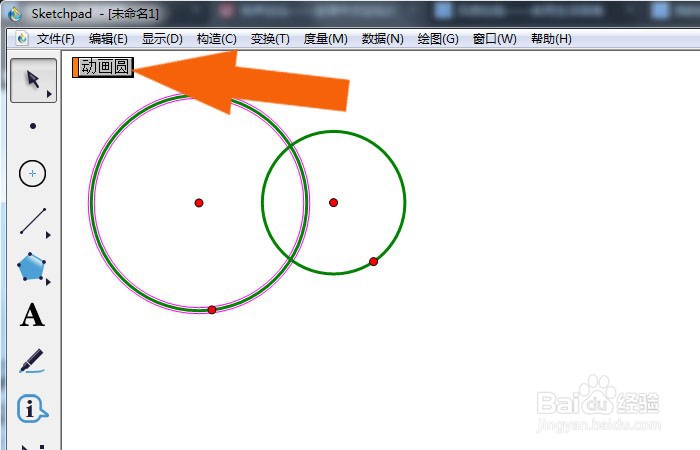
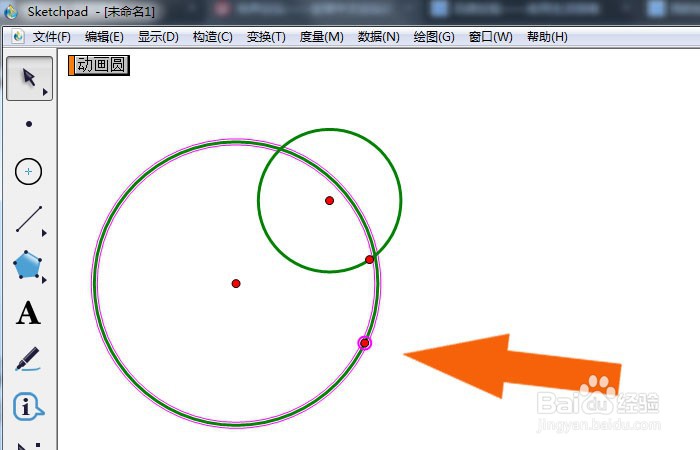
7、    然后,在画布中可以看到动画按钮,鼠标左键单击动画按钮,如下图所示。

几何画板软件中怎样制作图形位移动画

8、    最后,在画布中可以看到圆形位移动画的显示了,如下图所示。单击菜单下的【保存】。通过这样的操作和步骤,在几何画板软件中就学会制作图形位移动画了。
几何画板软件中怎样制作图形位移动画

  • 几何画板怎样画菲波拉契数列
  • 怎么在几何画板中画三角形的外接圆
  • 几何画板用向量控制图形移动的操作
  • 几何画板如何度量任意角
  • 几何画板怎么计算长度
  • 热门搜索
    上海周边旅游推荐 亲和力旅游网 去欧洲旅游要多少钱 澳洲个人旅游签证 春季旅游地点 泰国旅游多少钱 资阳旅游 韩国首尔旅游攻略 白石山旅游攻略 8月份适合去哪里旅游