1、1.如图所示,我们在PS软件中打开一张风景照片,这张风景照片的上半部分有个黑色的污点,我们来进行去除。我们鼠标右击箭头所指的污点修复画笔工具的图标,在弹出的下拉列表菜单中,我们点击箭头所指的“修复画笔工具”。

2、2.如图所示,我们如果直接去点击这个图片,就会弹出要使用alt键选择一个源点,才能进行修复画笔工具的使用。

3、3.如图所示,我们按住alt键之后点击一下没有黑色污点的地方,之后这个地方就会成为源点,之后我们在这个黑色污点上涂抹,就可以将这个源点地方的图像涂抹上去了。
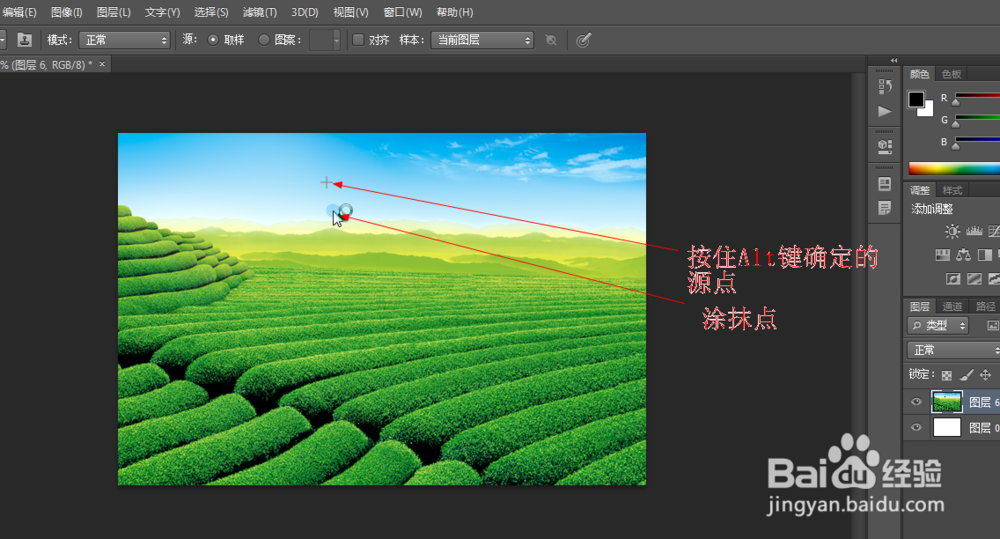
4、4.如图所示,我们看到不但将这个黑色的污点涂抹不见了,就是涂抹的痕迹,也会自然的进行一个很好的融入背景的效果,让人看不出涂抹的效果。

5、5.如图所示,我们用修复工具鼠标右击一下,弹出的这个调节笔头的对话框中,我们可以调节这个修复画笔的笔头大小和硬度等,我们现在拖动那个三角滑块将这个笔头大小调大。

6、6.如图所示,我们看到修复画笔工具的笔头大小,变得比先前更大了。

