ABAQUS一个部件part划分网格后,只显示部分单元

 时间:2026-02-14 21:02:51

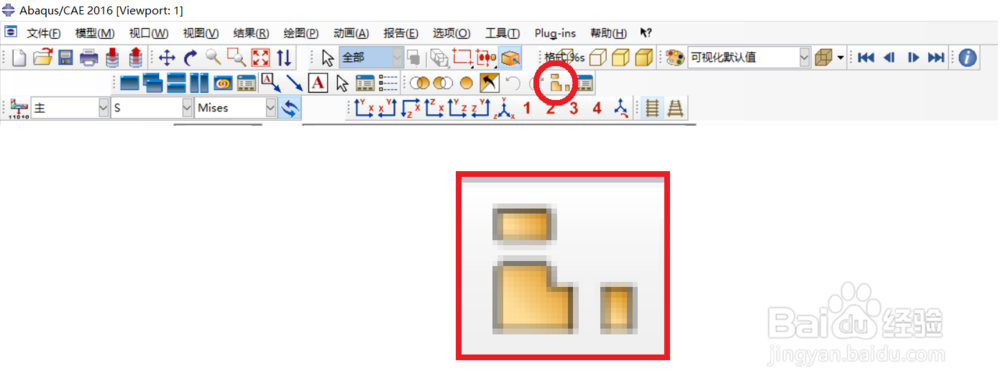
1、ABAQUS顶部“菜单栏”——“工具”——“显示组”——“创建”

(或者点击快速工具栏的“显示组”按钮)

ABAQUS一个部件part划分网格后,只显示部分单元

ABAQUS一个部件part划分网格后,只显示部分单元

2、弹出“创建显示组”窗口,

下面的“方法”——“从视口中拾取”

ABAQUS一个部件part划分网格后,只显示部分单元

3、“关闭透视”,进行框选。

当然您也可以点选,依照您的需求而定。

(注意使用三维旋转,Ctrl+alt+鼠标左键)

ABAQUS一个部件part划分网格后,只显示部分单元

ABAQUS一个部件part划分网格后,只显示部分单元

4、ABAQUS与CAD不同,不区分左右框选。ABAQUS框选时选中某图形一部分就意味着全选中了该图形,相当于只有CAD的右框选。

ABAQUS一个部件part划分网格后,只显示部分单元

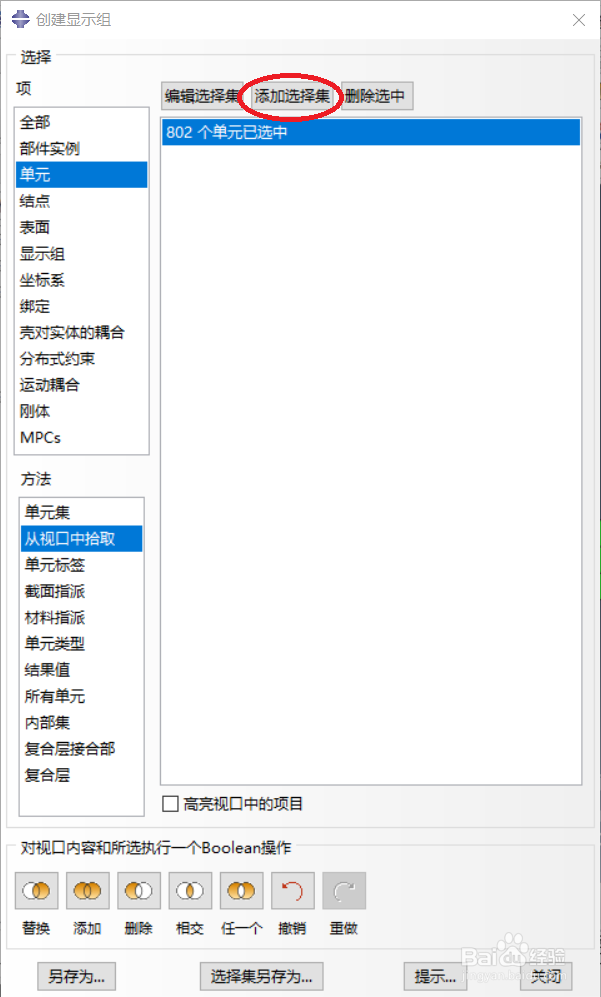
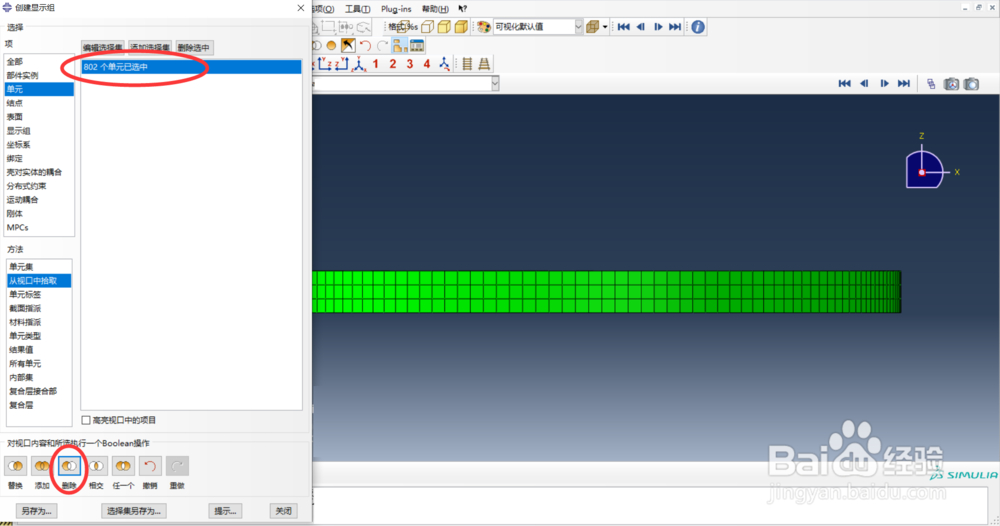
5、回到“创建显示组”窗口,提示您,已经选中了802个单元。

ABAQUS一个部件part划分网格后,只显示部分单元

6、可以将这些单元“删除Remove”(实际上是移除),以便于您更好地选择您要的单元。
ABAQUS一个部件part划分网格后,只显示部分单元

7、回到“创建显示组”窗口,在顶部点击“添加选择集”

ABAQUS一个部件part划分网格后,只显示部分单元

ABAQUS一个部件part划分网格后,只显示部分单元

8、再次提示您选中了新的单元,您可以点击本窗口底部的“选择集另存为”,将它们另存为显示组

ABAQUS一个部件part划分网格后,只显示部分单元

9、弹出“选择集另存为”窗口,为即将创建的显示组命名

ABAQUS一个部件part划分网格后,只显示部分单元

10、点击确定,创建显示组成功。

这是您可以点击本窗口下方的“替换”,来只显示此“显示组”

ABAQUS一个部件part划分网格后,只显示部分单元

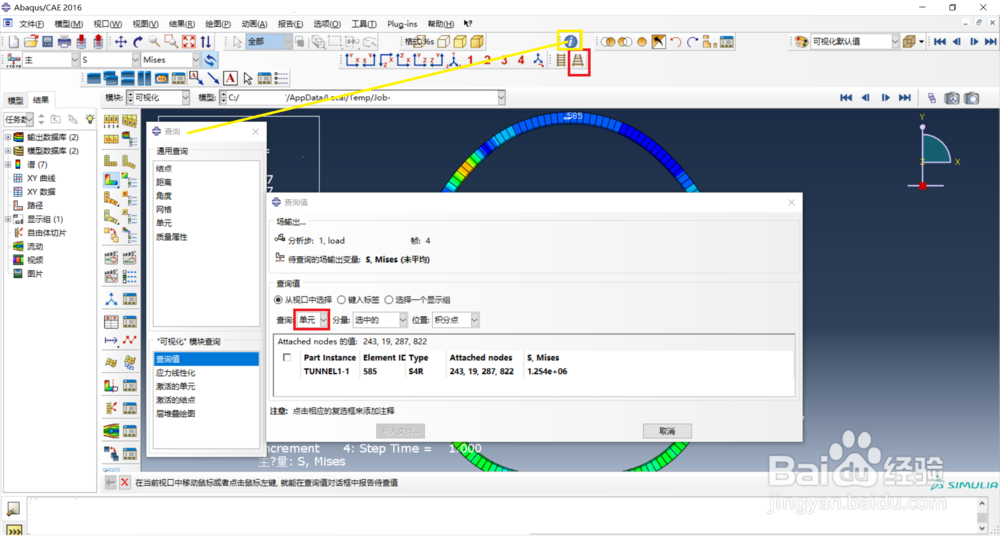
1、查询数值,如果不能查,请“开启透视”

ABAQUS一个部件part划分网格后,只显示部分单元

  • ABAQUS多种方法进行切割操作
  • 如何在abaqus中将多个部件件合并成一个部件
  • ABAQUS中模型实体移动到原点和参考点创建)
  • 在ABAQUS中如何划分网格
  • Abaqus如何画应力应变X-Y曲线
  • 热门搜索
    宁夏旅游攻略 西昌旅游攻略 北戴河旅游景点 石家庄周边旅游景点 瑞士旅游 长城旅游 广西北海旅游 国内旅游推荐 出境旅游 天柱山旅游攻略