1、首先同时按下 “win键(键盘上windows徽标的那个键)”和 “X”键,找到“设备管理器”
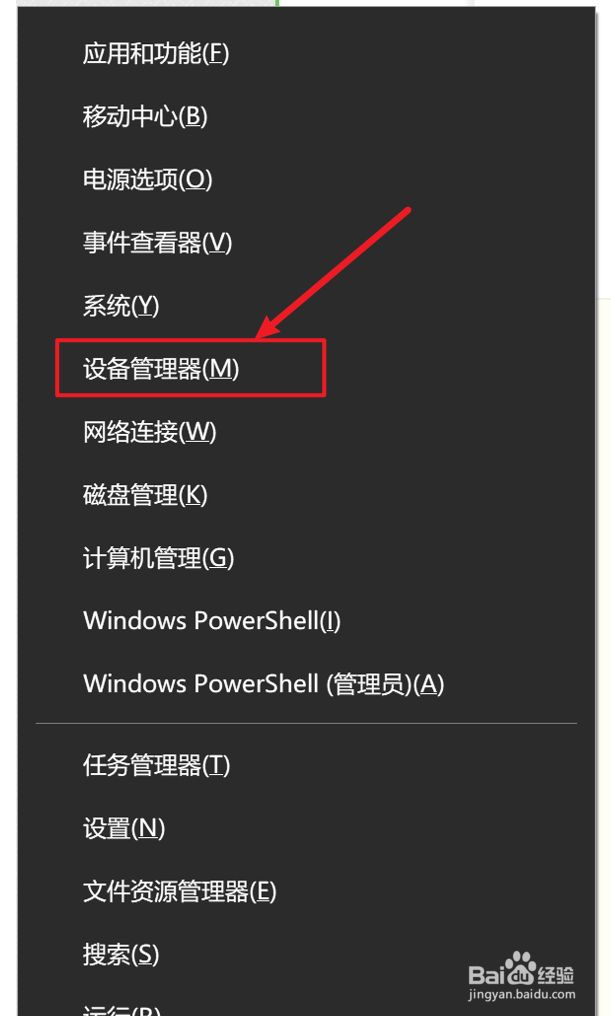
2、点击“设备管理器”,查看当前电脑所分配的端口号,如下图,电脑分配的是COM3,而实际我们需要使用COM2口进行数据传输。此时我就需要修改端口号。

3、在设备端口上使用鼠标右键,进入设备“属性”界面。
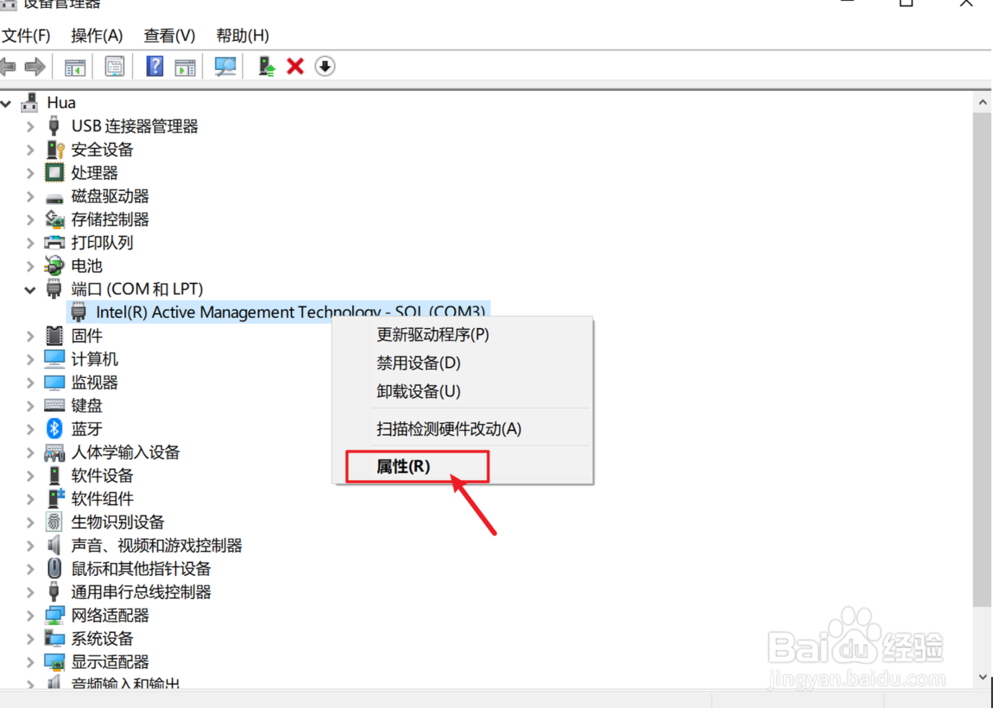
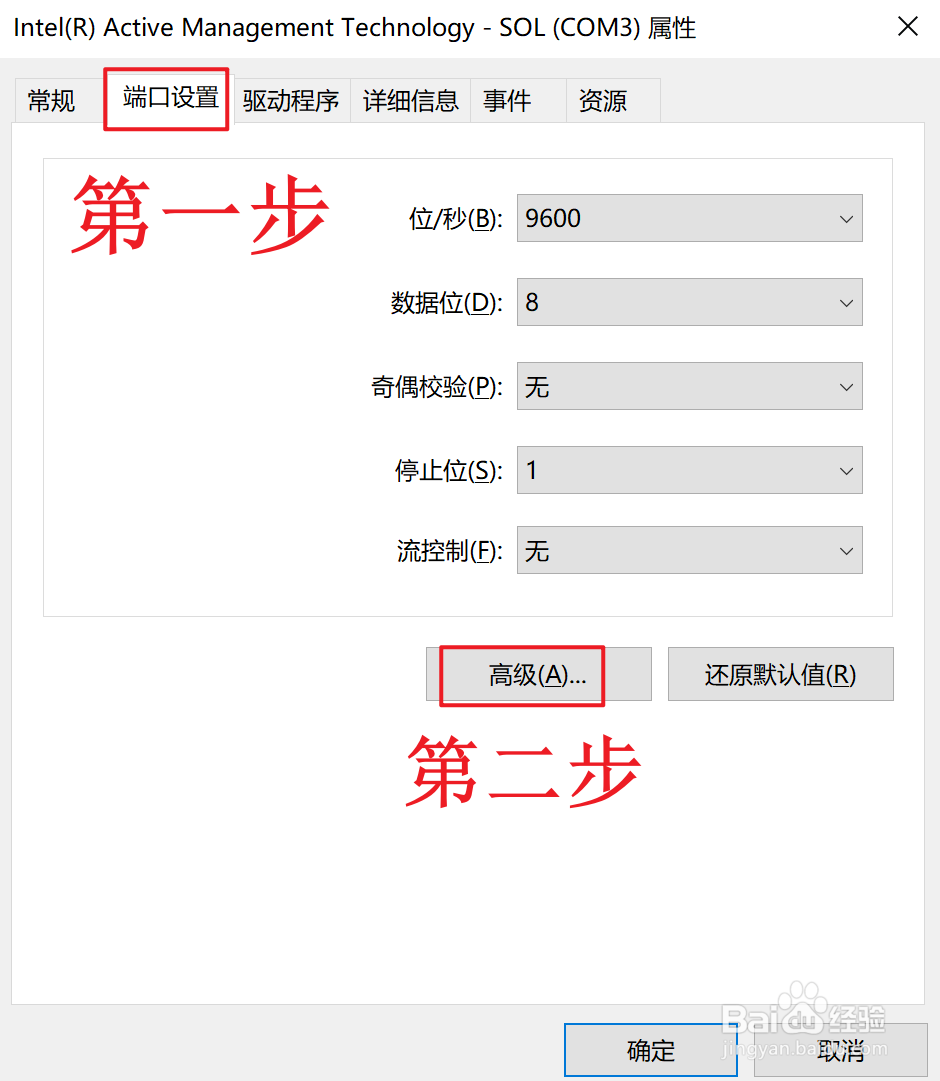
4、依次点击“端口设置”——“高级”。
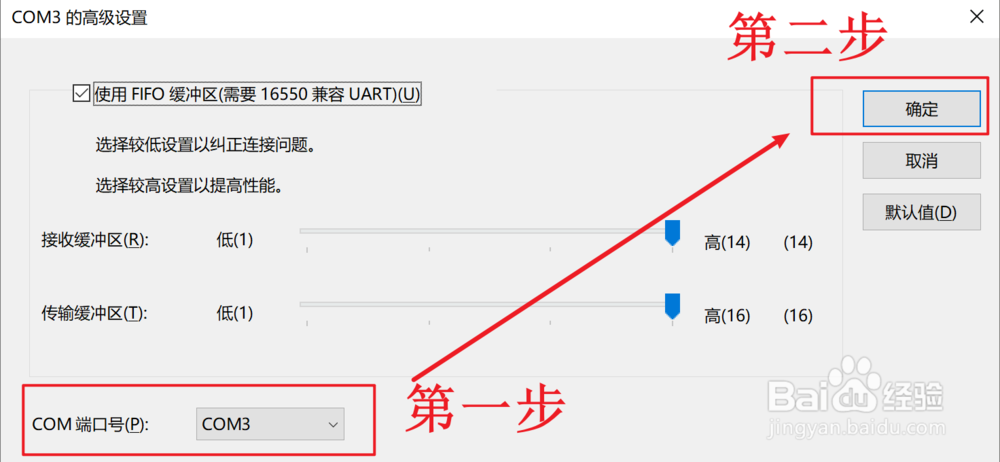
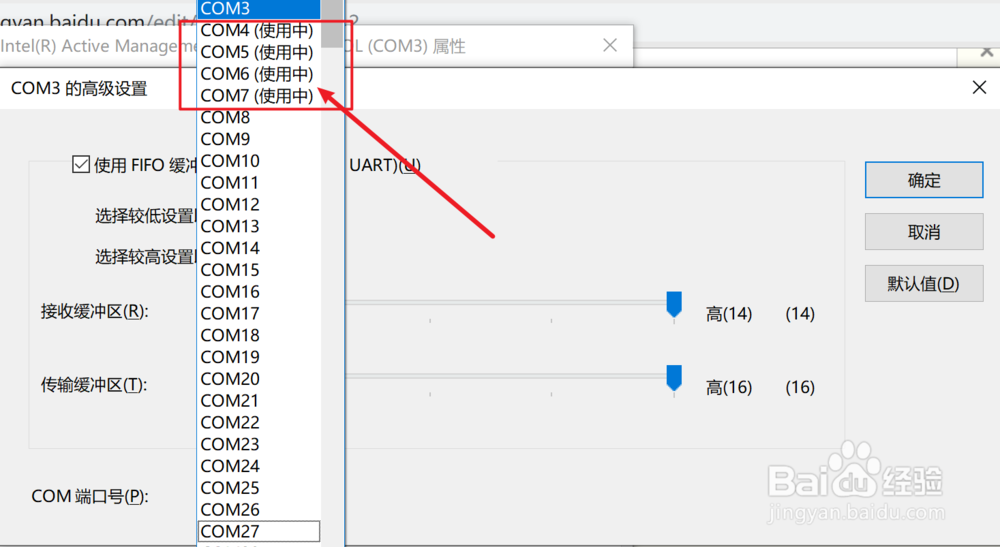
5、在弹出界面的左下角可以选择需要的端口号,然后点击“确定”按钮即可修改成功!
6、但是如果我们需要的端口号是在“使用中”的状态,是不是修改不了了呢?不是的,在这里同时交给大家一个方法!
7、修改的方法就是打开注册表,然后找到
“HKEY_LOCAL_MACHINE\SYSTEM\CurrentControlSet\Control\COM Name Arbiter”,
删除右侧的“ComDb”值,然后重启电脑,启动完成之后设备管理器中所有的com口就都不是“使用中”的状态了,这时我们就可以随便修改成哪个端口了。
