1、打开PPT

2、点击幻灯片放映-设置放映方式

3、弹出窗口,可以对幻灯片放映进行更多的设置

4、点击演讲者放映,点击确定

5、点击右下方的播放按钮

6、进入到幻灯片放映模式

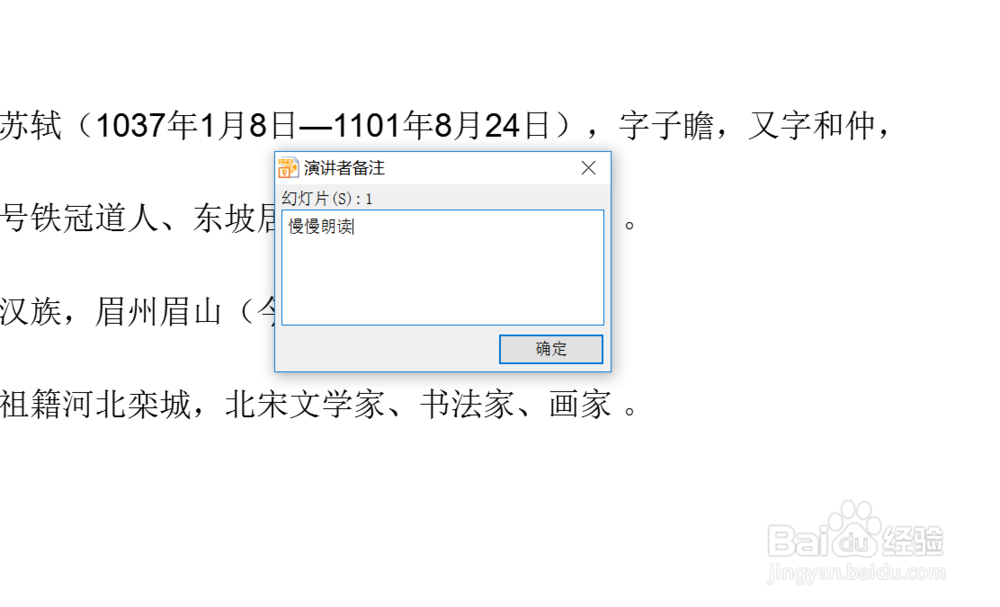
7、右键单击,选择演讲者备注

8、备注完,点击确定
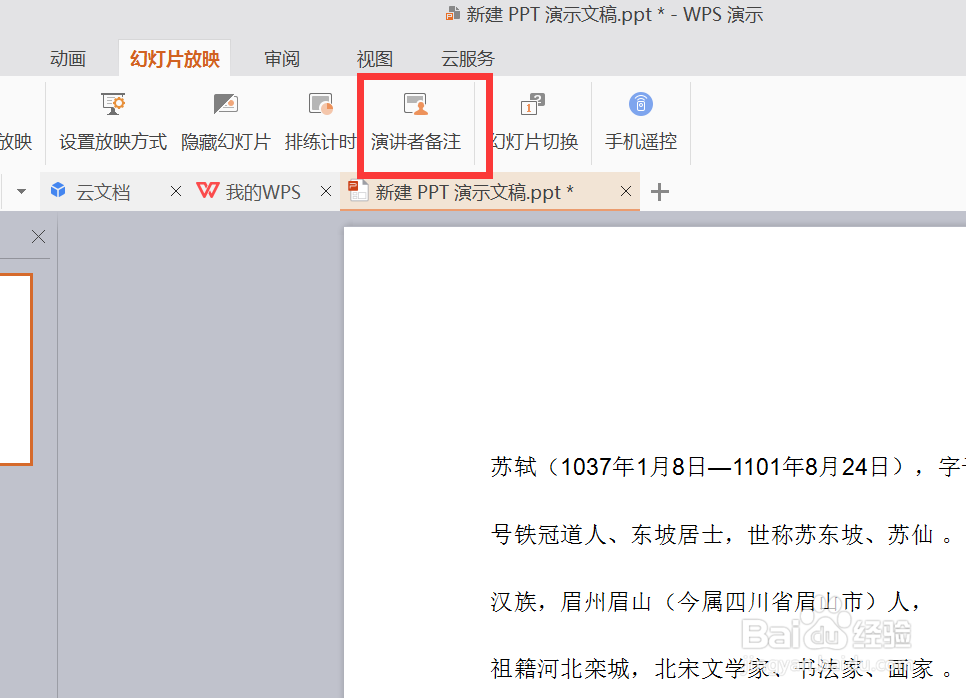
9、退出幻灯片,可以在上方的演讲者备注中查看刚才备注的内容

时间:2026-04-23 15:37:42
1、打开PPT
2、点击幻灯片放映-设置放映方式
3、弹出窗口,可以对幻灯片放映进行更多的设置
4、点击演讲者放映,点击确定
5、点击右下方的播放按钮
6、进入到幻灯片放映模式
7、右键单击,选择演讲者备注
8、备注完,点击确定
9、退出幻灯片,可以在上方的演讲者备注中查看刚才备注的内容
