1、打开自己要保护的工作表。

2、全选,点击ctrl+A.

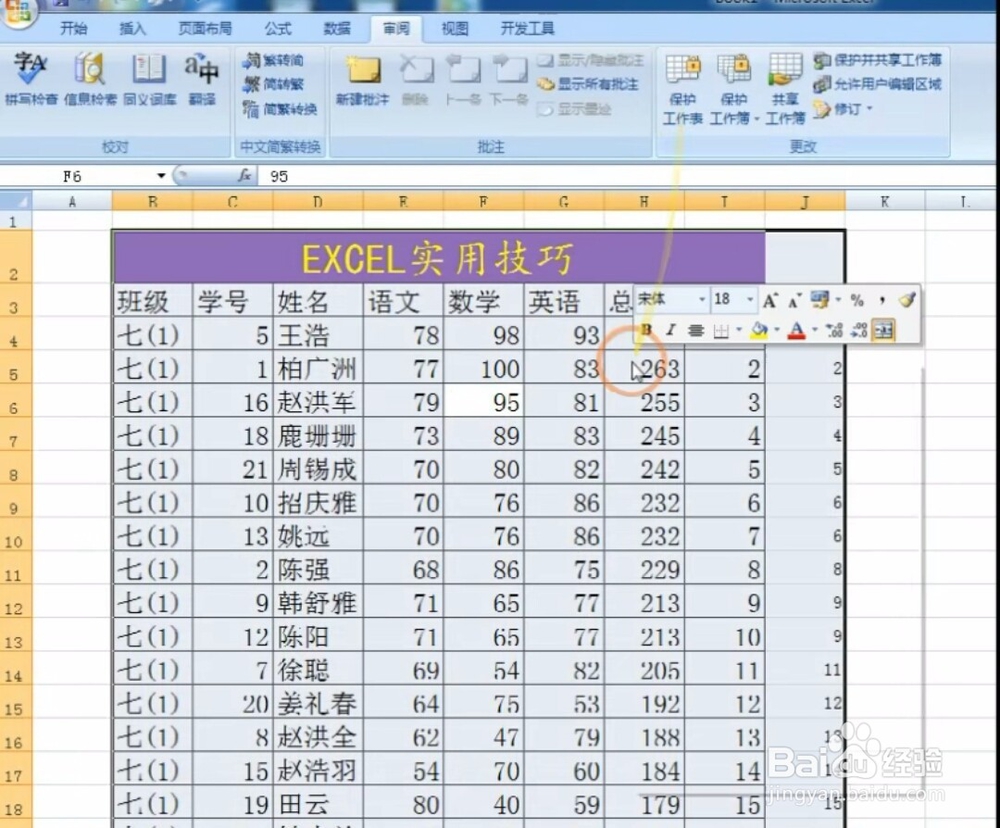
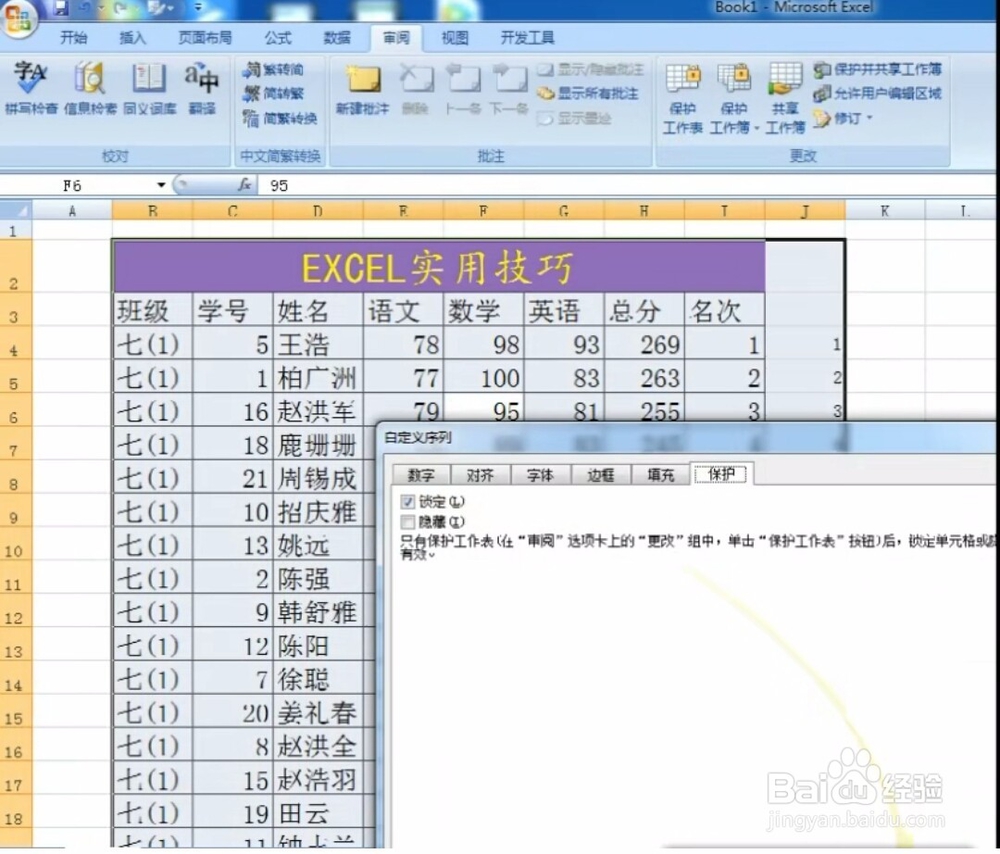
3、右击出现一个对话框,选择设置单元格格式,点击保护,锁定那里勾选上。确定。
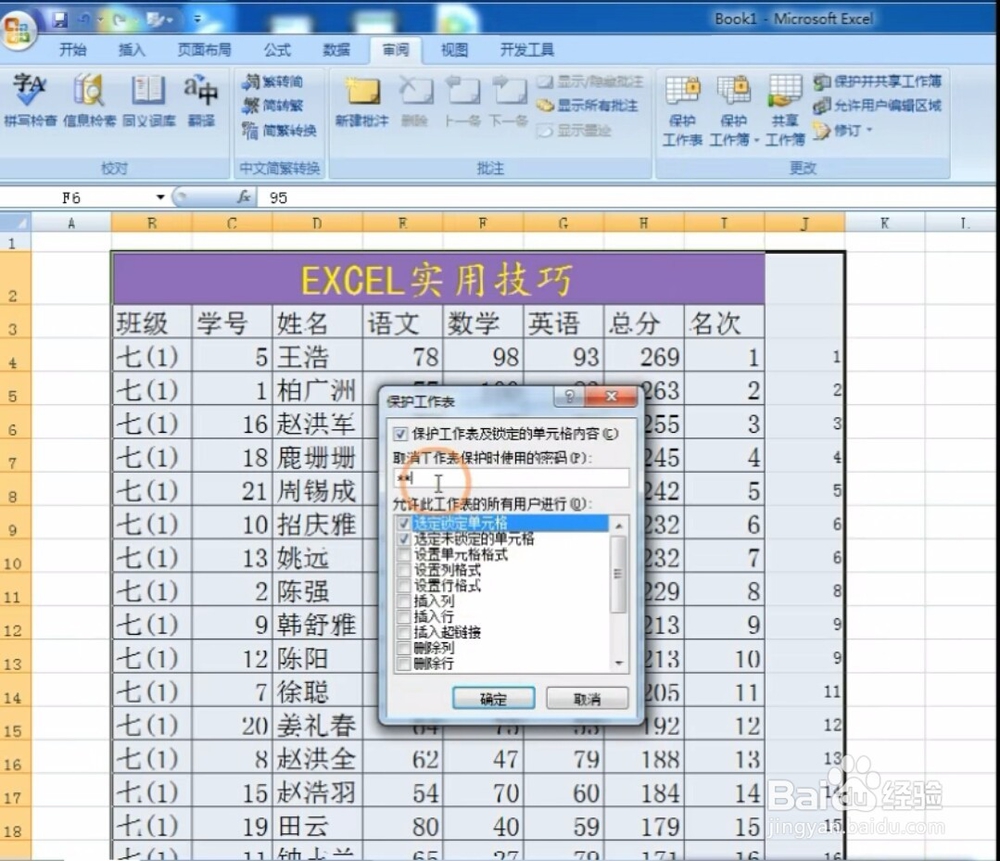

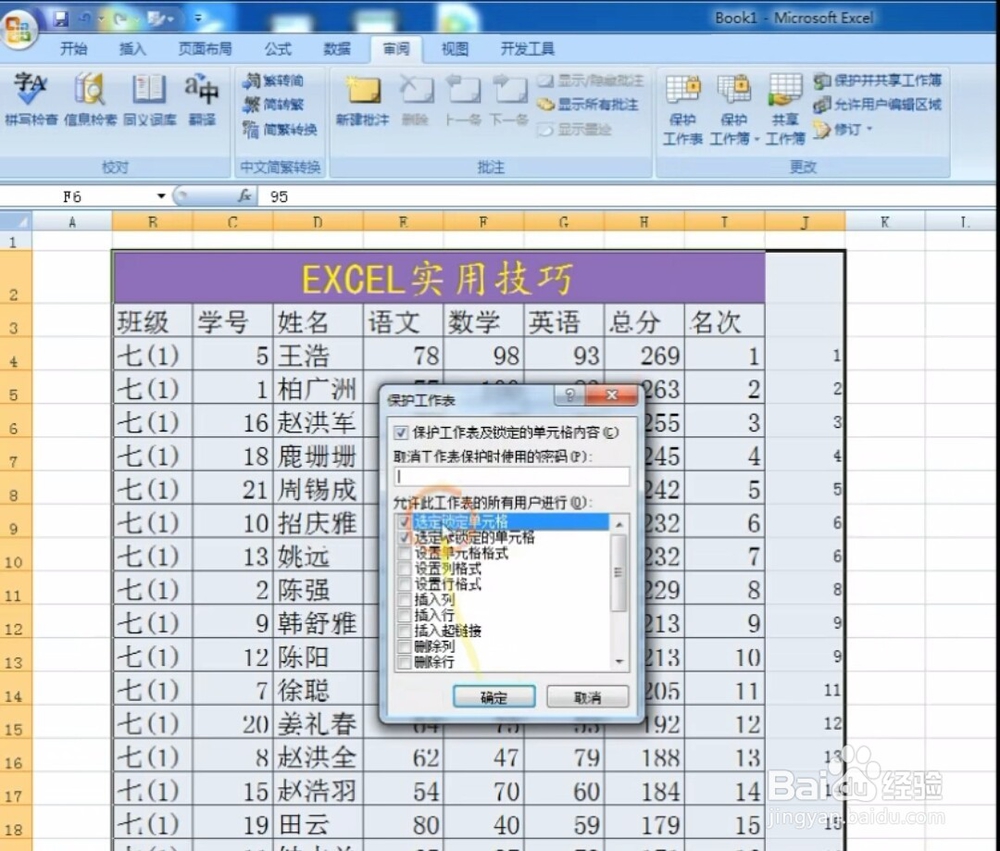
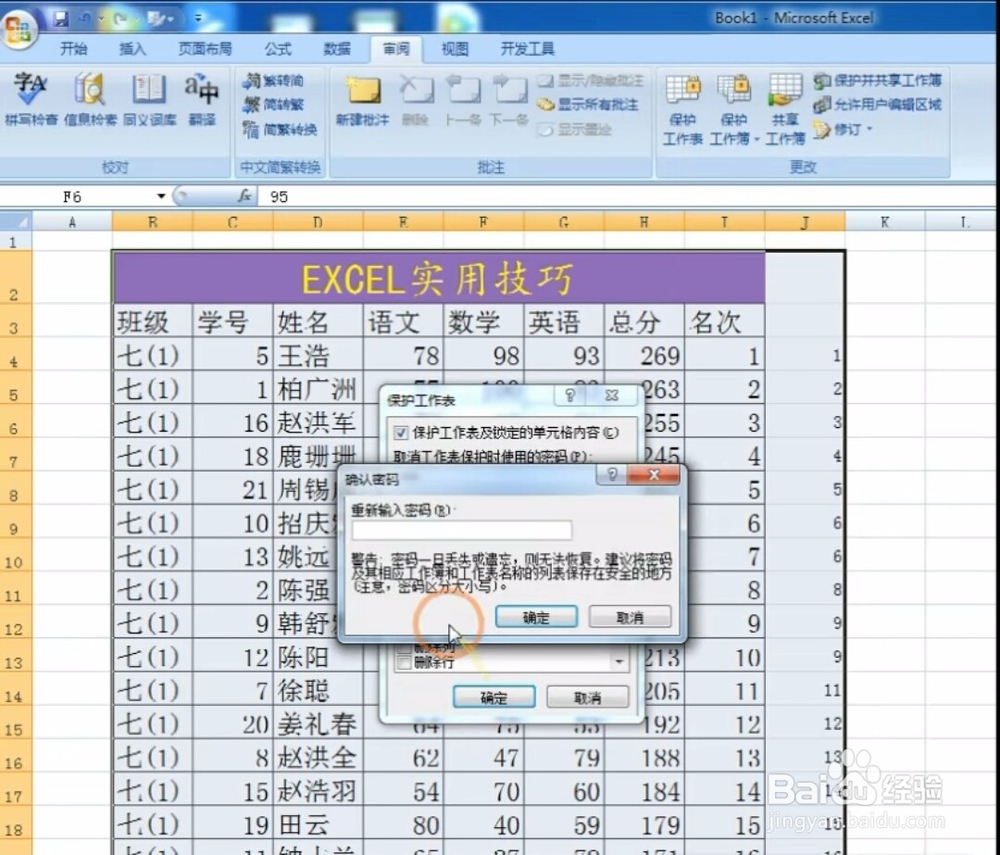
4、在审阅那里点击保护工表,出来一个对话框,输入一个密码,确定。重新确认一遍密码设置完成。
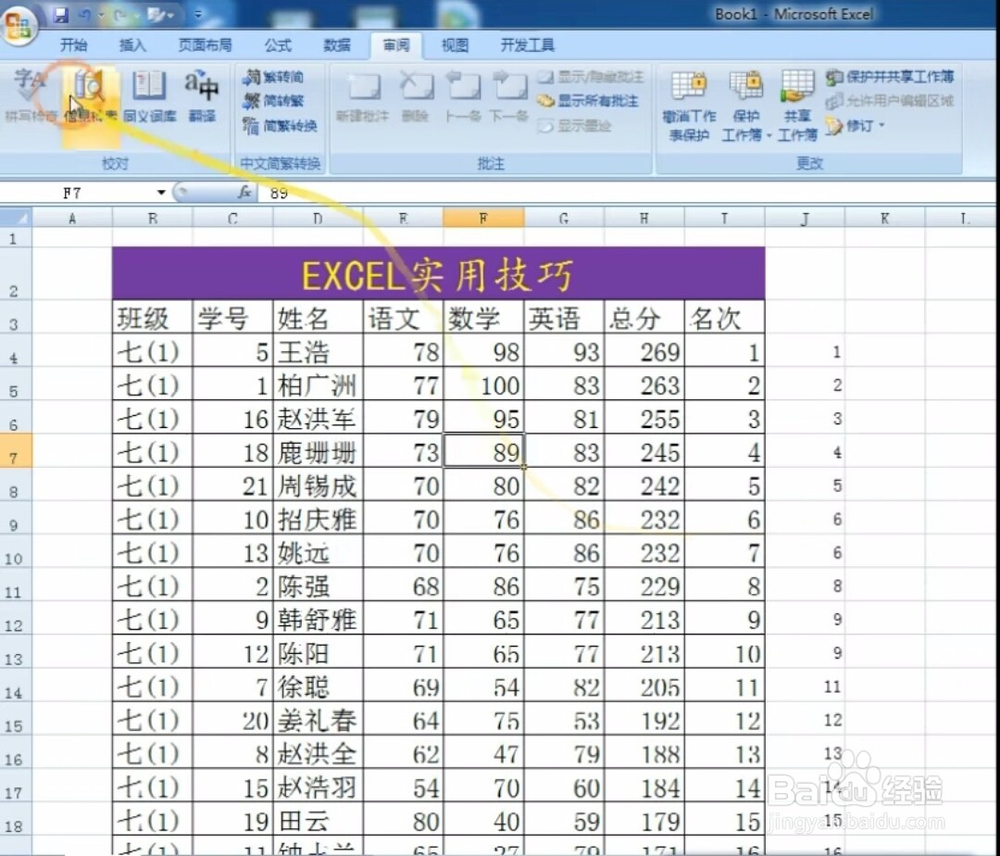
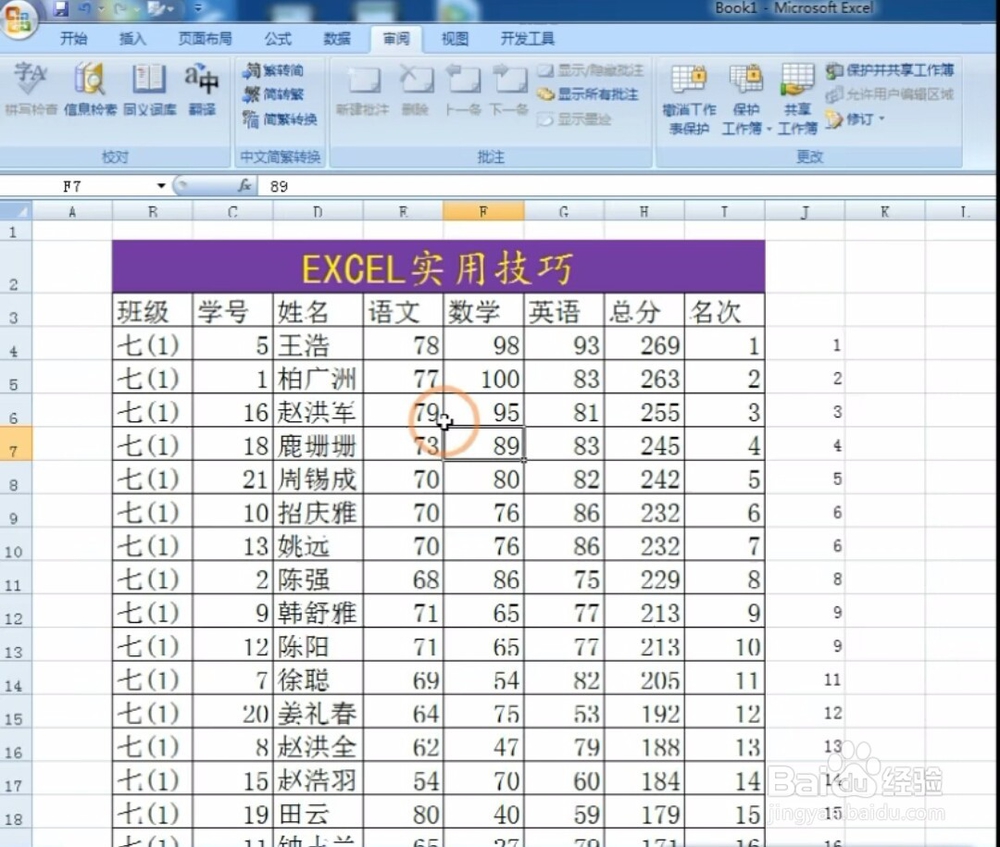
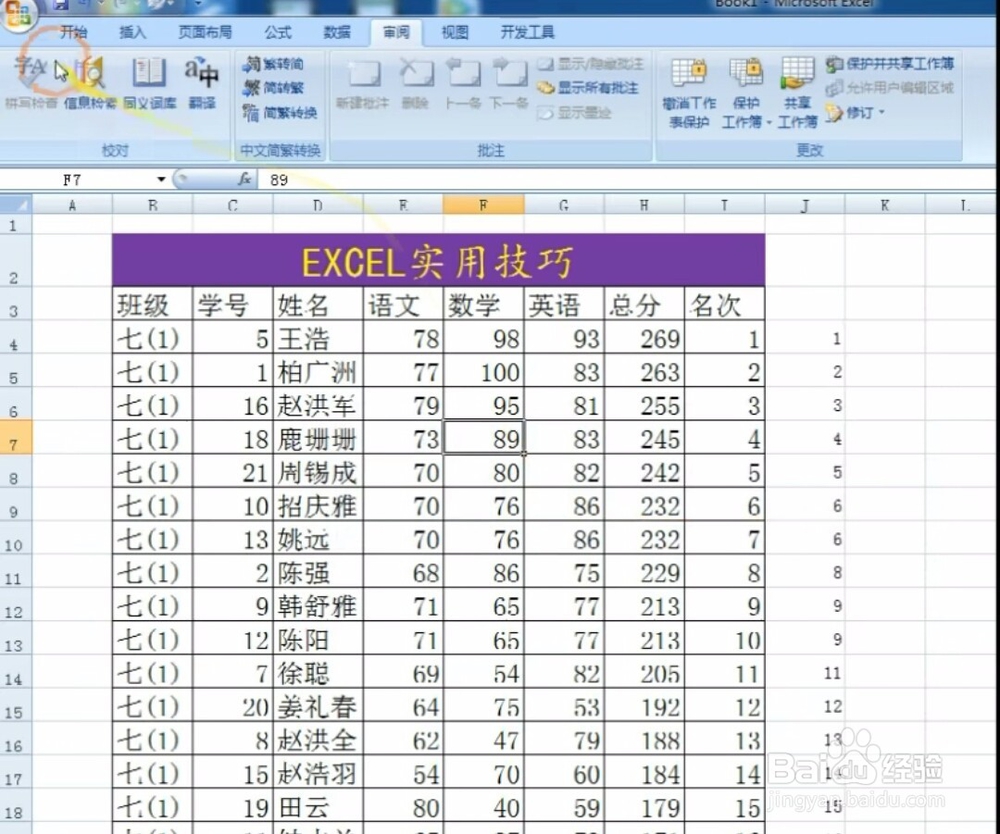
5、这样以后别人就没法更改我们的表格任何一个单元格都不能被更改了。而且所有按钮都变成灰色都不能更改了。

6、保护工作表就完成了。
时间:2026-04-24 20:18:06
1、打开自己要保护的工作表。
2、全选,点击ctrl+A.
3、右击出现一个对话框,选择设置单元格格式,点击保护,锁定那里勾选上。确定。
4、在审阅那里点击保护工表,出来一个对话框,输入一个密码,确定。重新确认一遍密码设置完成。
5、这样以后别人就没法更改我们的表格任何一个单元格都不能被更改了。而且所有按钮都变成灰色都不能更改了。
6、保护工作表就完成了。
