Office Word如何插入艺术字和改变艺术样式?

 时间:2026-02-17 11:11:56

1、打开Office Word软件,鼠标点击菜单栏中的插入菜单,如图所示:

Office Word如何插入艺术字和改变艺术样式?

2、继续点击菜单栏中的文本组内的艺术字,如图所示:

Office Word如何插入艺术字和改变艺术样式?

3、点击之后,可以看到很多的艺术字,选择一种艺术字,如图所示:

Office Word如何插入艺术字和改变艺术样式?

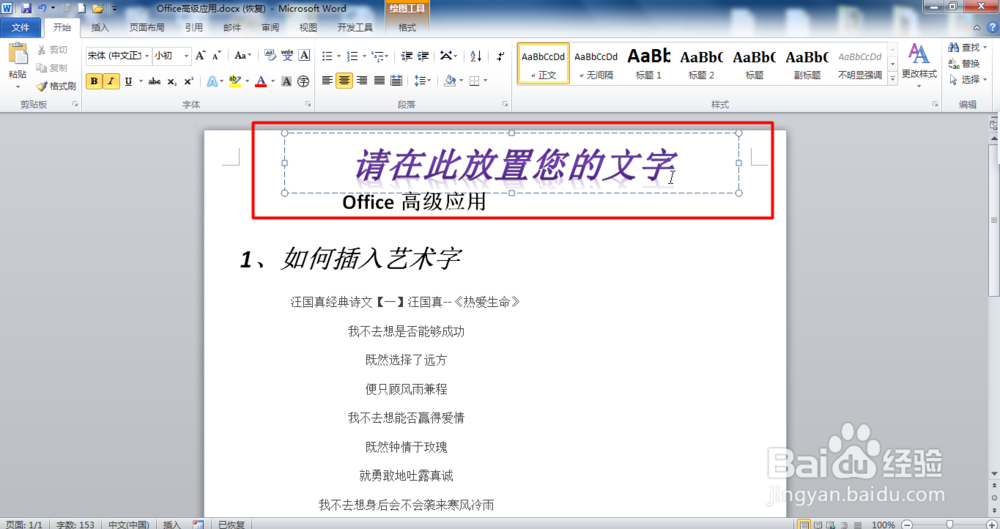
4、鼠标点击一种艺术字之后,可以看到文档中出现了艺术字,然后编辑艺术字,如图所示:
Office Word如何插入艺术字和改变艺术样式?

5、编辑完成之后,可以看到艺术字效果如图所示:

Office Word如何插入艺术字和改变艺术样式?

6、也可以改变艺术字样式,选中该艺术字文本框,再点击艺术字样式,如图所示

Office Word如何插入艺术字和改变艺术样式?

7、点击之后,可以看到艺术字的样式发生了改变,如图所示:

Office Word如何插入艺术字和改变艺术样式?

8、然后继续点击艺术字样式组中的文本填充,如图所示:

Office Word如何插入艺术字和改变艺术样式?

9、可以看到有两种颜色,一种主题颜色和标准颜色,选择一种,如图所示:

Office Word如何插入艺术字和改变艺术样式?

10、选择完成之后,可以看到艺术字被选择的颜色填充,如图所示:

Office Word如何插入艺术字和改变艺术样式?

  • Word文档如何插入新月形
  • 如何在word文档中插入一个文本框?
  • 怎样给图片添加简单边框
  • excel公式使用的运算符
  • 如何使用CDR设置页面黑色林地底纹?
  • 热门搜索
    日本旅游购物清单 西安旅游线路 旅游 英语 荔波旅游 旅游船 宜春旅游 旅游网页 甘孜旅游 河南旅游年票 鲅鱼圈旅游
