win10如何下载安装Java JDK

 时间:2026-02-15 06:24:13

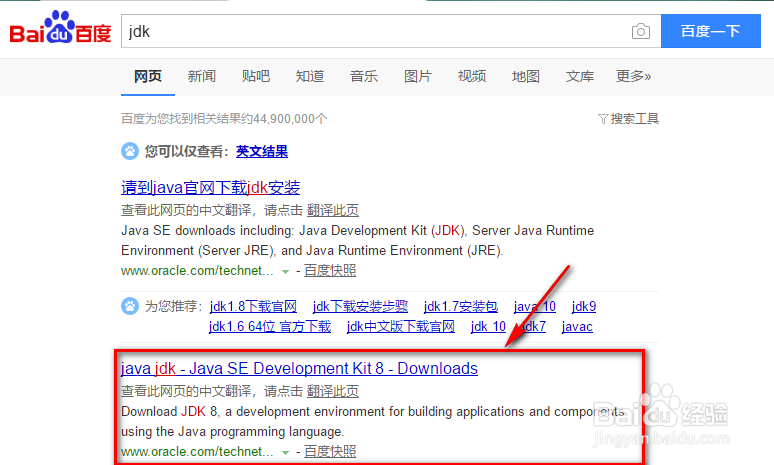
1、我们首先在百度搜索关键词JDK

进入Java JDK的官方主页
win10如何下载安装Java JDK

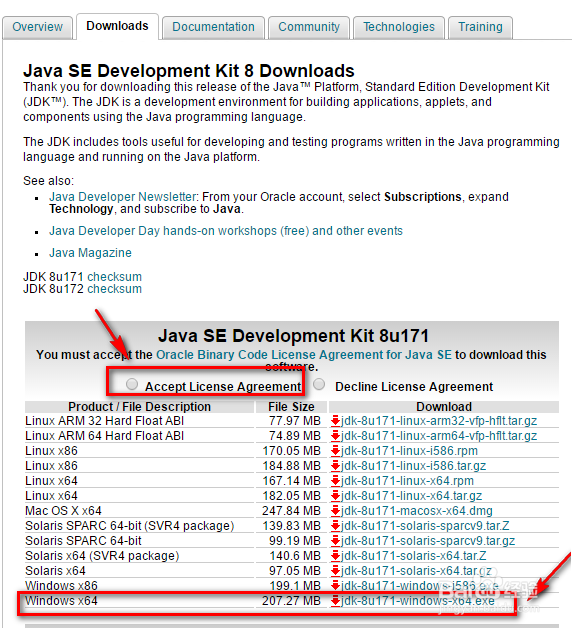
2、我们点击Downloads下面选择windows x64版本的

选中上面的accept license agreement不然没法下载

注意:电脑是32位版本的请选择x86版本的下载,不过目前来说大多数电脑都是64位的吧
win10如何下载安装Java JDK

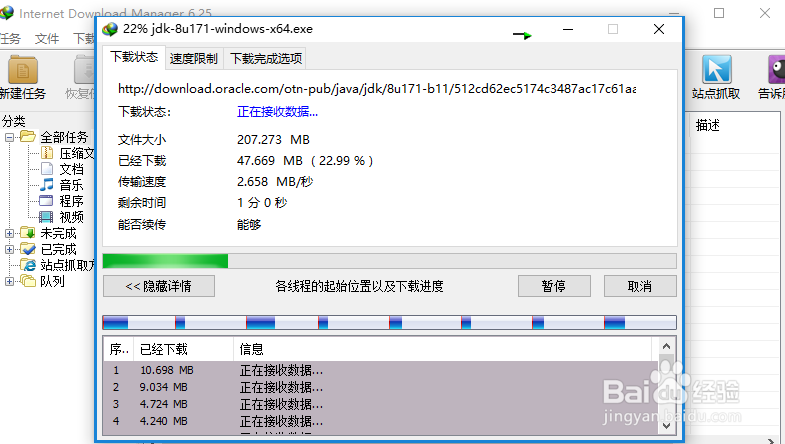
3、正在下载中

国外的链接最好用专业下载工具进行下载,那样速度要快一些

win10如何下载安装Java JDK

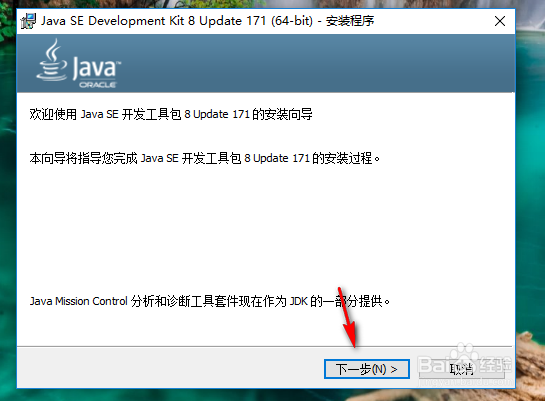
4、我们双击下载好的exe安装包进行软件的安装

win10如何下载安装Java JDK

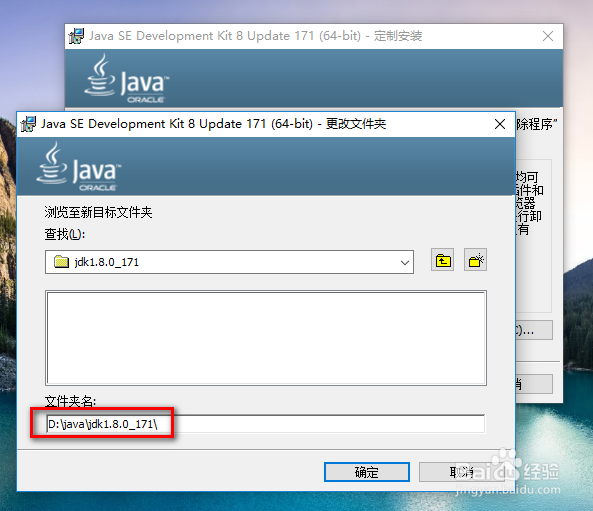
5、安装位置默认在c盘系统盘

不过这里不建议安装在系统盘

你可以安装在其它的分区里面
win10如何下载安装Java JDK

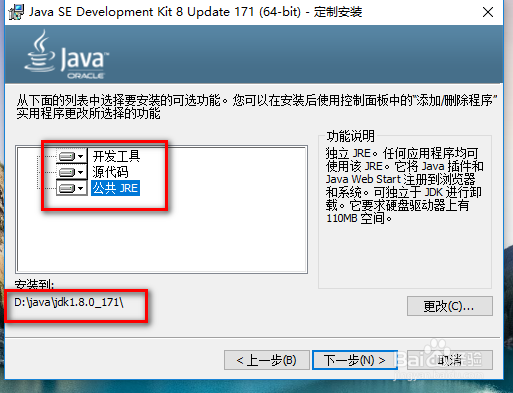
6、这里有三个安装选项

我们一般是全部安装,以防止出错

win10如何下载安装Java JDK

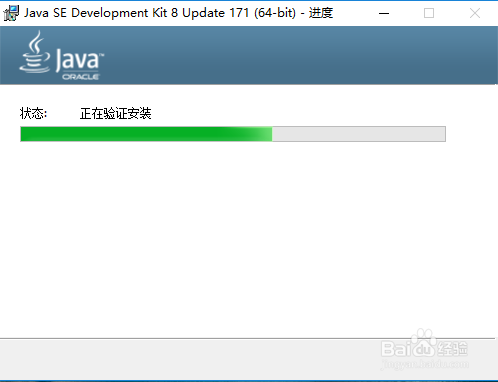
7、正在验证安装中

需要耐心的等待

win10如何下载安装Java JDK

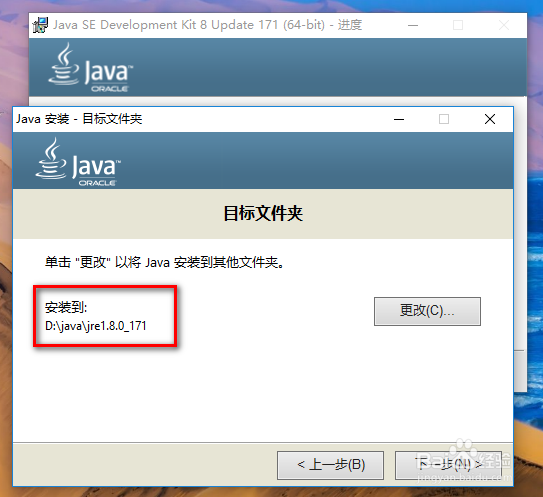
8、这里弹出JRE的安装目录

我们还是照样不要安装在系统盘

建议和刚才jdk同路径下面
win10如何下载安装Java JDK

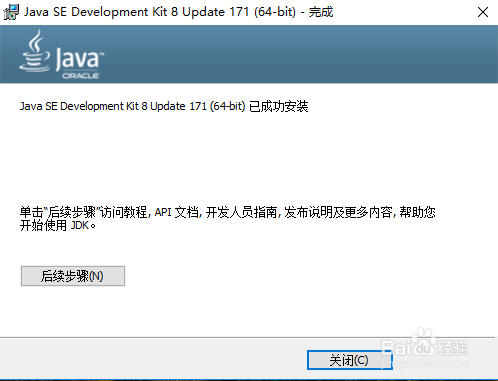
9、这里提示JDK以安装完成

不过安装完成后我们的Java并不能正确的执行

还需要我们配置环境变量

Java的环境变量的配置请看我的经验引用
win10如何下载安装Java JDK

  • eclipse常用设置
  • eclipse跳转查看源码Source not found
  • Navicat Premium 中如何给新建用户修改插件
  • sql sever 2008 如何创建数据库
  • 生成数据库脚本
  • 热门搜索
    天柱山旅游 云南旅游公司 运城旅游景点大全 旅游管理毕业论文 贵州遵义旅游 国外旅游胜地 桂林旅游价格 冰峪沟旅游攻略 旅游新疆 西安市旅游局