SolidWorks如何通过设计树过滤器选择零部件?

 时间:2026-02-14 16:49:33

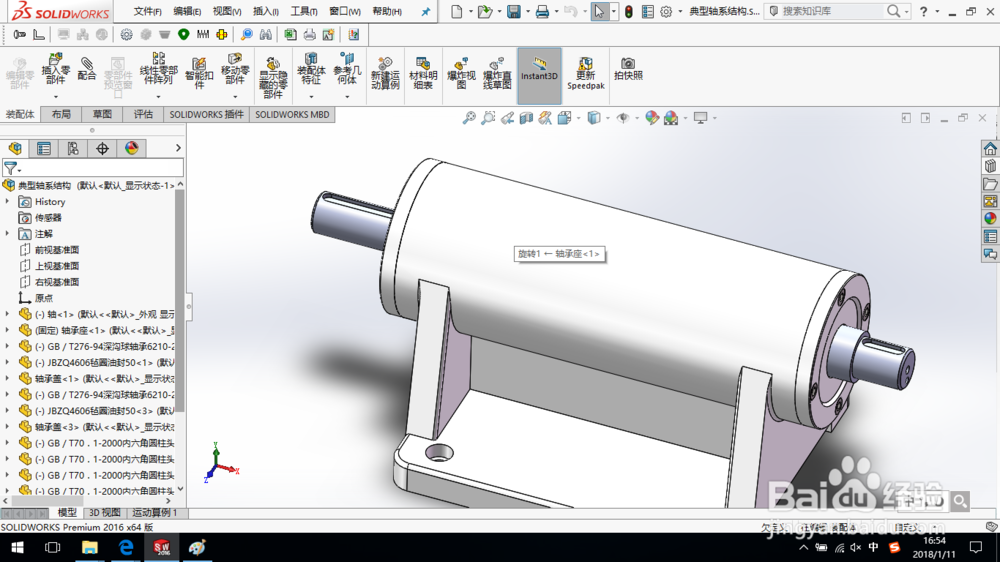
1、打开SolidWorks装配体文件。装配体模型的创建方法可以参考这篇经验

SolidWorks如何通过设计树过滤器选择零部件?

2、接下来介绍通过设计树过滤器选择零部件的方法。

单击图示的下三角按钮,选择过滤图形视图。

SolidWorks如何通过设计树过滤器选择零部件?

3、输入过滤器的关键字,此时系统将只显示关键字关联的零件,如图所示。

SolidWorks如何通过设计树过滤器选择零部件?

4、关闭过滤器,系统将恢复原样。

SolidWorks如何通过设计树过滤器选择零部件?

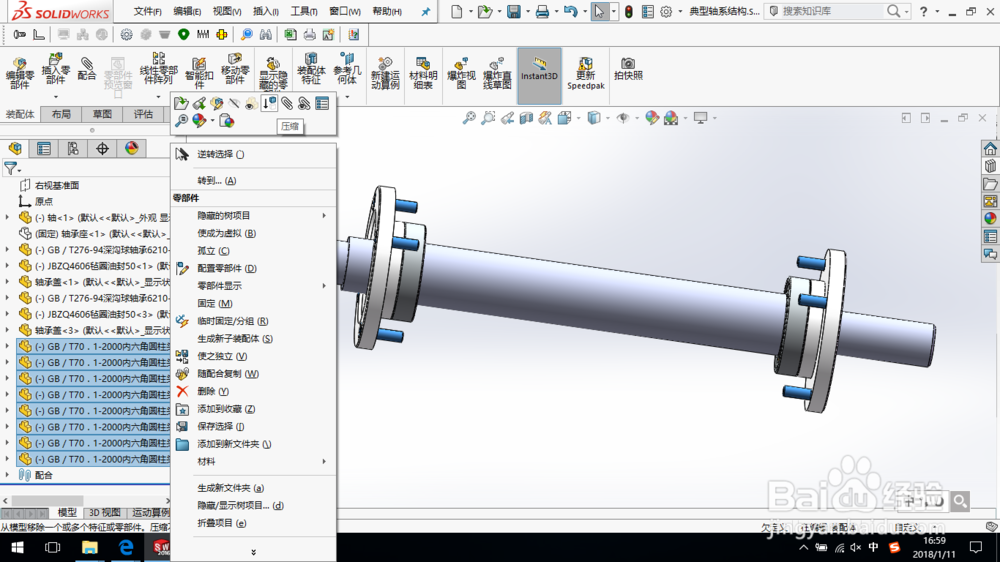
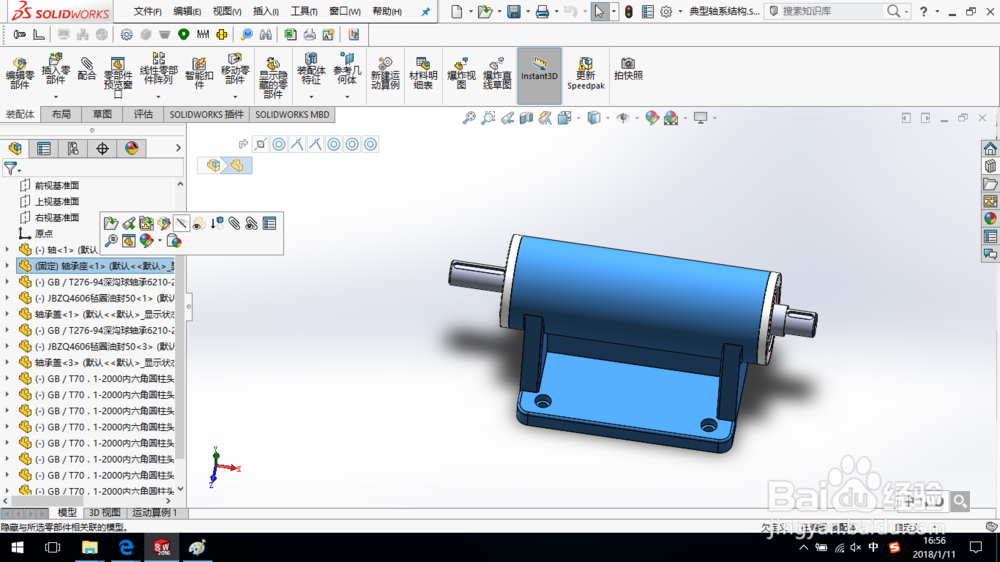
1、接下来介绍通过过滤器过滤隐藏、压缩的零部件。

首先隐藏轴承座,并且压缩内六角圆柱头螺钉。
SolidWorks如何通过设计树过滤器选择零部件?

SolidWorks如何通过设计树过滤器选择零部件?

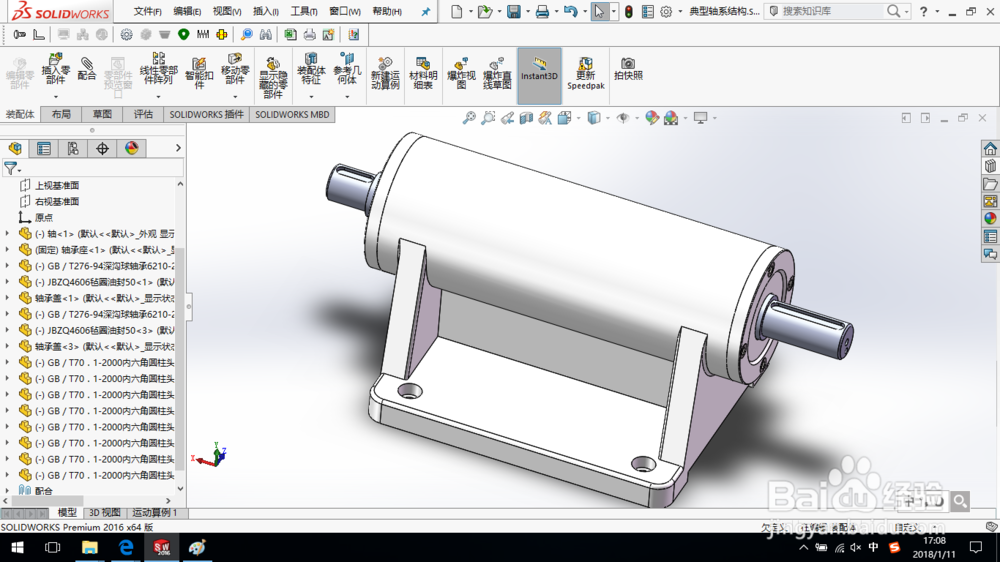
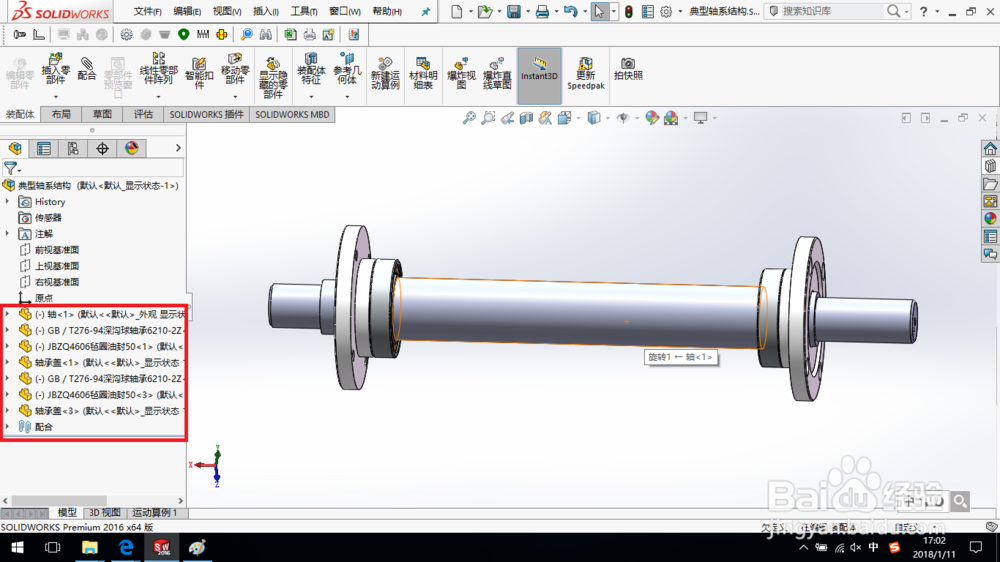
2、点选“过滤隐藏/压缩的零部件”,系统将自动把隐藏和压缩的零部件过滤掉,如图所示。
SolidWorks如何通过设计树过滤器选择零部件?

3、取消点选“过滤隐藏/压缩的零部件”,系统可恢复。

SolidWorks如何通过设计树过滤器选择零部件?

4、保存装配体模型。

SolidWorks如何通过设计树过滤器选择零部件?

  • SW 2018如何隐藏相交实体中的部分区域
  • SW如何设置结构构件的轮廓大小
  • SolidWorks怎么设置中文界面
  • SOLIDWORKS选项OPENGL灰色不可选解决办法
  • SolidWorks中的曲面怎么转换成实体
  • 热门搜索
    宁波旅游团 圣托里尼岛旅游攻略 平安旅游保险 黑龙江旅游职业学院 濮阳旅游景点大全 随州旅游景点大全 楠溪江旅游 三亚航空旅游学院 槟城旅游攻略 越南旅游签证