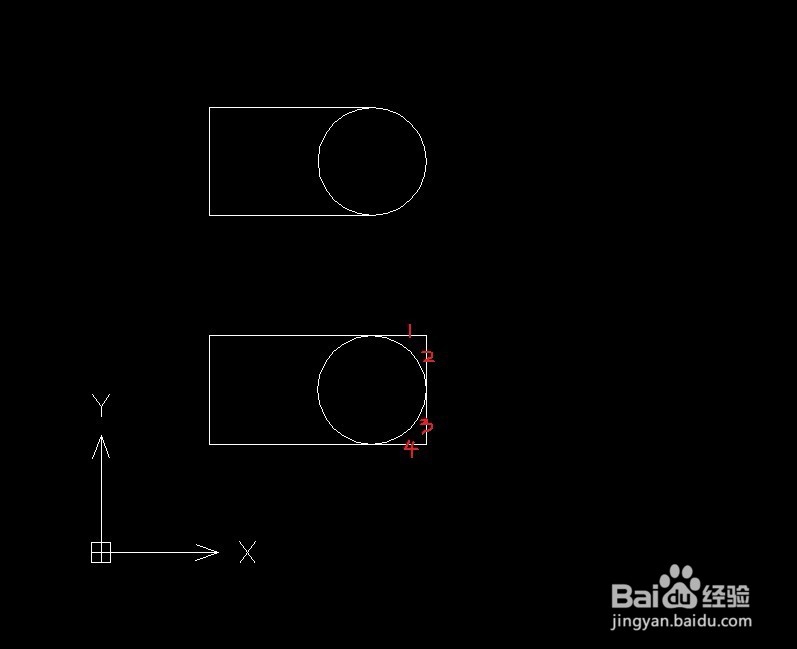
1、我们需要修剪的部分为1,2,3,4 四条线段。修剪好后的效果如图中上面的图形所示。
2、首先点击修剪图标,如图所示

3、空白处右键。如图所示

4、在需要修剪的第一条线段上左键单击。如图所示
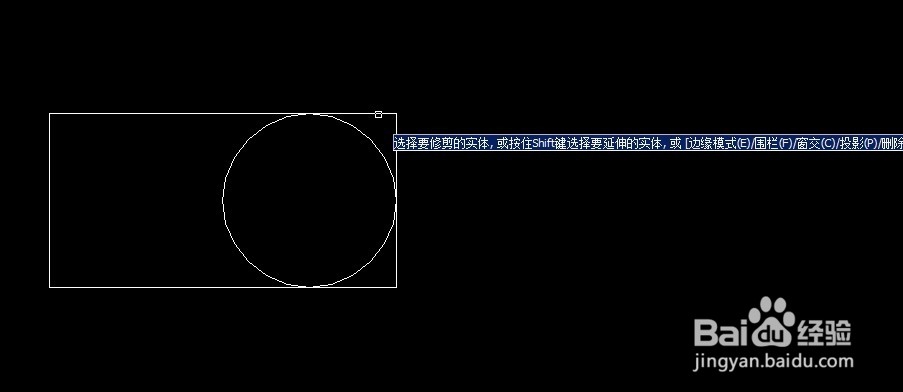
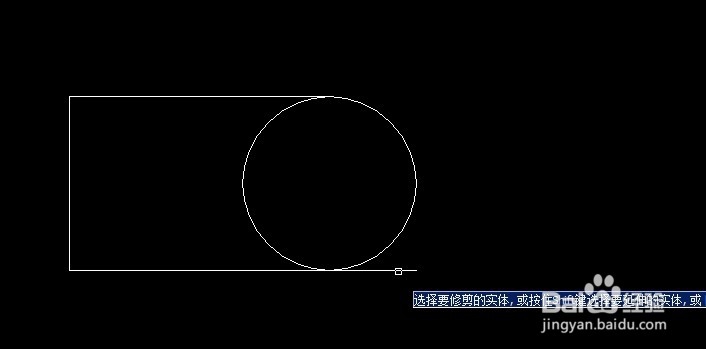
5、在需要修剪的第二、三、四条线段上左键单击。如图所示

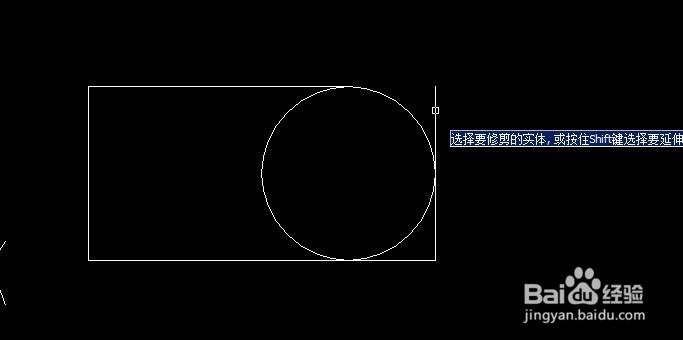
6、右键确认。完成。

时间:2026-04-23 00:11:40
1、我们需要修剪的部分为1,2,3,4 四条线段。修剪好后的效果如图中上面的图形所示。
2、首先点击修剪图标,如图所示
3、空白处右键。如图所示
4、在需要修剪的第一条线段上左键单击。如图所示
5、在需要修剪的第二、三、四条线段上左键单击。如图所示
6、右键确认。完成。
