
Word文档如何插入手动输入流程图

 时间:2026-02-17 00:23:03

1、打开Word文档

Word文档如何插入手动输入流程图

2、点击“插入”菜单。

Word文档如何插入手动输入流程图

3、点击“形状”菜单。

Word文档如何插入手动输入流程图

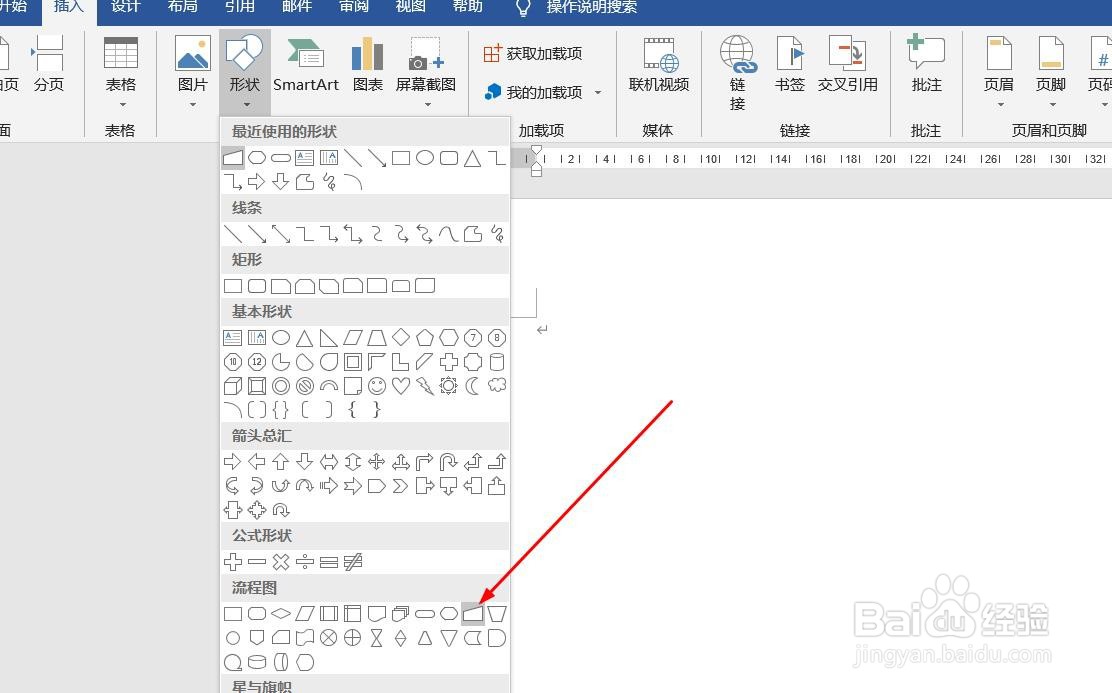
4、点击“手动输入流程图”

Word文档如何插入手动输入流程图

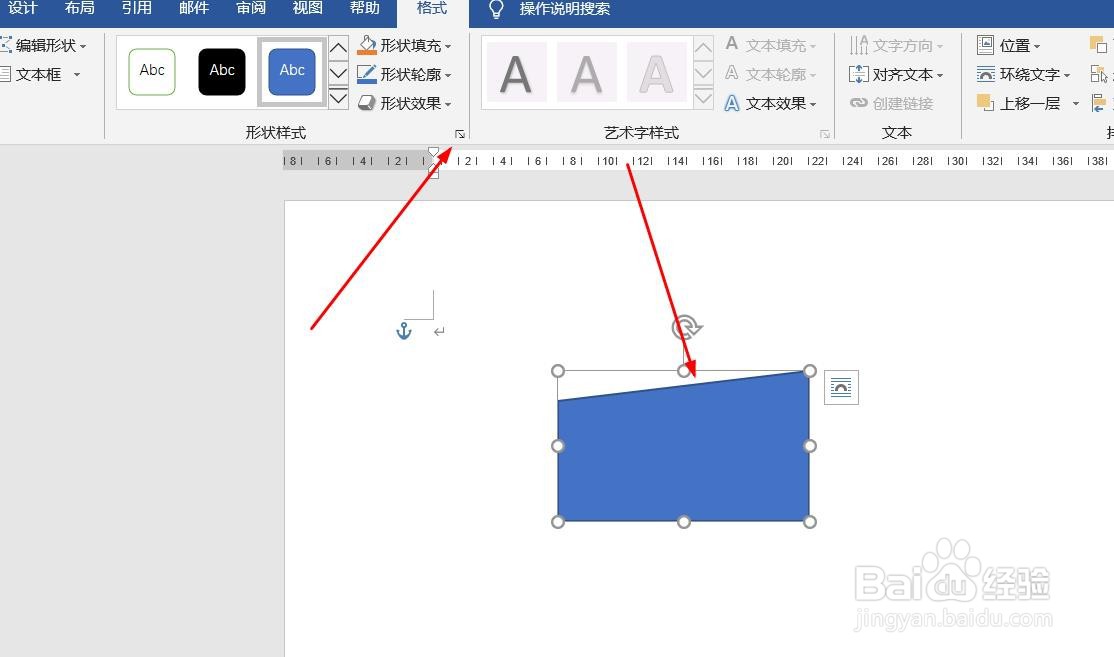
5、插入手动输入流程图成功,选中插入对象,点击“格式”,并点击“形式样式”

Word文档如何插入手动输入流程图

6、点击“填充与线条”图标,修改对象样式。

Word文档如何插入手动输入流程图

7、点击“效果”图标,修改对象展示效果。

Word文档如何插入手动输入流程图

8、点击“大小与属性”图标,修改对象属性。

Word文档如何插入手动输入流程图

1、1、打开Word文档。

2、点击“插入”菜单。

3、点击“形状”菜单。

4、点击“手动输入流程图”。
5、插入手动输入流程图成功,选中插入对象,点击“格式”,并点击“形式样式”。
6、点击“填充与线条”图标,修改对象样式。

7、点击“效果”图标,修改对象展示效果。

8、点击“大小与属性”图标,修改对象属性。

  • 阴阳师式神舞蹈的玩法
  • 如何考核行政管理人员?
  • 如何打造自己的人脉投资策略
  • 如何使用PDF开始中的单页功能呢?
  • PDF格式的文件怎么转换成Word格式
  • 热门搜索
    唐山旅游景点大全 天台旅游 山西旅游网 大阪旅游景点 旅游感想 英德旅游景点 宜春旅游 去泰国旅游要带什么 爱飞扬旅游网 大方旅游江门
