1、在电脑上运行夜神模拟器后,点击右上角的“设置”。

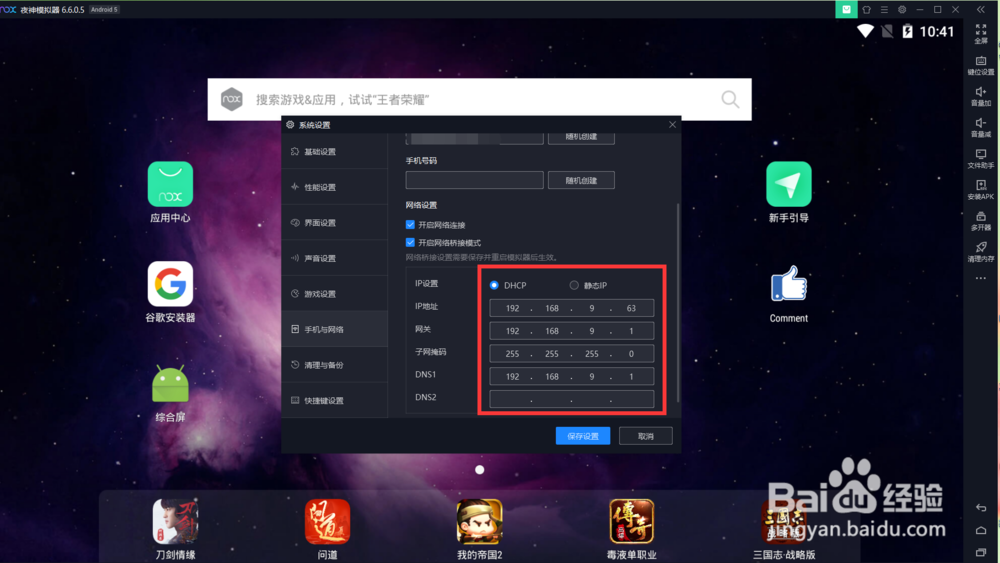
2、进入设置界面后,点击“手机与网络”。

3、进入手机与网络界面后,勾选“开启网络桥接模式”。

4、开启成功后,就可以看到模拟器IP地址和笔记本IP地址在同一个网段了。
1、夜神模拟器开启网络桥接模式步骤:
1、运行模拟器后点击设置
2、进入设置点击手机与网络
3、勾选开启网络桥接模式
4、开启后模拟器IP和电脑IP在同一网段

时间:2026-04-27 01:02:40
1、在电脑上运行夜神模拟器后,点击右上角的“设置”。
2、进入设置界面后,点击“手机与网络”。
3、进入手机与网络界面后,勾选“开启网络桥接模式”。
4、开启成功后,就可以看到模拟器IP地址和笔记本IP地址在同一个网段了。
1、夜神模拟器开启网络桥接模式步骤:
1、运行模拟器后点击设置
2、进入设置点击手机与网络
3、勾选开启网络桥接模式
4、开启后模拟器IP和电脑IP在同一网段
