1、首先我们新建一个图层,颜色随便你自己填充,不填充也没关系。

2、接下来使用钢笔工具绘出一个曲线。然后新建一个图层。


3、我们右击曲线,选择描边路径。改一下名字。点击确定。


4、然后按住alt用左键点击图层2。

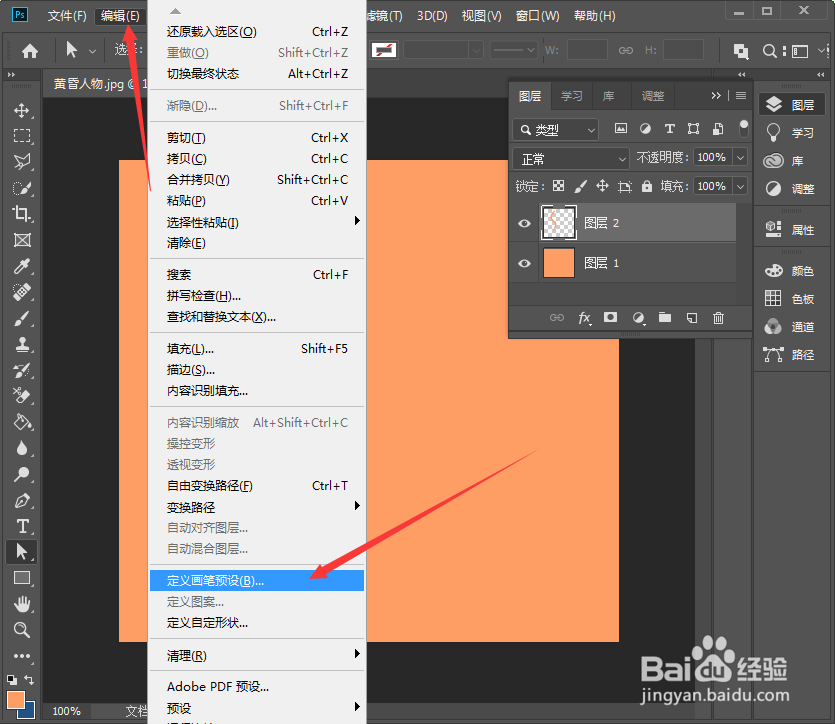
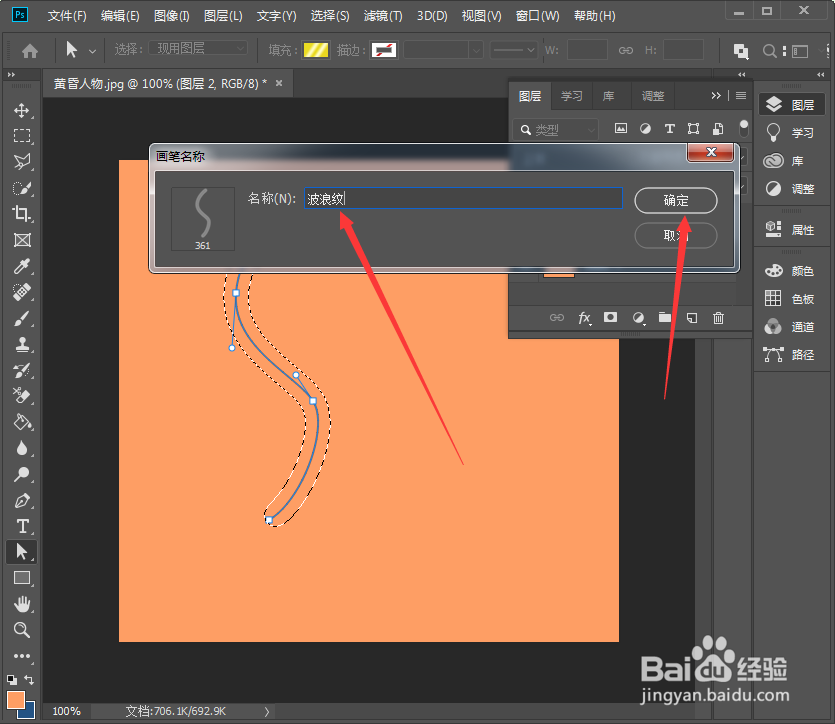
5、点击编辑——定义画笔预设。再修改一个名字,点击确定。
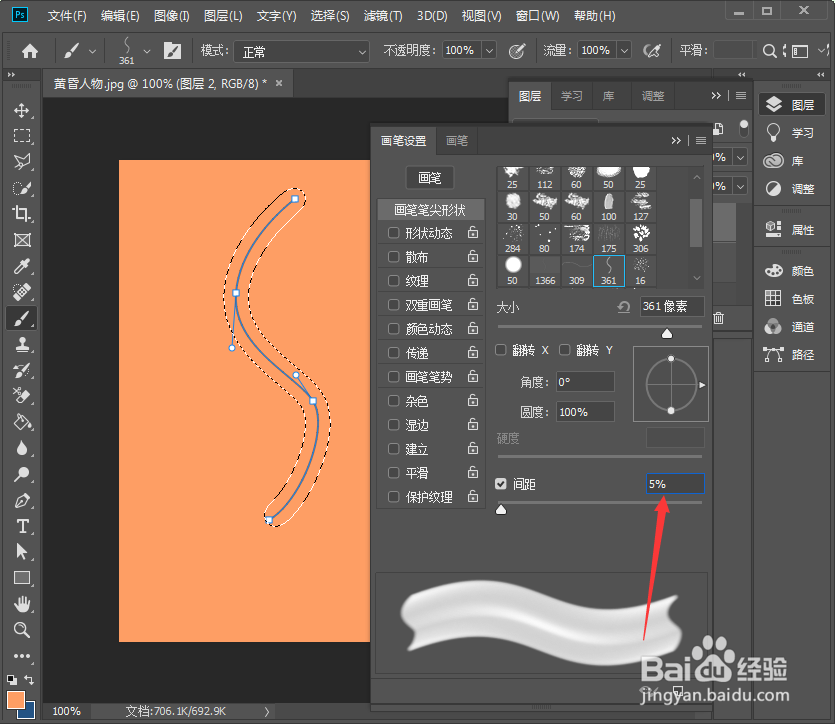
6、这里我们调整一下,将间距改为,5,勾选形状动态,将控制改为平稳,值改为300。


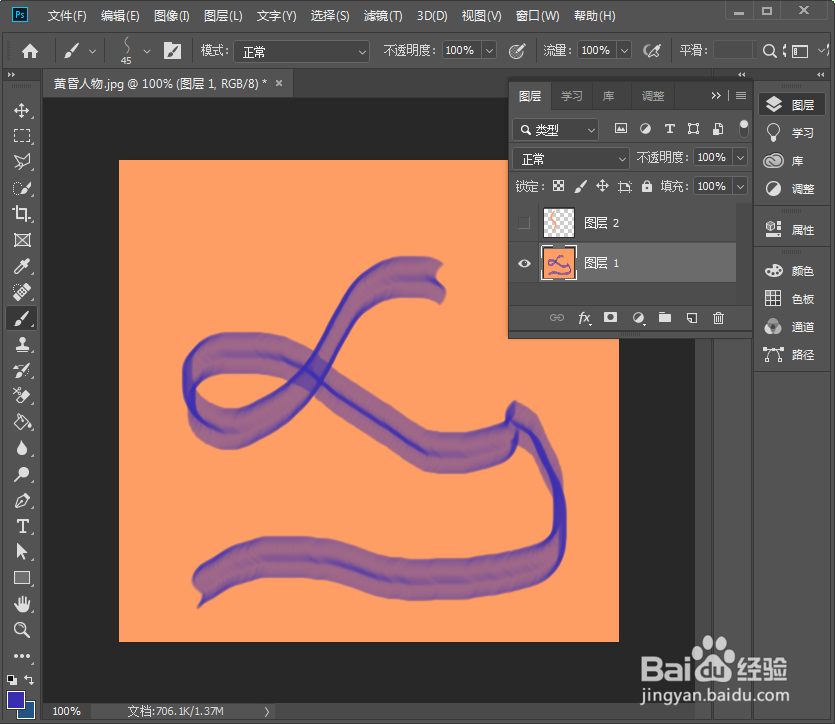
7、最后我们回到画板,取消选择区域,就可以绘画了。
时间:2026-05-07 16:27:02
1、首先我们新建一个图层,颜色随便你自己填充,不填充也没关系。
2、接下来使用钢笔工具绘出一个曲线。然后新建一个图层。
3、我们右击曲线,选择描边路径。改一下名字。点击确定。
4、然后按住alt用左键点击图层2。
5、点击编辑——定义画笔预设。再修改一个名字,点击确定。
6、这里我们调整一下,将间距改为,5,勾选形状动态,将控制改为平稳,值改为300。
7、最后我们回到画板,取消选择区域,就可以绘画了。
