1、打开要调整的图片,复制一层,转为智能对象。
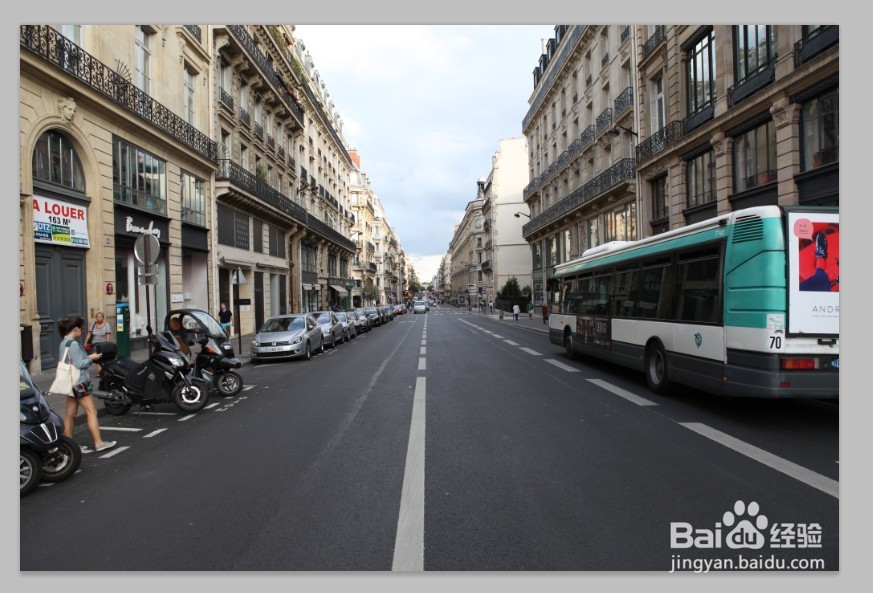
2、添加可选颜色调整层,单独调整一下图中主要的几个颜色。
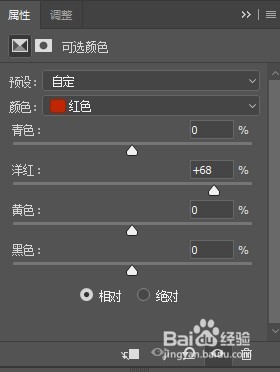
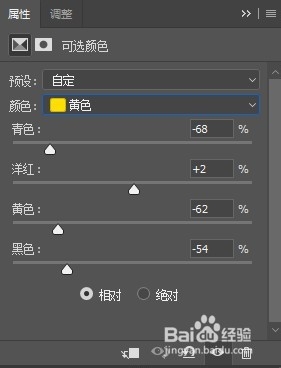
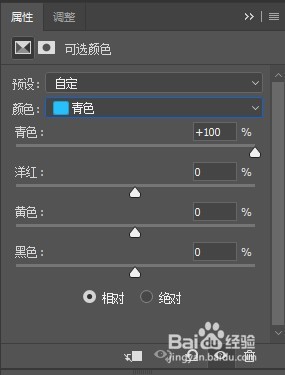
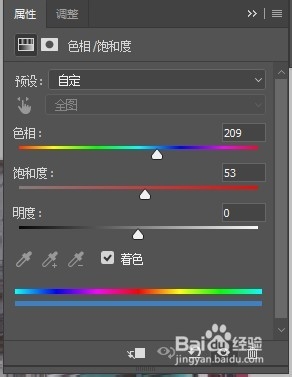
3、添加色相/饱和度调整层。调整整体色调。降低图层不透明度。
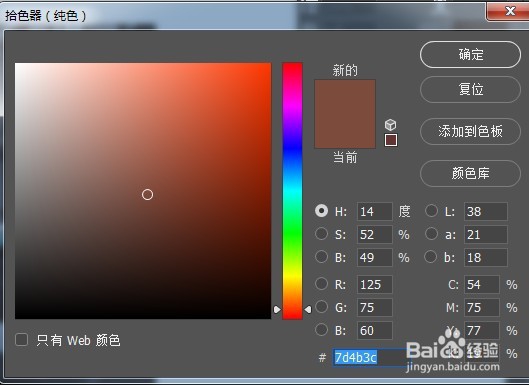
4、添加纯色调整层,并降低图层不透明度。
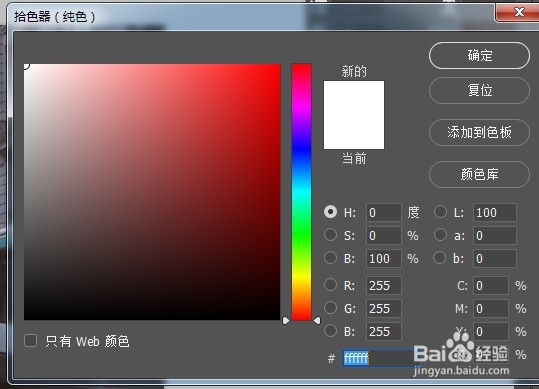
5、再次添加白色的纯色调整层,并降低图层不透明度。
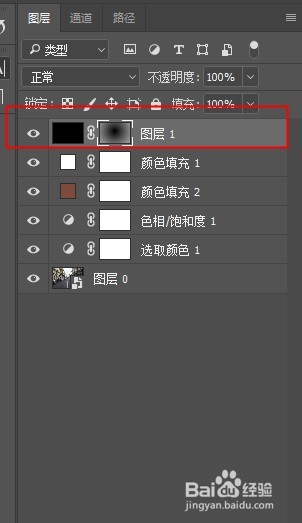
6、新建纯色图层,填充黑色,利用黑色蒙版和径向渐变,给图片添加暗角。
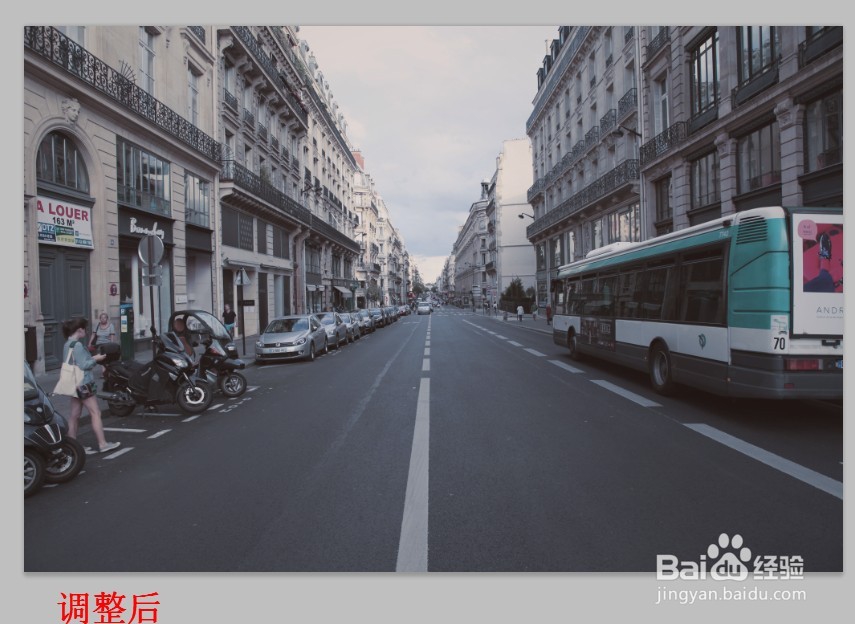
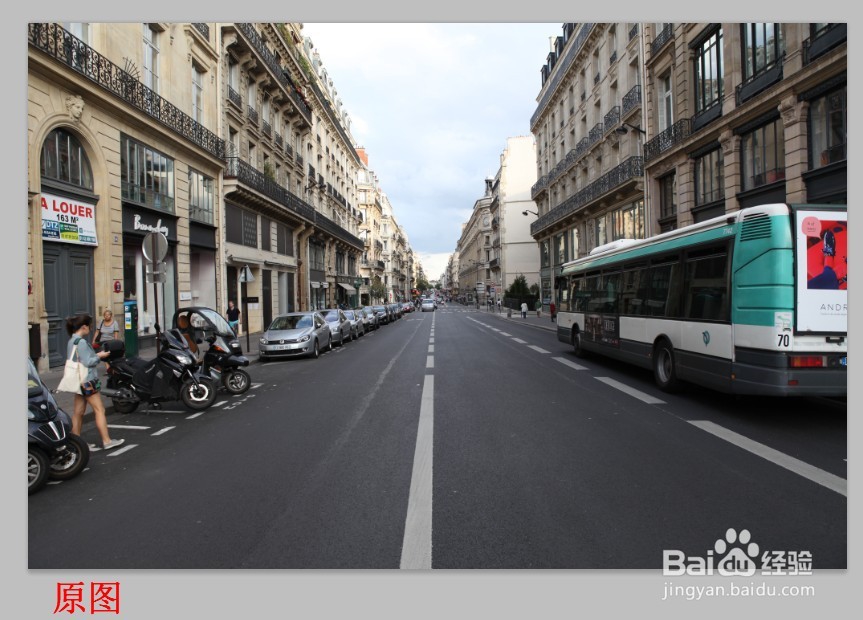
7、最后效果对比图:
时间:2026-04-21 16:31:34
1、打开要调整的图片,复制一层,转为智能对象。
2、添加可选颜色调整层,单独调整一下图中主要的几个颜色。
3、添加色相/饱和度调整层。调整整体色调。降低图层不透明度。
4、添加纯色调整层,并降低图层不透明度。
5、再次添加白色的纯色调整层,并降低图层不透明度。
6、新建纯色图层,填充黑色,利用黑色蒙版和径向渐变,给图片添加暗角。
7、最后效果对比图:
