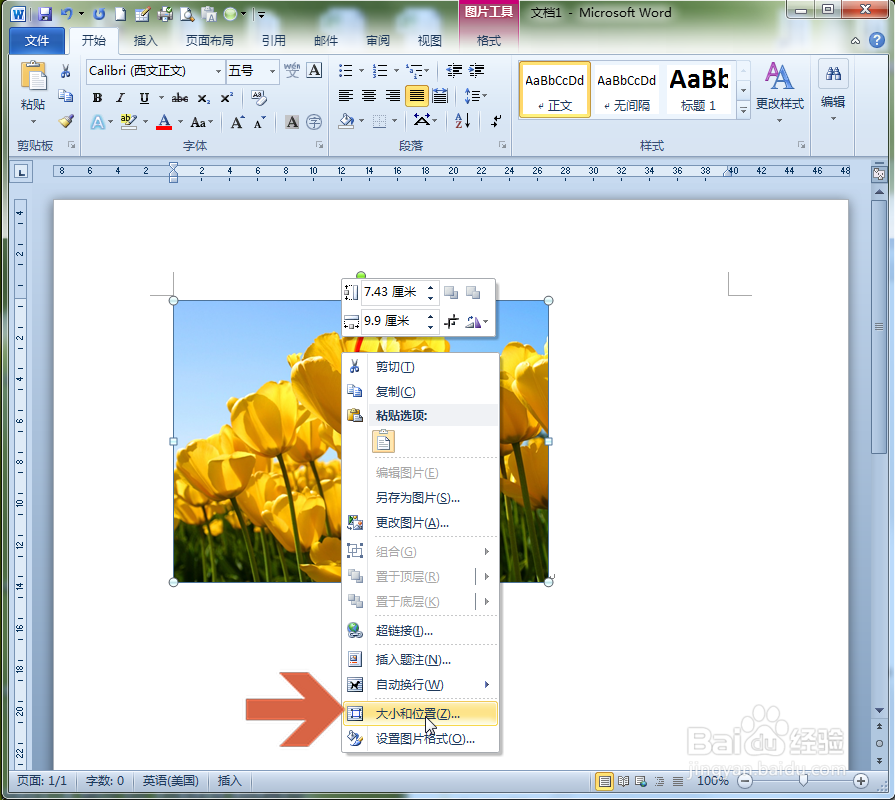
1、首先自然是先打开相关的对话框,可以在图片上点击鼠标右键,再点击右键菜单中的【大小和位置】。
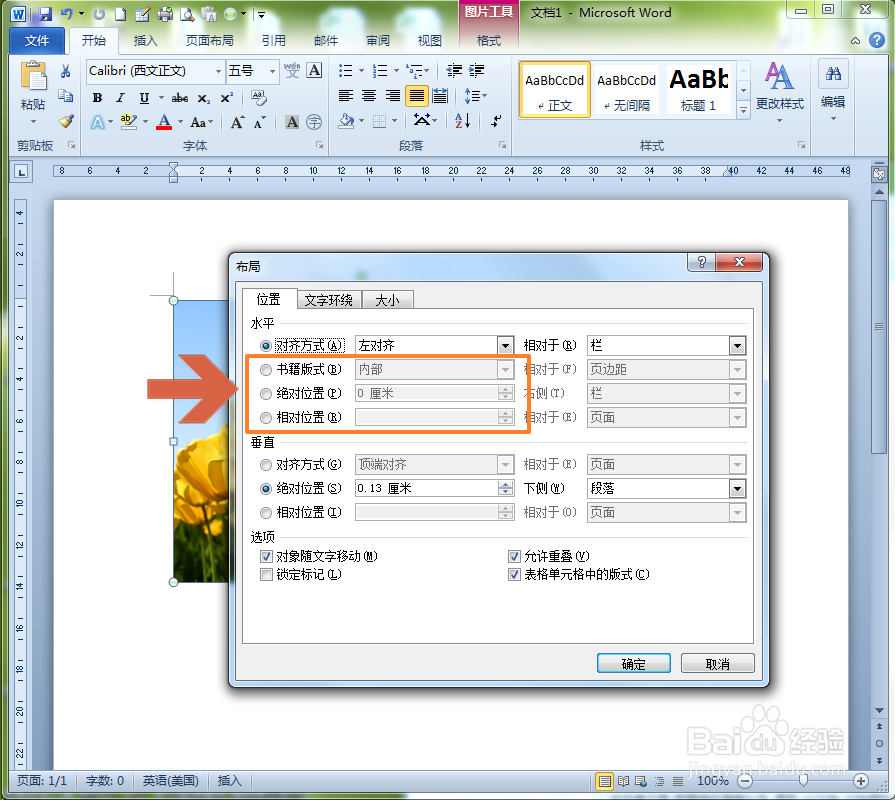
2、当发现位置选项卡中的选项都是灰色时,可点击其右侧的【文字环绕】选项卡。

3、这时可能会发现【文字环绕】选项卡中被设置成了【嵌入型】,这就是【位置】选项卡里的各个选项都是灰色的原因。【嵌入型】是不能调整图片位置的。
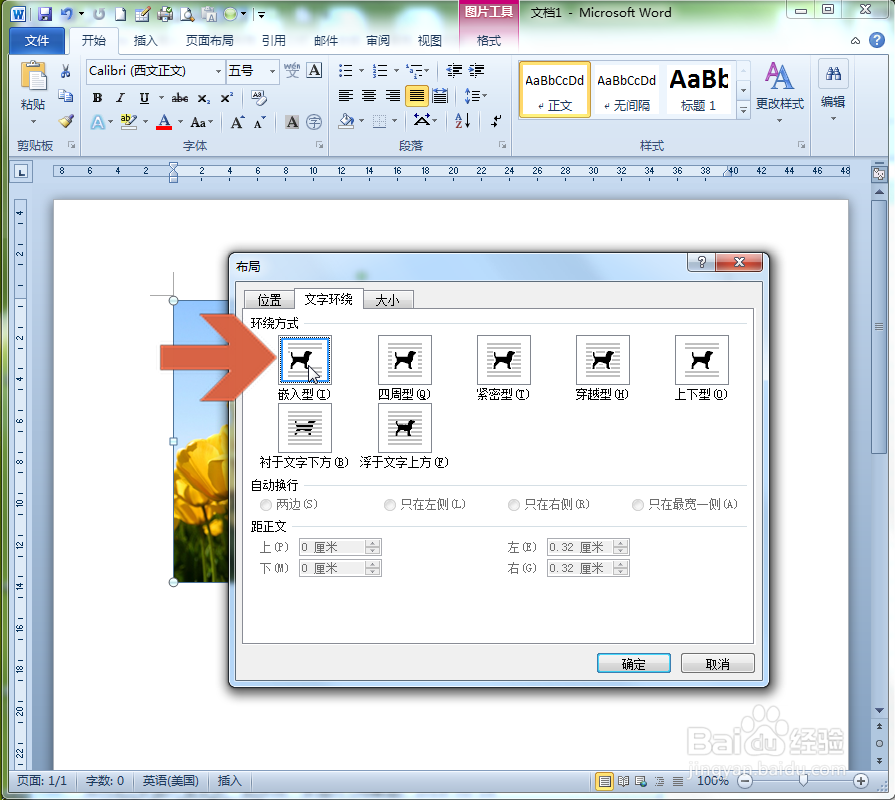
4、这时可以点击选择其他的文字环绕选项。

5、再回到位置选项卡,就可以选择其中的选项再进行更改了。

6、要注意的是,这时没有被选中的选项仍然是灰色的,选中后才会取消灰色状态。
时间:2026-04-22 00:57:04
1、首先自然是先打开相关的对话框,可以在图片上点击鼠标右键,再点击右键菜单中的【大小和位置】。
2、当发现位置选项卡中的选项都是灰色时,可点击其右侧的【文字环绕】选项卡。
3、这时可能会发现【文字环绕】选项卡中被设置成了【嵌入型】,这就是【位置】选项卡里的各个选项都是灰色的原因。【嵌入型】是不能调整图片位置的。
4、这时可以点击选择其他的文字环绕选项。
5、再回到位置选项卡,就可以选择其中的选项再进行更改了。
6、要注意的是,这时没有被选中的选项仍然是灰色的,选中后才会取消灰色状态。
