如何用Wink给视频添加自动字幕?

 时间:2026-02-15 10:42:35

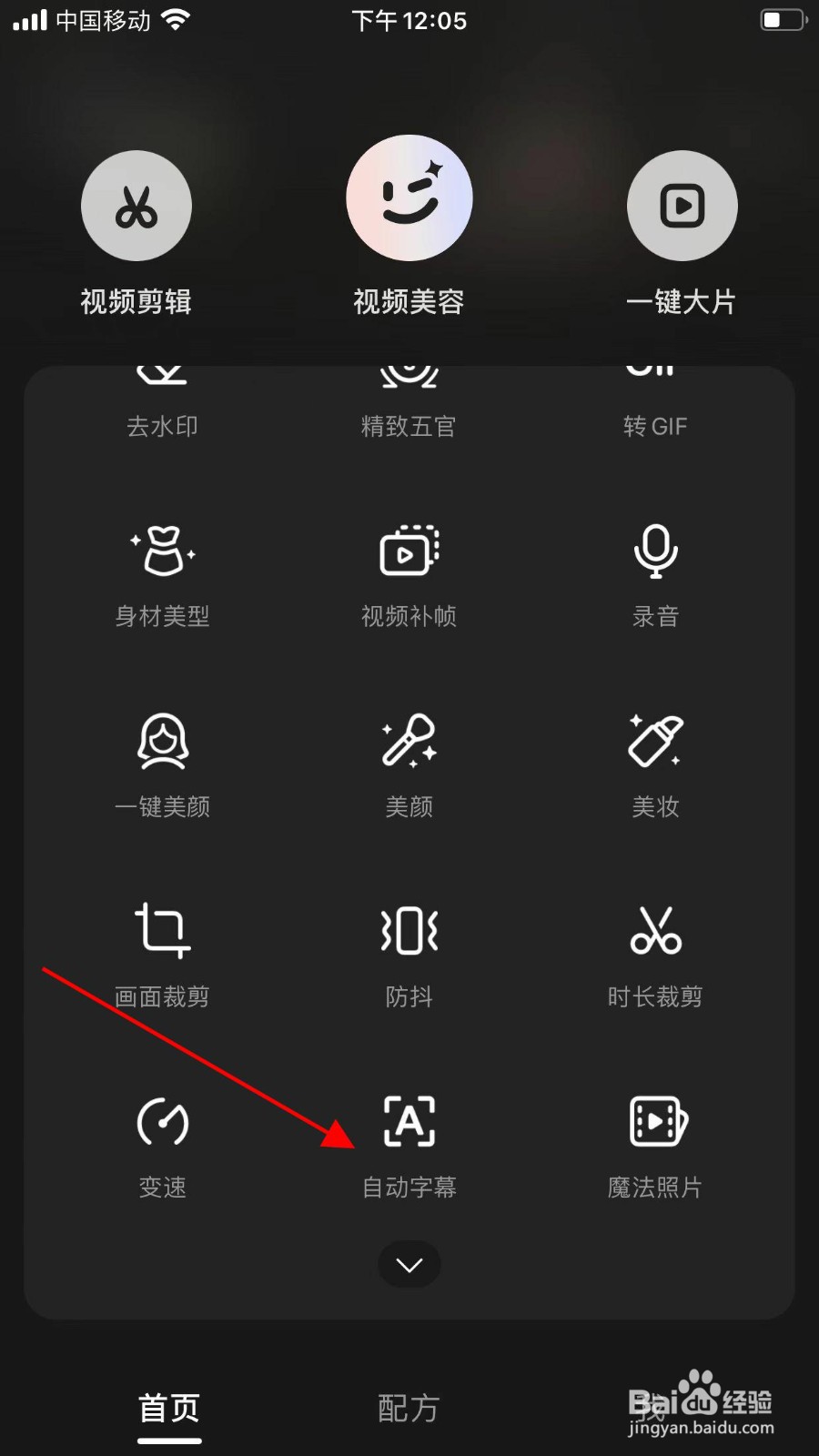
1、点击【自动字幕】

进入Wink软件首页,向上滑动黑色页面找到【自动字幕】字样,并点击该图标;
如何用Wink给视频添加自动字幕?

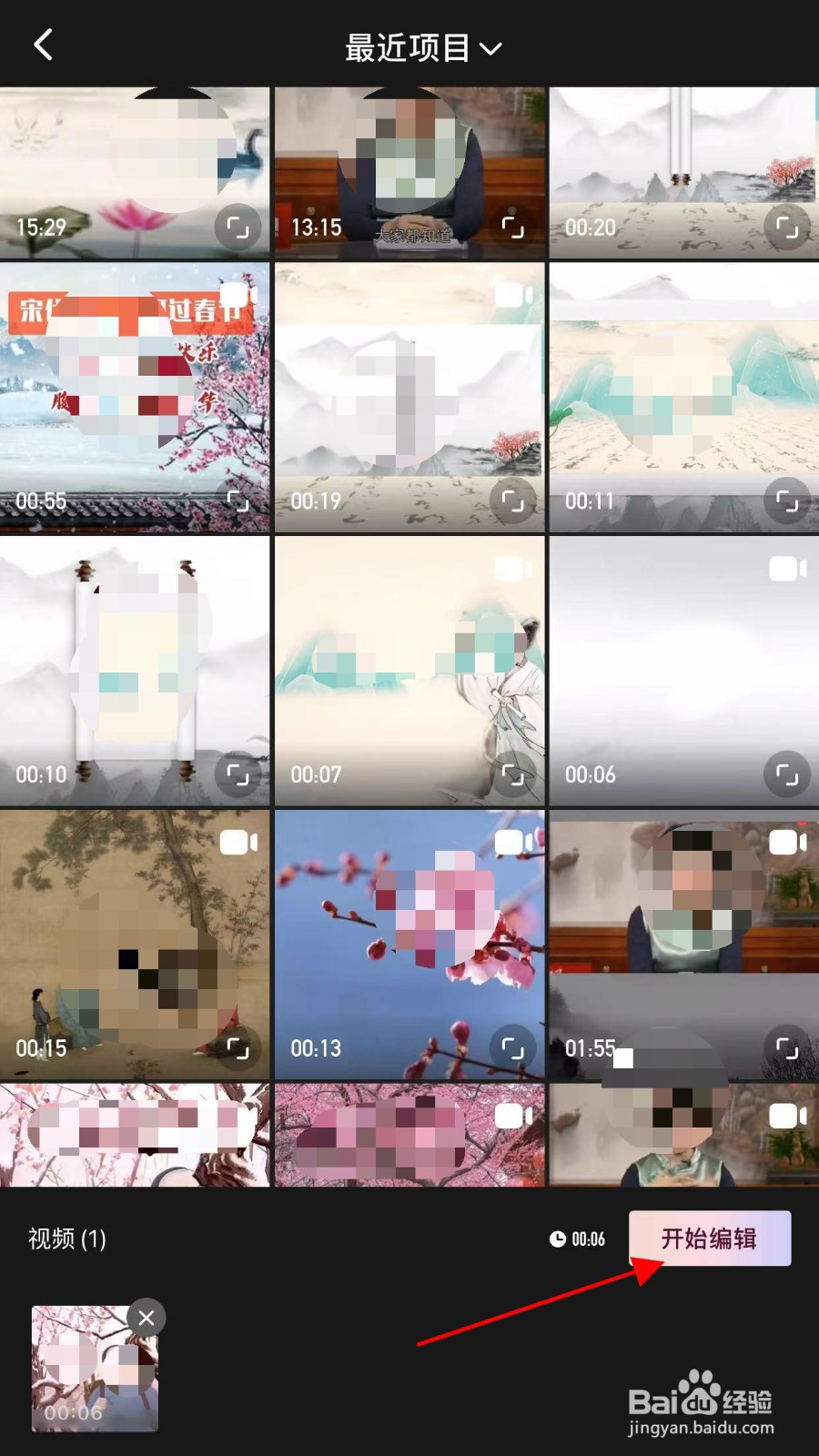
2、点击【开始编辑】

进入“自动字幕”页面,选择需要添加字幕的视频,点击【开始编辑】;
如何用Wink给视频添加自动字幕?

3、点击【开始识别】

在“同时清空已有字幕”前打“√”,同时,点击【开始识别】;

如何用Wink给视频添加自动字幕?

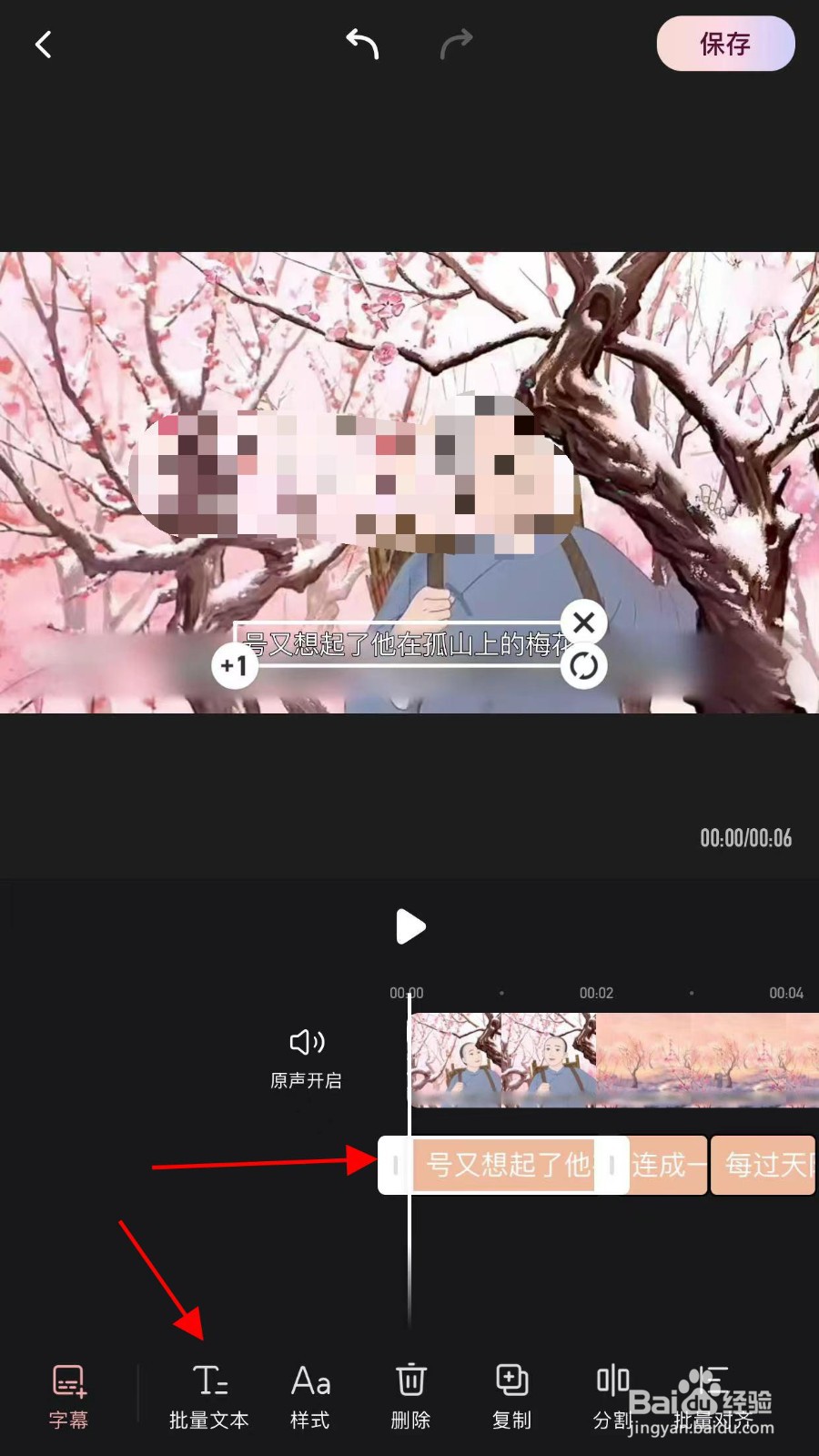
4、点击【批量文本】

选中第一句字幕,点击【批量文本】;

如何用Wink给视频添加自动字幕?

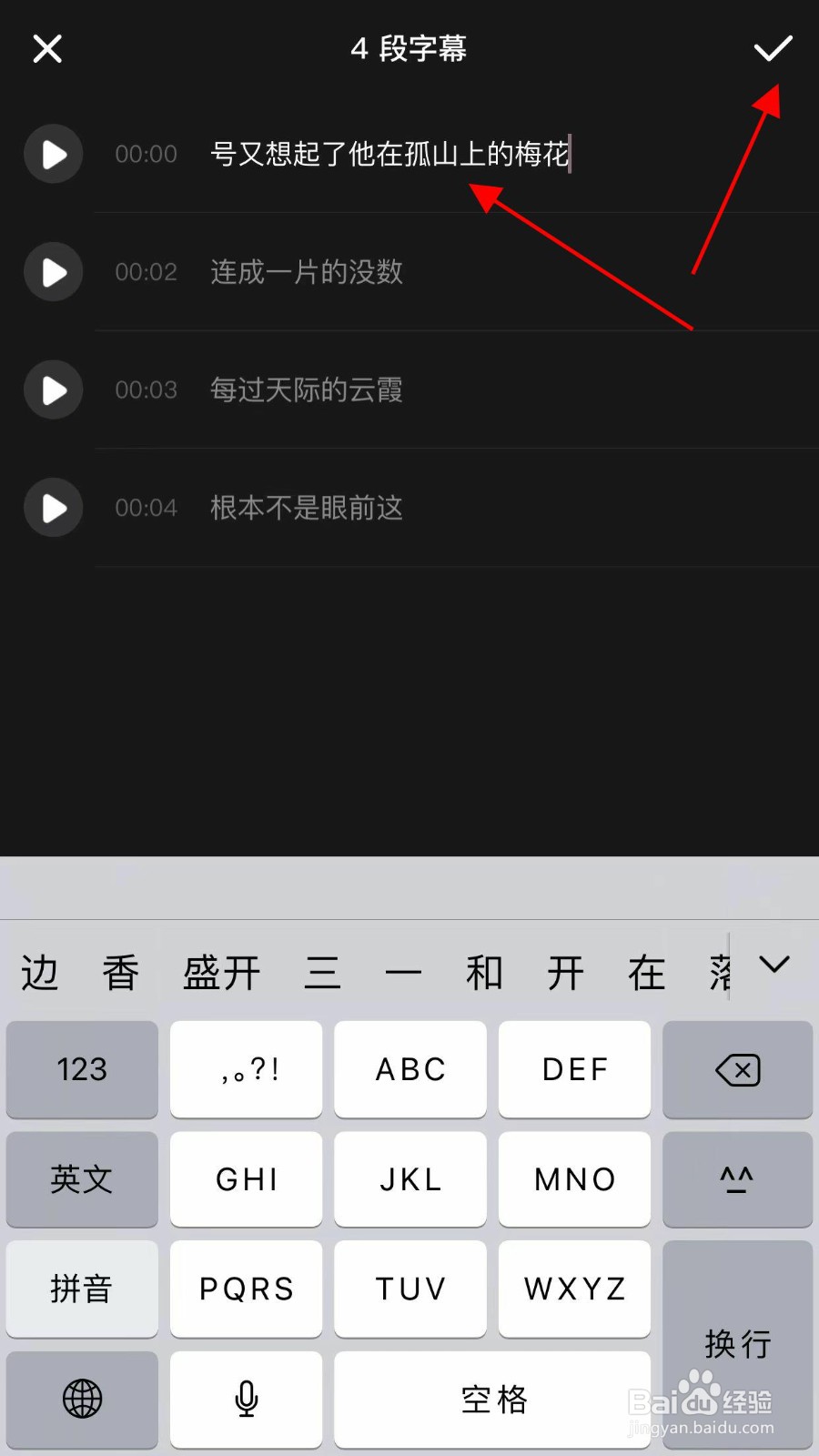
5、修改视频字幕

进入“批量文本”页面后,弹出了视频中所有的字幕段,修改自动字幕中的错别字,添加字或删除多余的字,修改完成后,点击页面右上角“√”;
如何用Wink给视频添加自动字幕?

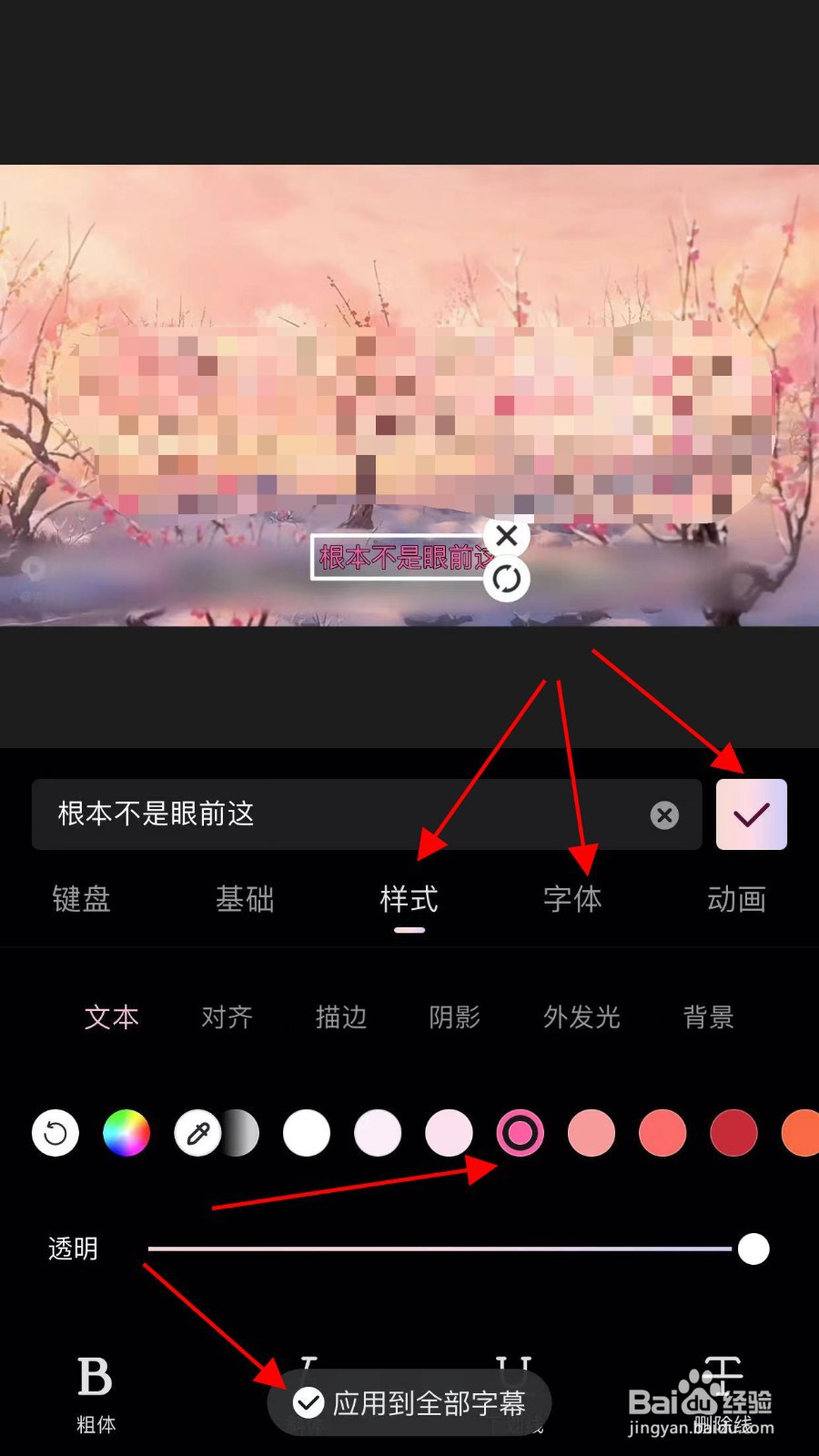
6、点击【样式】、【字体】

根据自己的需求选择合适的字体、颜色等,选择好后,在页面最下方的“应用到全部字幕”前打钩(√),最后点击页面右边的“√”;
如何用Wink给视频添加自动字幕?

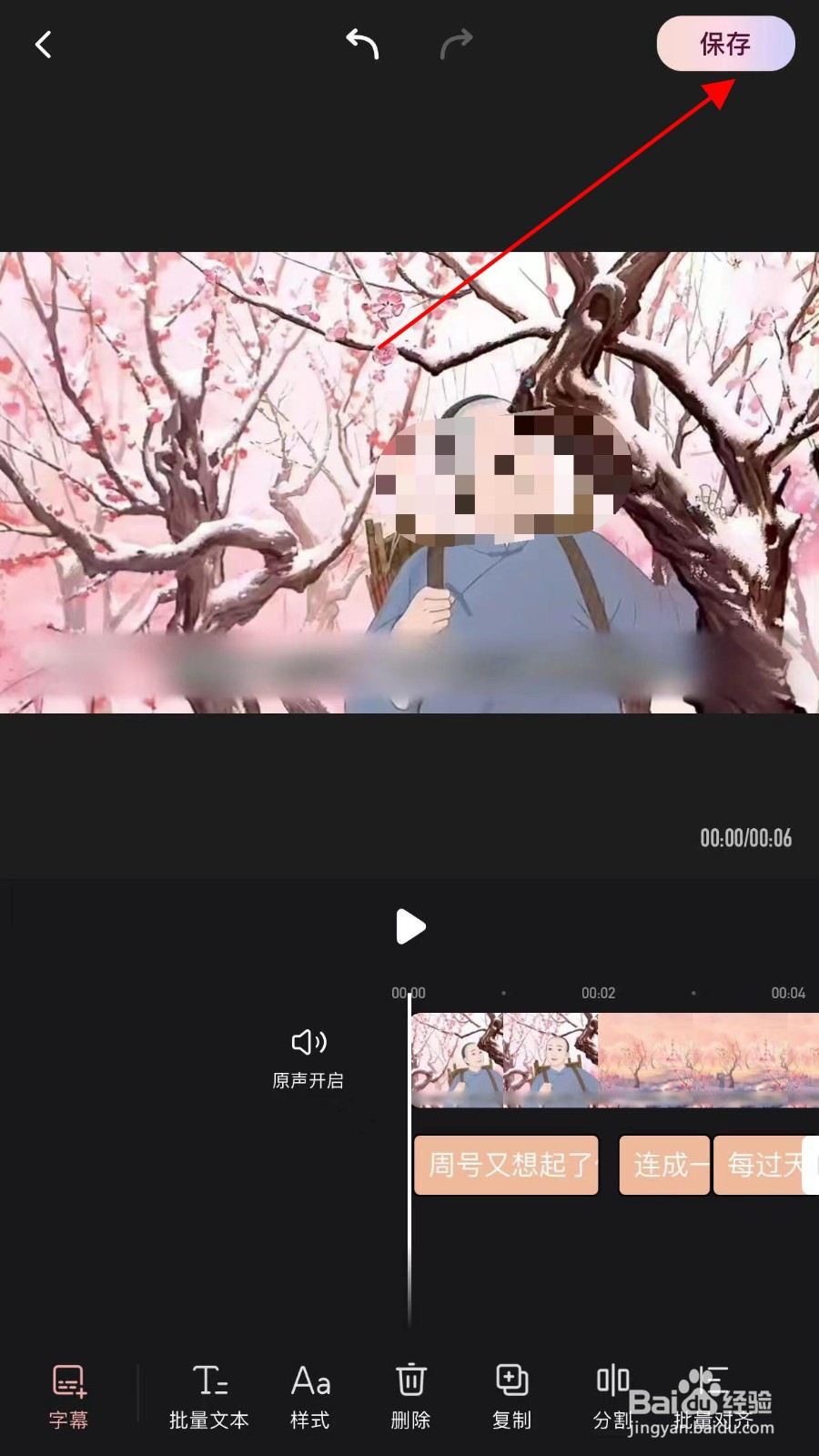
7、点击【保存】

点击页面右上角的【保存】,即可在手机相册中查看视频。

如何用Wink给视频添加自动字幕?

  • “剪映”怎样制作三格视频?
  • 如何使用Wink软件的自动字幕?
  • 剪映制作阴影效果的技巧
  • 剪映在哪里设置清晰度为高清
  • 剪映分屏查看教程
  • 热门搜索
    重庆旅游百事通官网 韩国旅游最新消息 去韩国旅游签证怎么办 旅游新时空 常州旅游网 溧阳天目湖旅游攻略 新西兰旅游费用 格萨拉生态旅游区 苏州旅游攻略三日游 3月适合旅游的地方