在ps中如何调整图片大小

 时间:2026-02-15 15:32:04

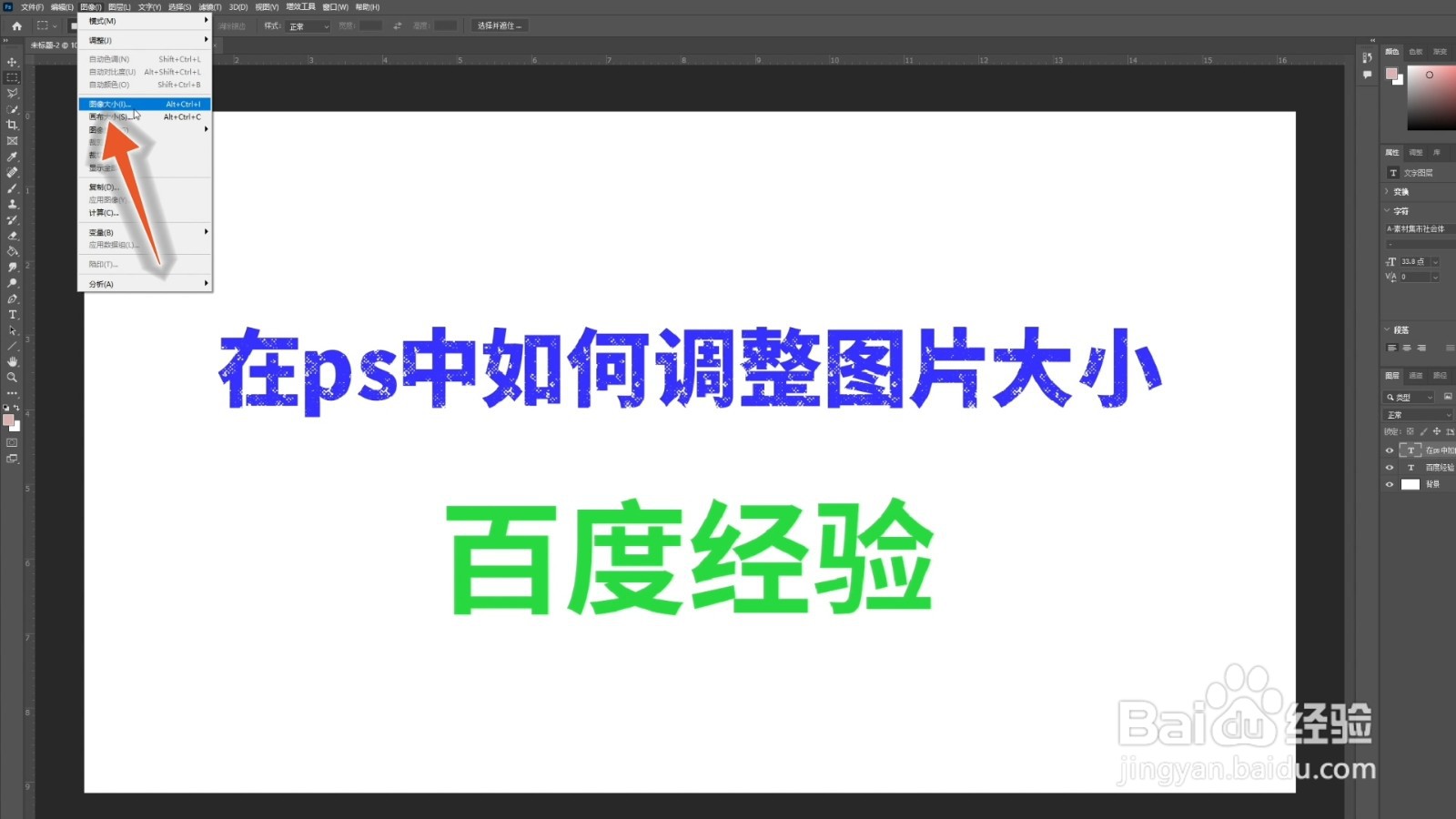
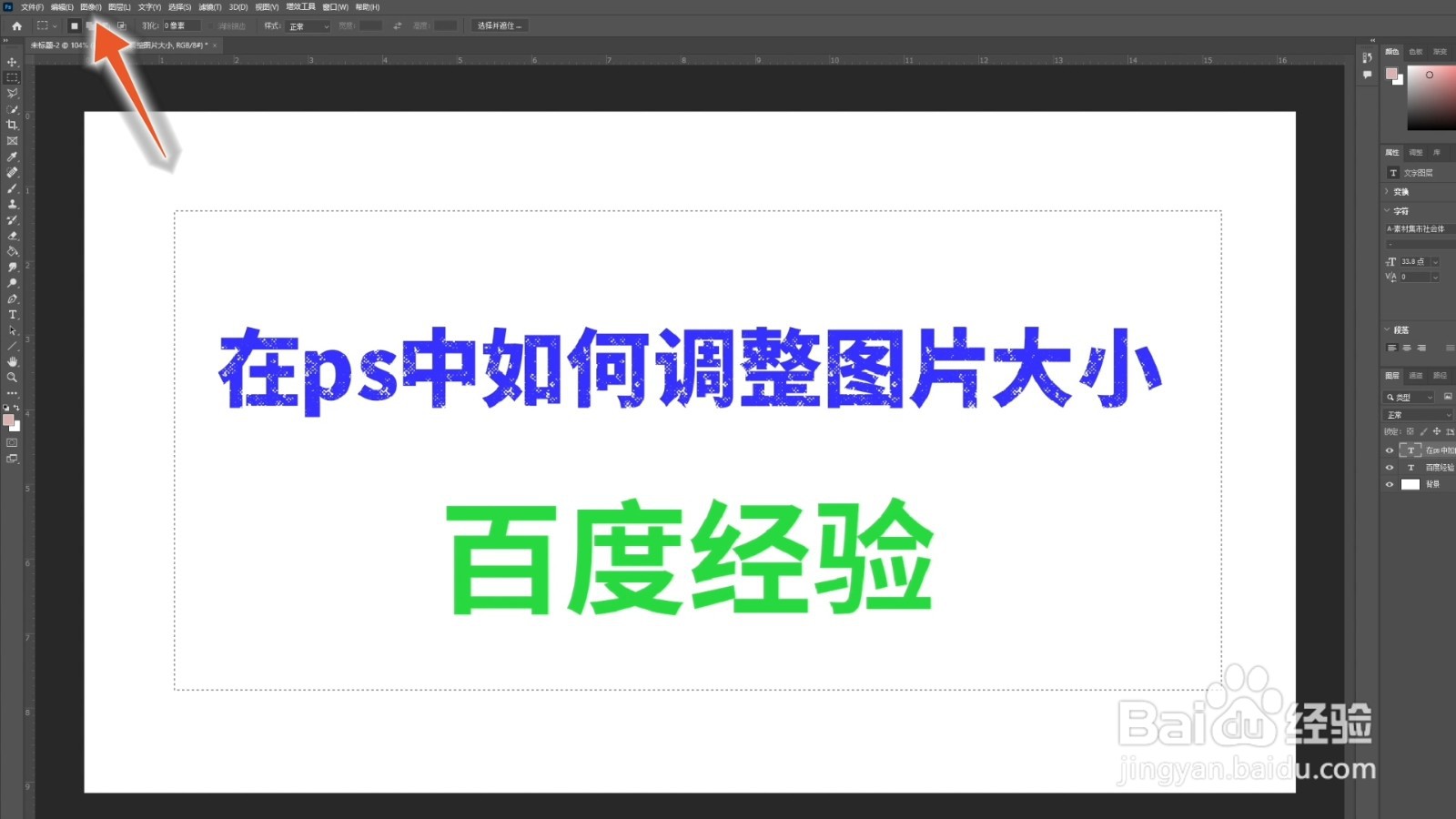
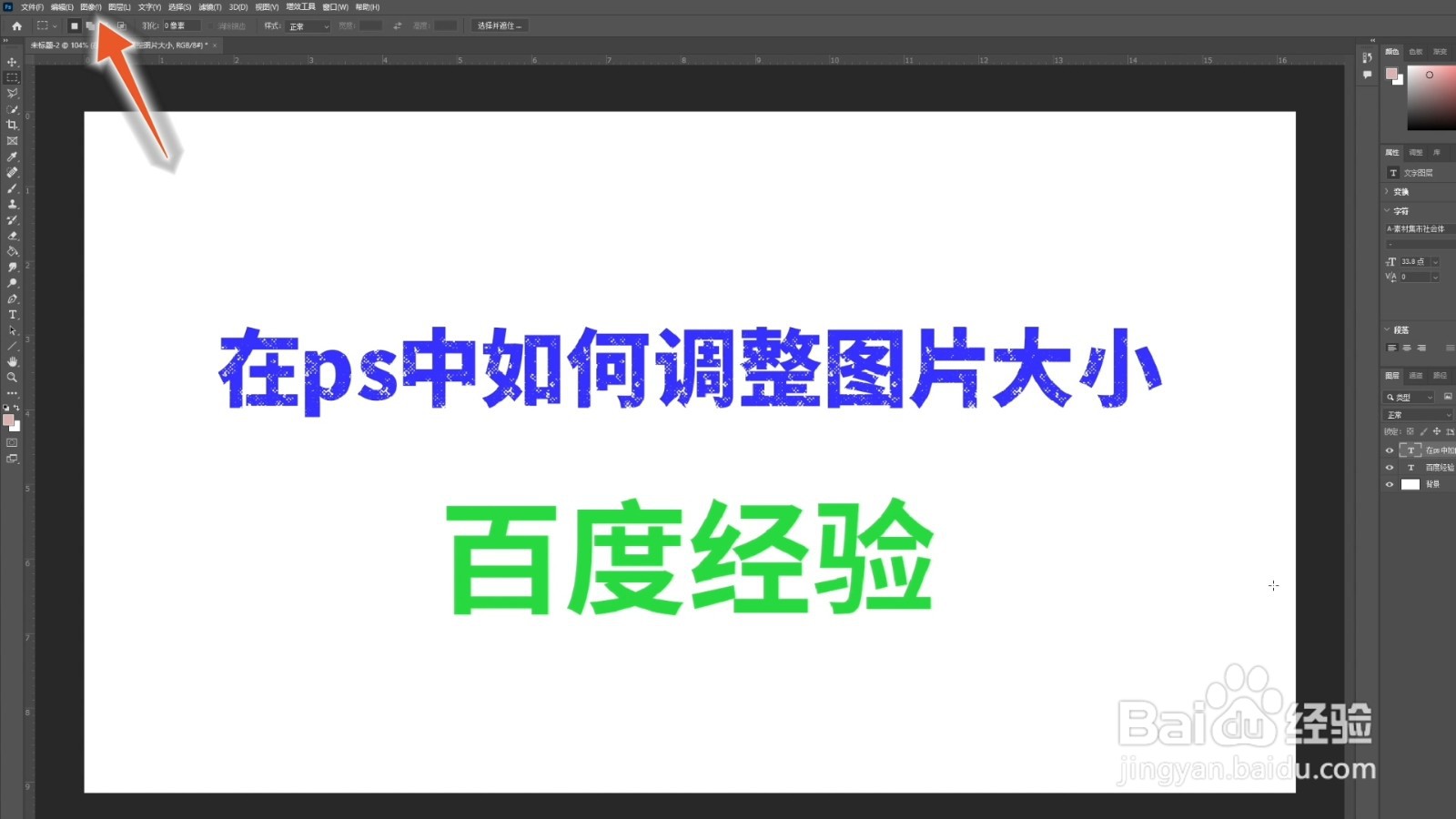
1、点击图像

在ps中,找到左上角的图像选项,点击展开它。
在ps中如何调整图片大小

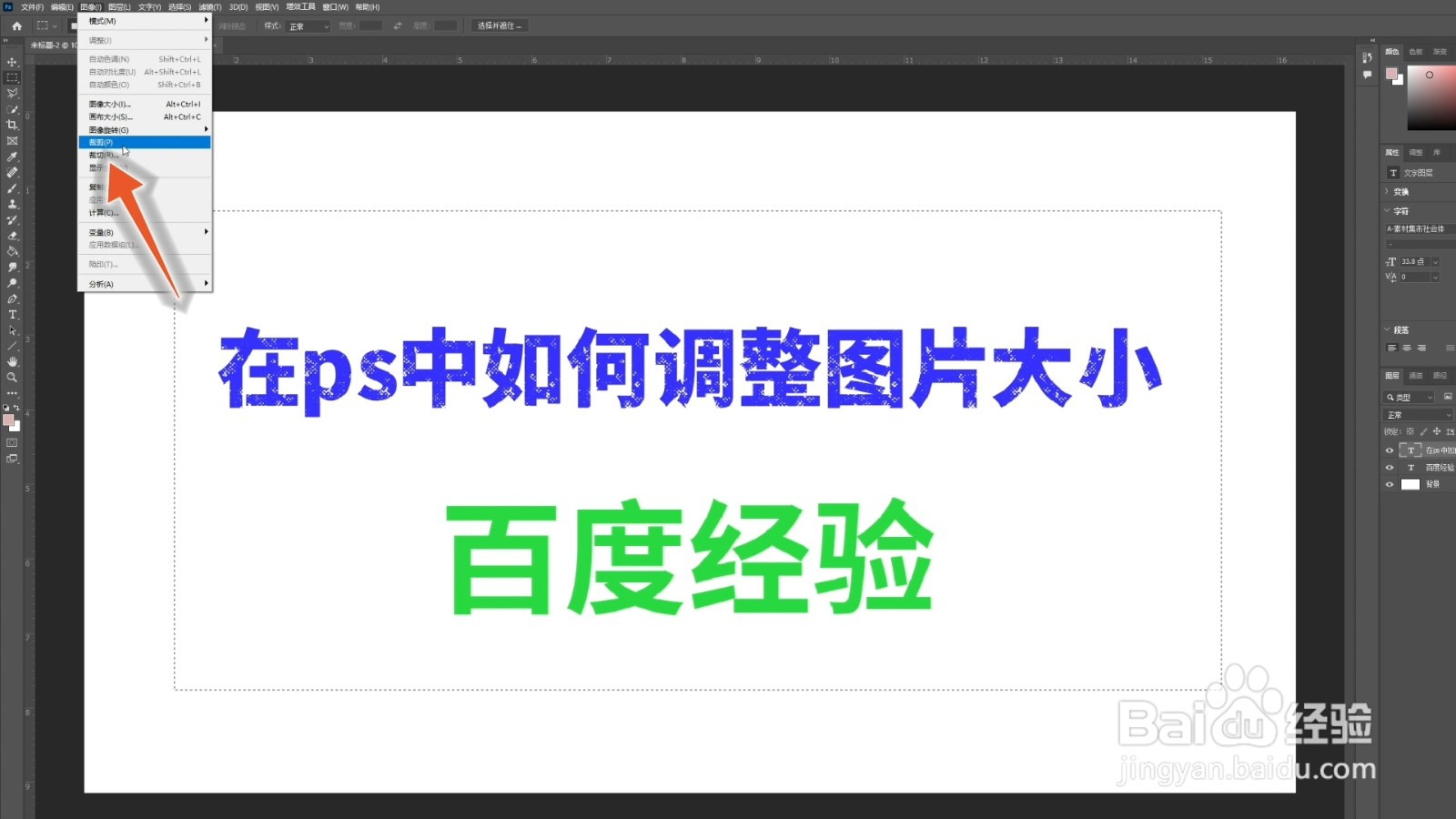
2、点击图像大小

在图像的下拉菜单中,找到“图像大小”,点击它。

在ps中如何调整图片大小

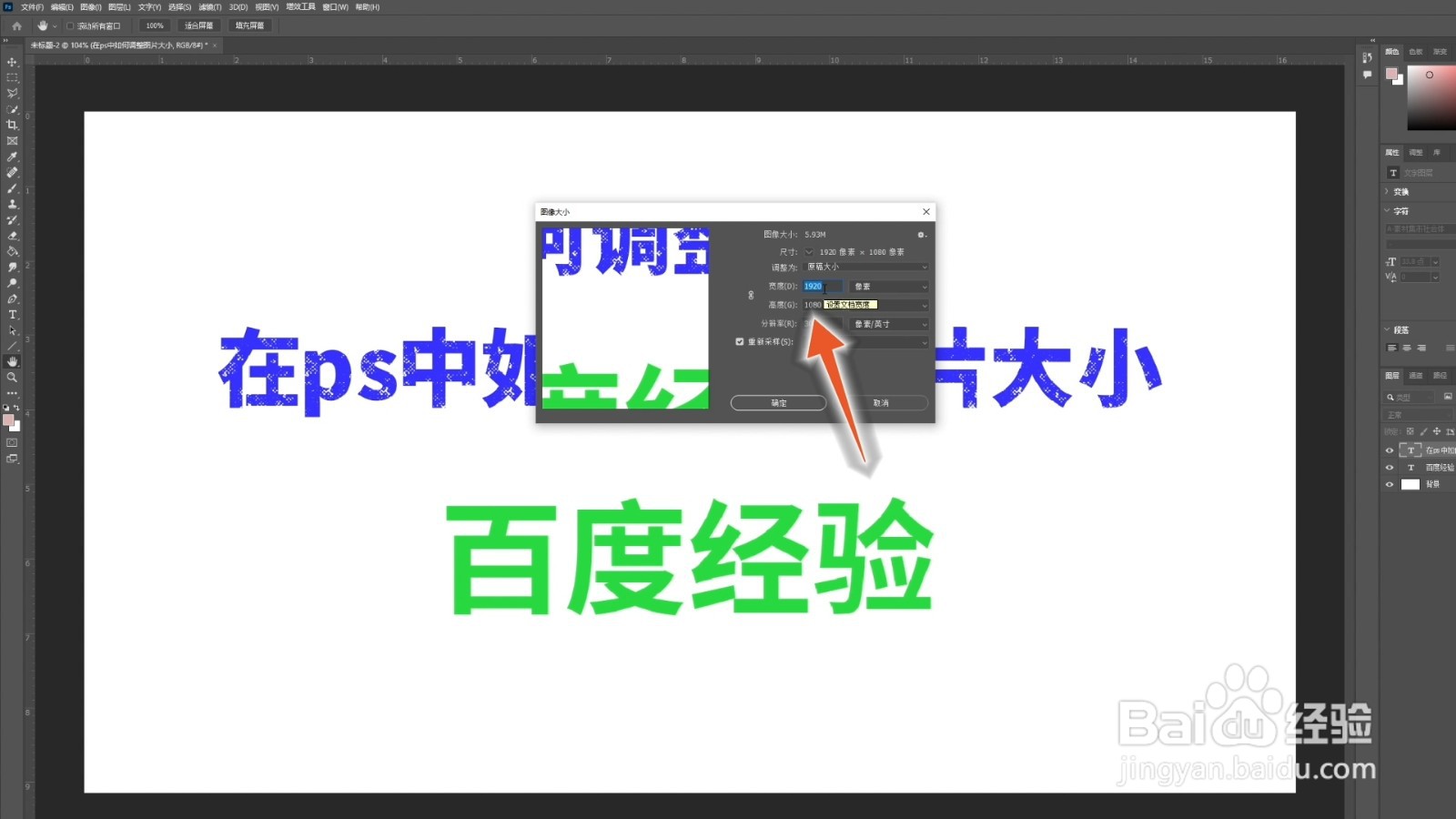
3、修改数字

在图像大小界面里,找到宽度和高度选项,调整它后方的数字,即可调整图片的大小。
在ps中如何调整图片大小

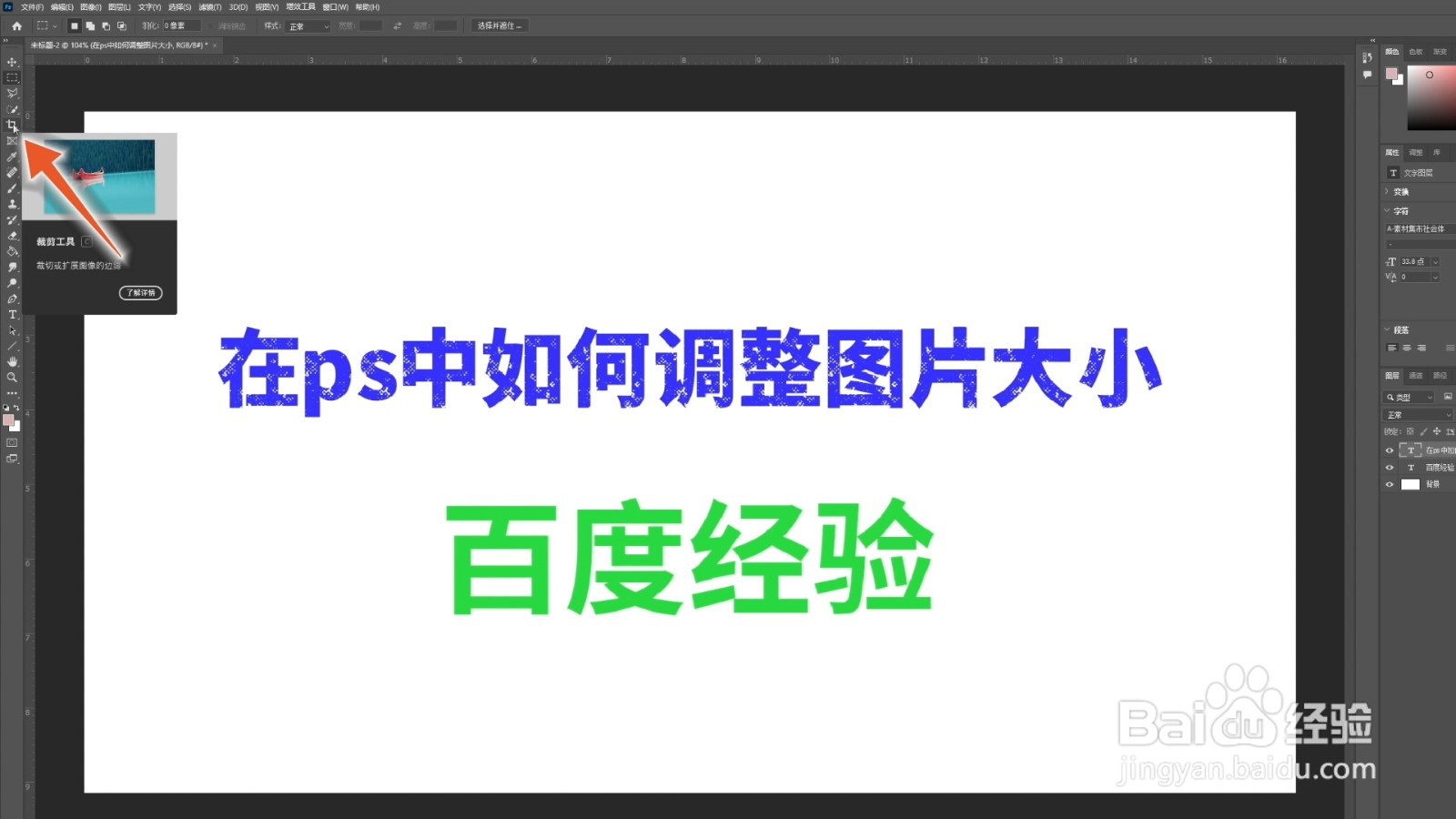
1、点击裁剪工具

在ps中,找到界面左侧的裁剪工具,点击使用它。

在ps中如何调整图片大小

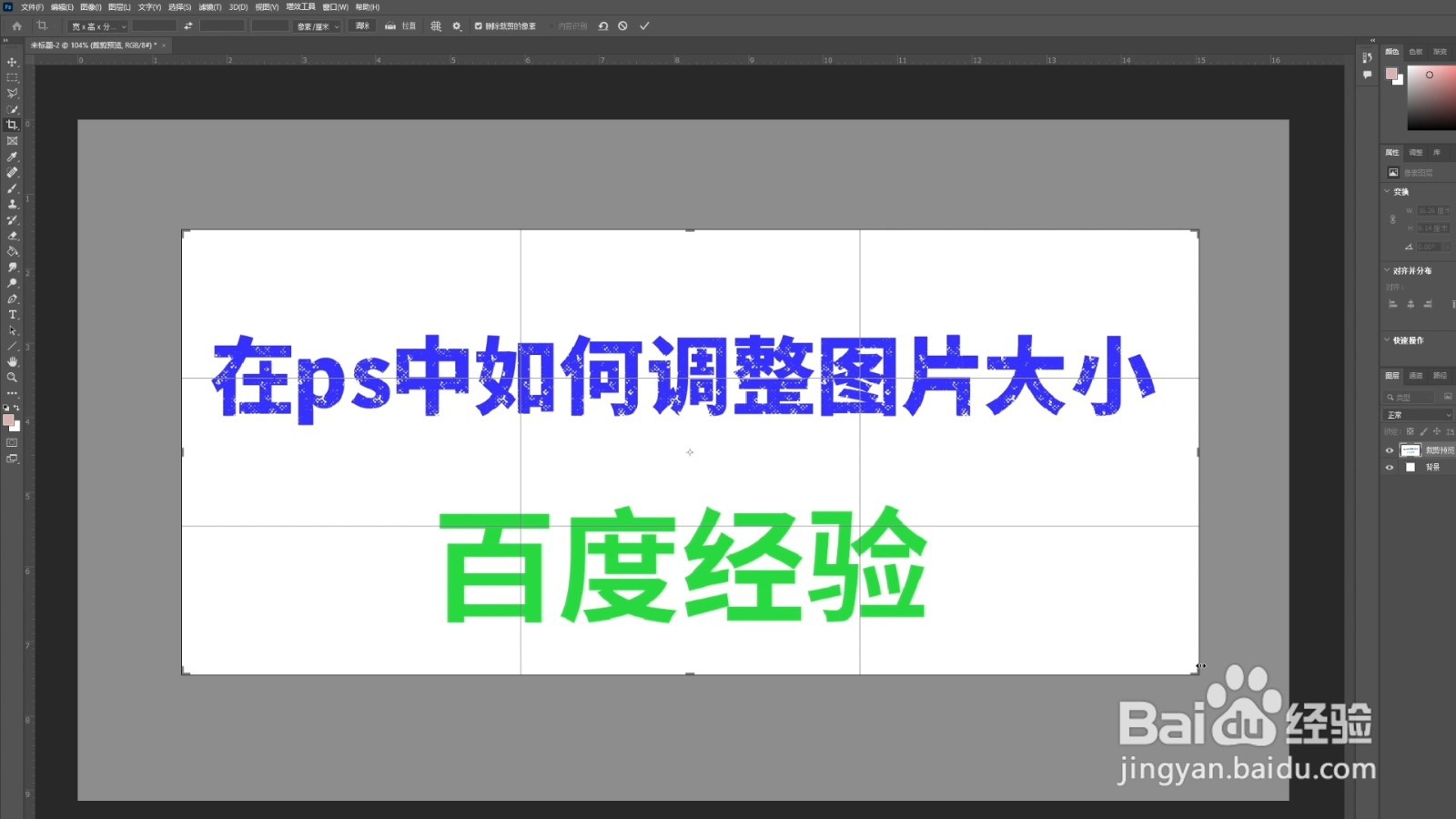
2、绘制区域

拖动裁剪工具,在画布上选择出需要保留的区域。

在ps中如何调整图片大小

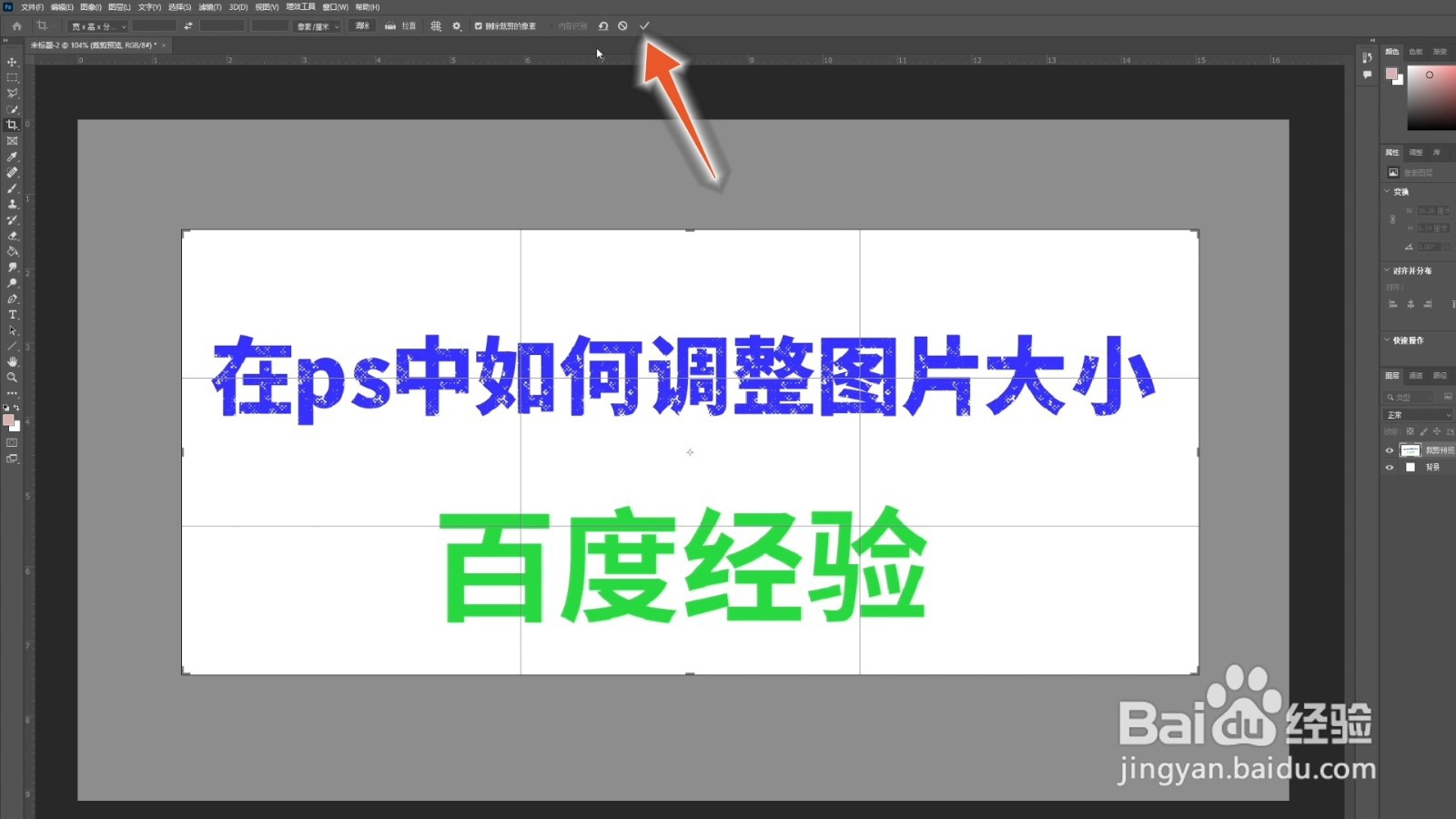
3、点击确认

区域选择后,点击上方的确认按钮,即可完成图片大小的调整。

在ps中如何调整图片大小

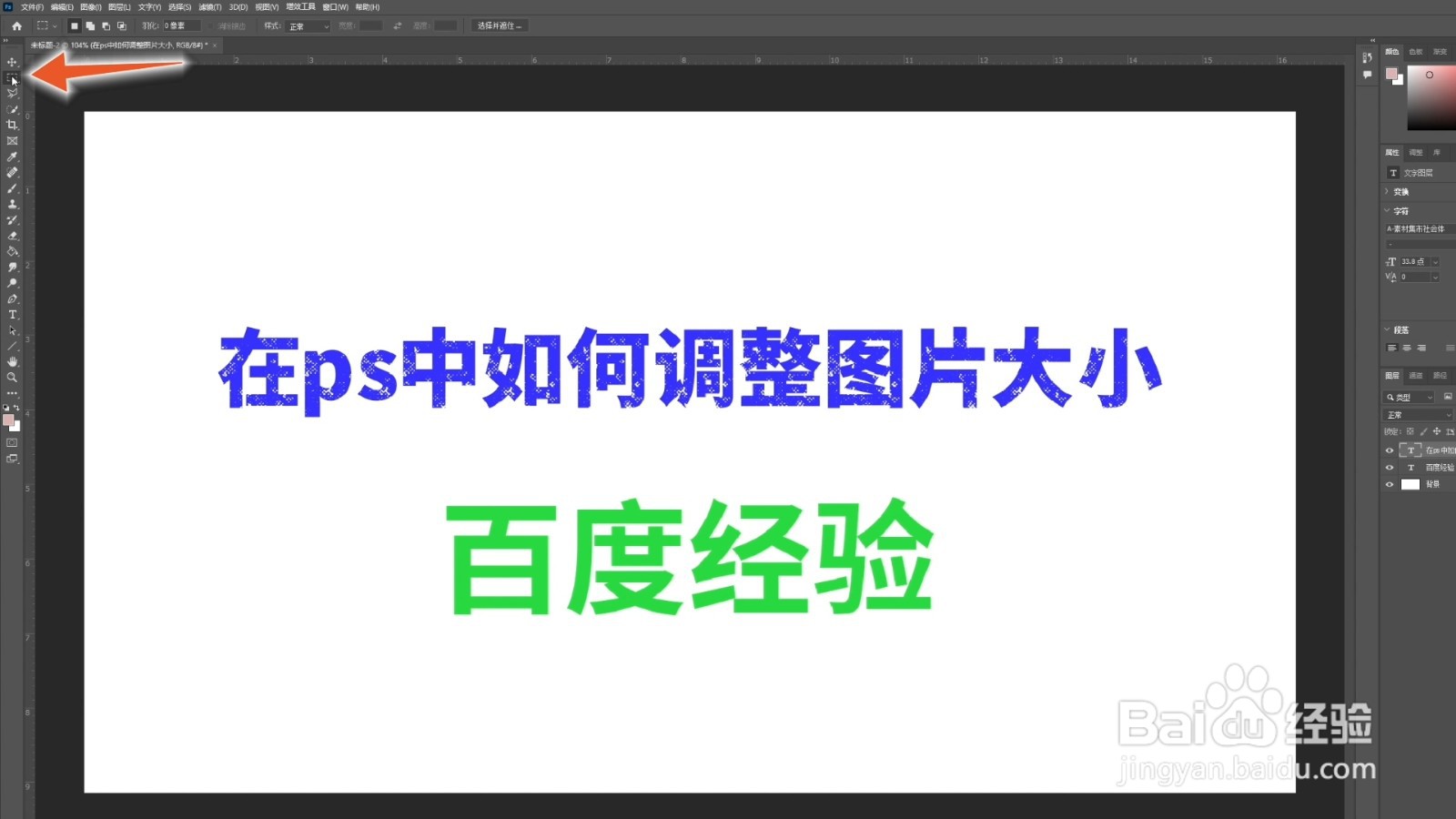
1、点击选框工具

在ps中,点击左侧的选框工具,拖动该工具,选择自己需要的区域。
在ps中如何调整图片大小

2、点击图像

选择好区域后,找到界面上方的图像按钮,点击它展开。

在ps中如何调整图片大小

3、点击裁剪

在下拉菜单中,找到“裁剪”选项,点击它即可调整图片的大小。

在ps中如何调整图片大小

  • ps中怎么自由拉伸图片大小
  • 怎么移动PS中的矩形选区?
  • ps如何修改图片大小
  • PS怎么修改图片尺寸
  • PS如何调整图片大小
  • 热门搜索
    大学生旅游调查问卷 文昌旅游攻略 郑州市旅游景点 八里沟旅游攻略 波多黎各旅游 江苏盐城旅游景点 青岛旅游观光塔 防城港旅游景点 乌镇旅游官网 冰岛旅游价格