1、打开PS,新建空白背景,如图

2、再次调整图像的大小,如图

3、选择横排蒙版工具,点选载入选区,如图
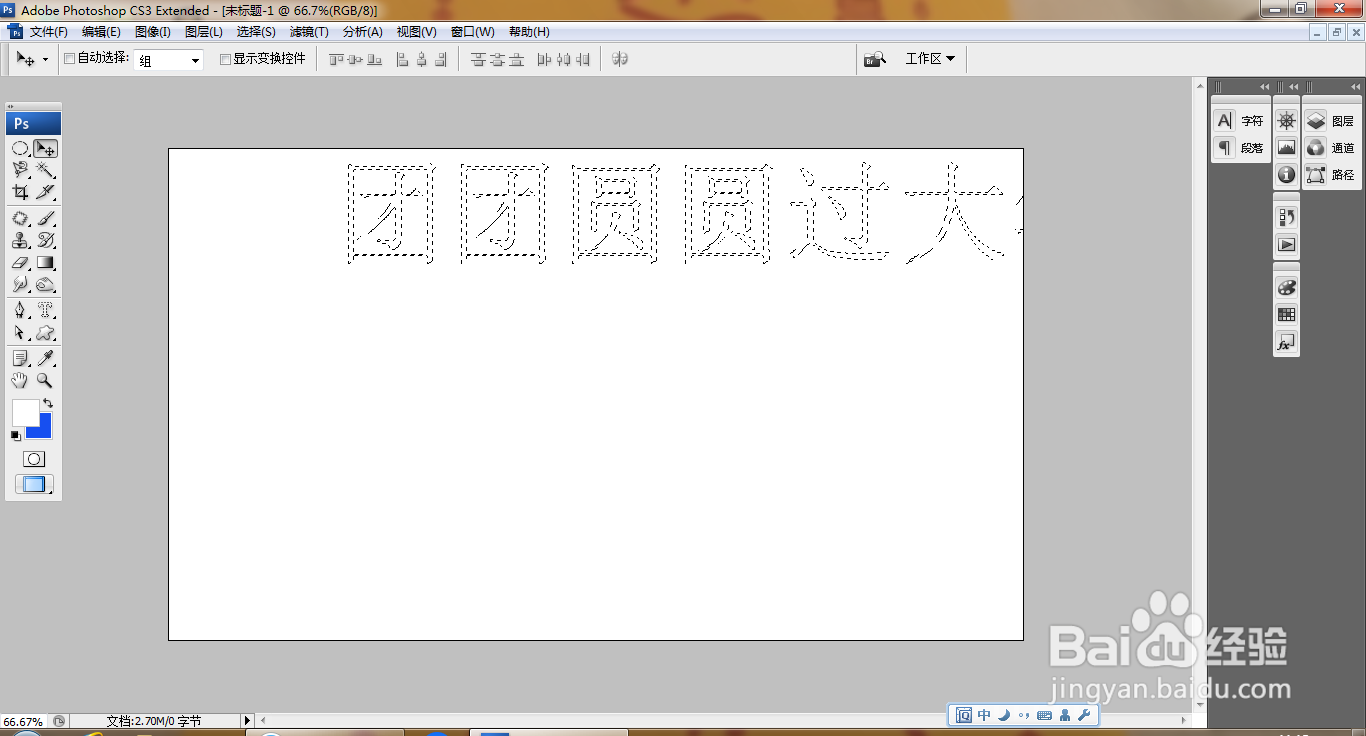
4、新建图层,填充颜色,点击确定,如图
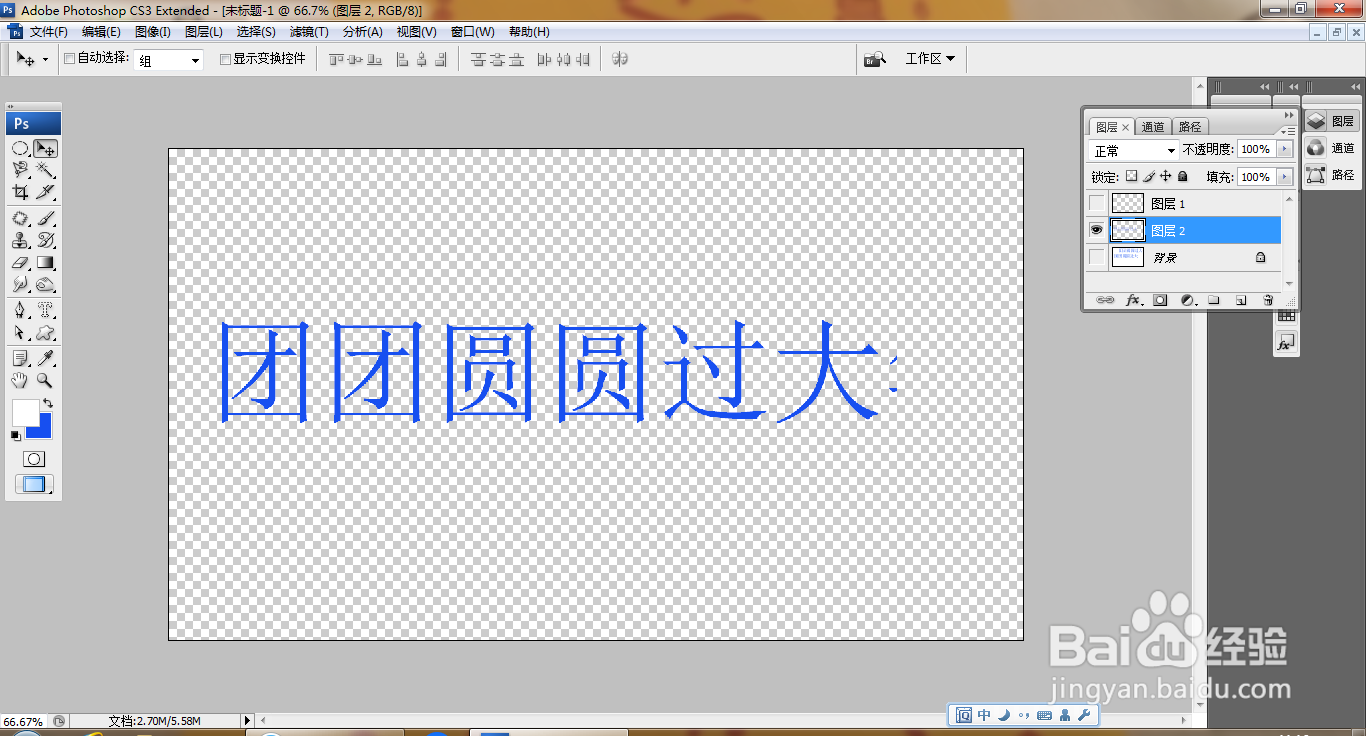
5、选中背景图层,填充深蓝色,如图

6、继续选中文字图层,填充红色,点击确定,如图
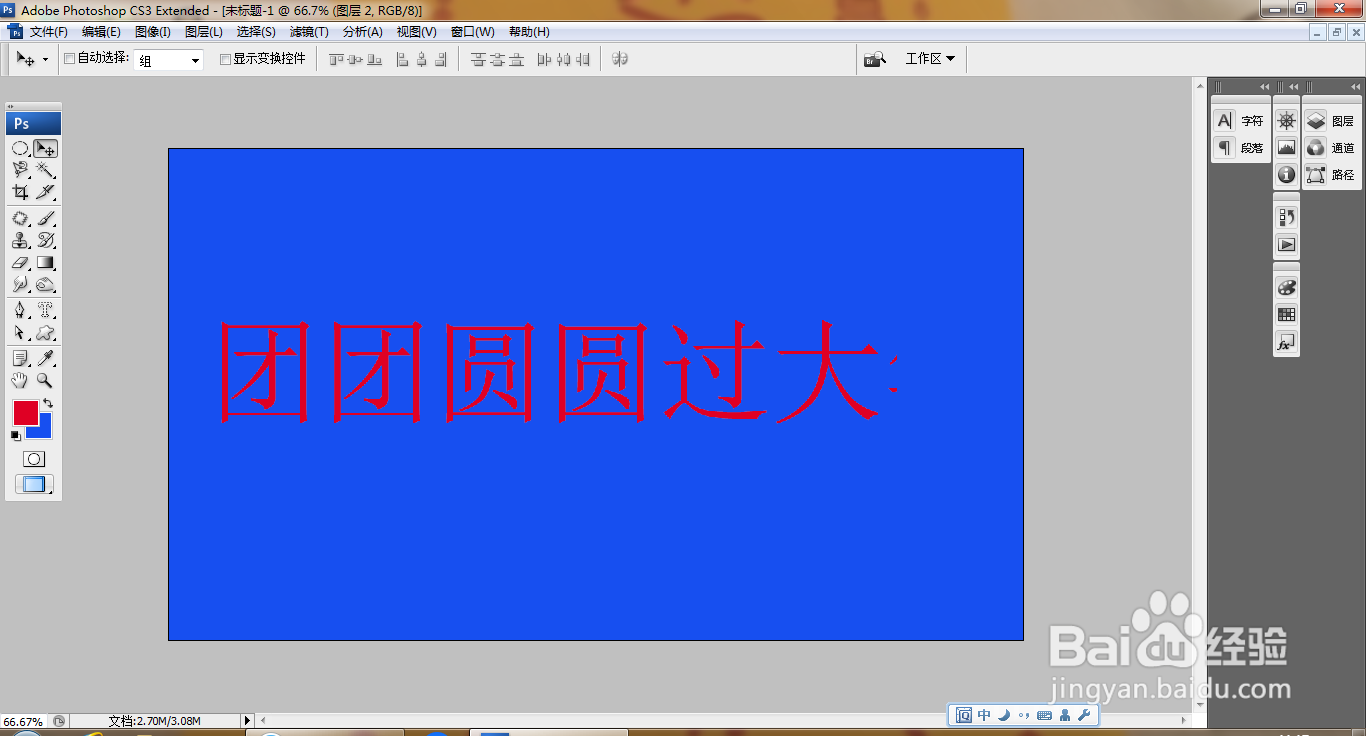
7、继续选择横排文字蒙版工具,点选载入选区,如图
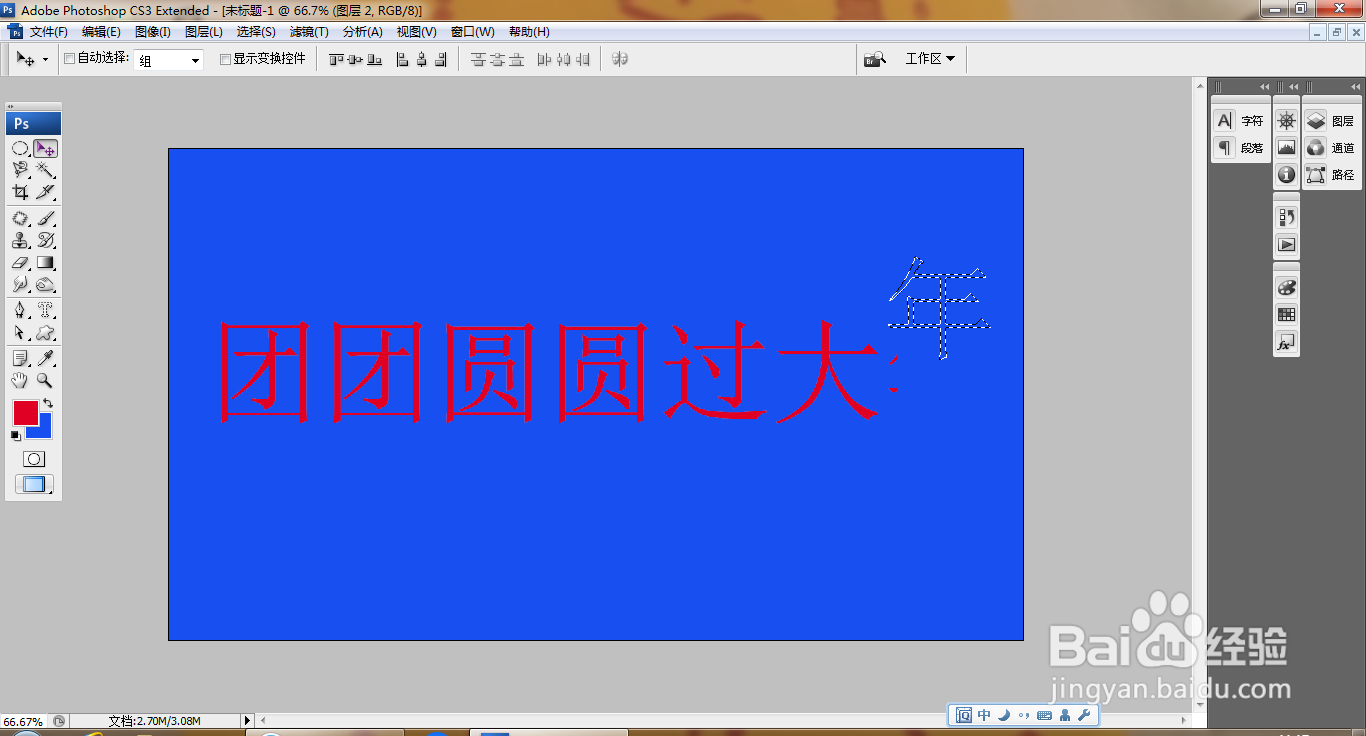
8、新建图层,填充红色,调整字体的位置,点击确定,如图
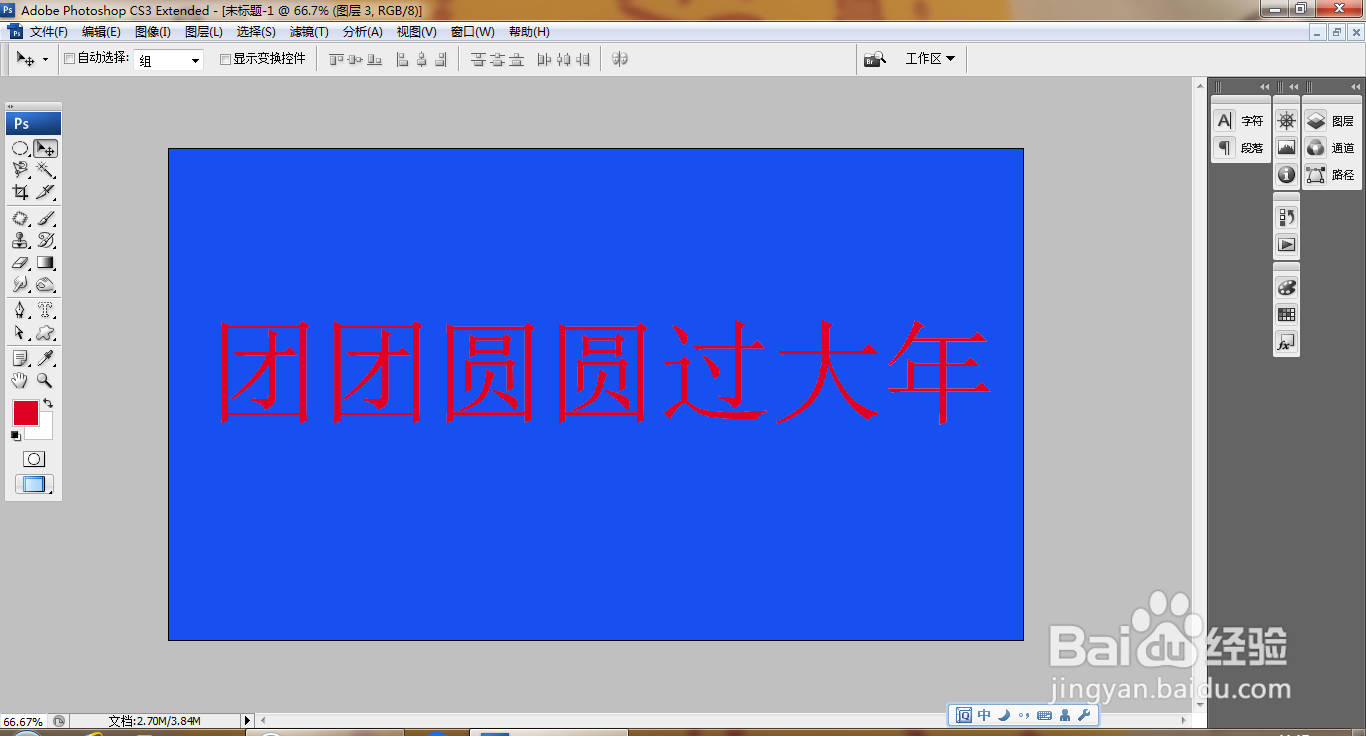
9、新建图层,选择画笔工具,找到树叶画笔,继续绘制图案,多次进行绘制,更换图片的背景,如图
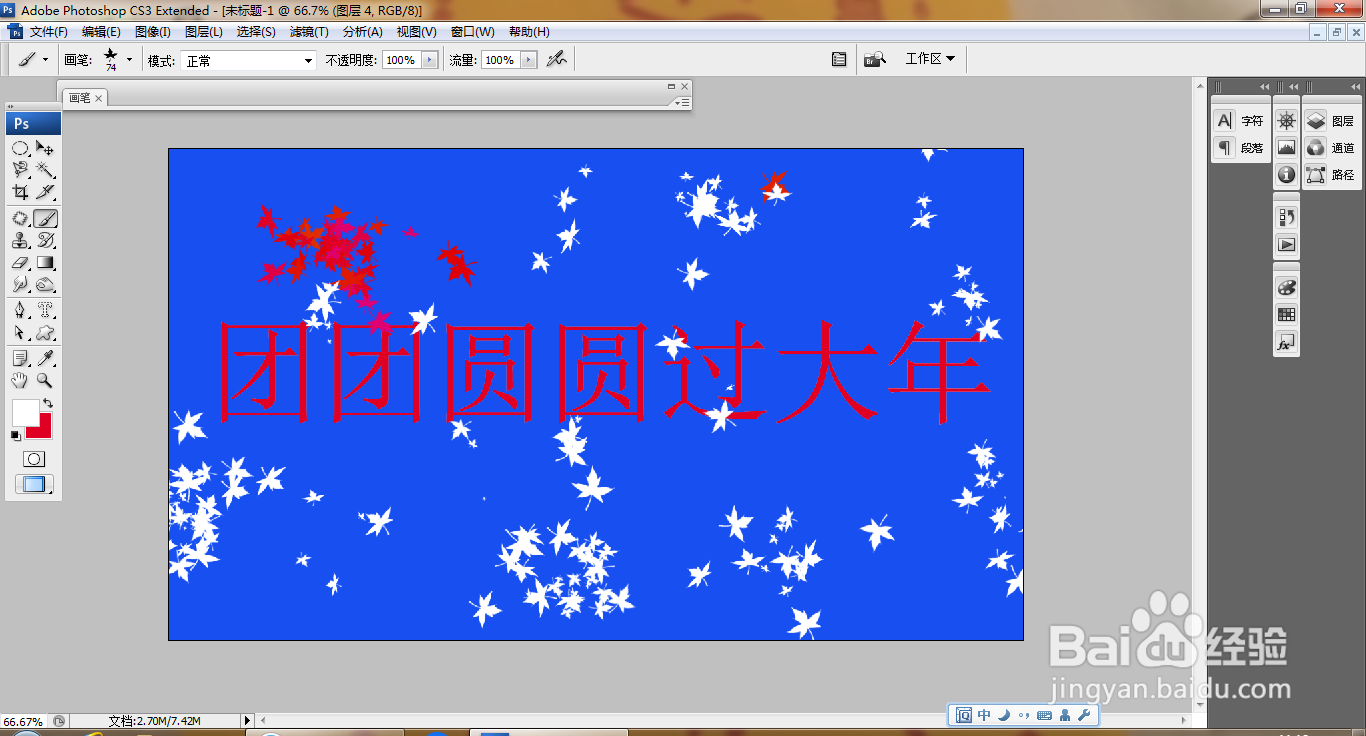
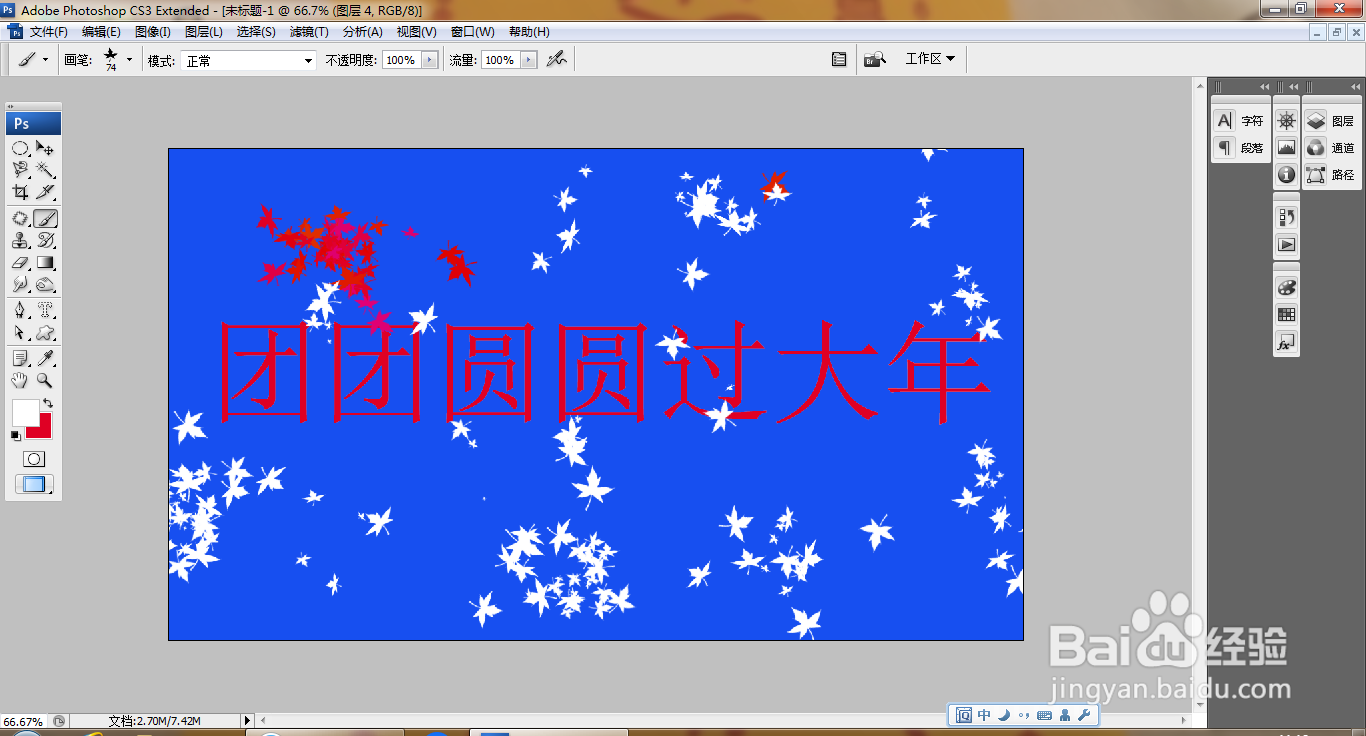
10、继续绘制树叶图案,调整树叶的形状,如图
时间:2026-04-22 01:26:46
1、打开PS,新建空白背景,如图
2、再次调整图像的大小,如图
3、选择横排蒙版工具,点选载入选区,如图
4、新建图层,填充颜色,点击确定,如图
5、选中背景图层,填充深蓝色,如图
6、继续选中文字图层,填充红色,点击确定,如图
7、继续选择横排文字蒙版工具,点选载入选区,如图
8、新建图层,填充红色,调整字体的位置,点击确定,如图
9、新建图层,选择画笔工具,找到树叶画笔,继续绘制图案,多次进行绘制,更换图片的背景,如图
10、继续绘制树叶图案,调整树叶的形状,如图
