淘宝浏览器如何拦截和屏蔽网页广告

 时间:2026-02-13 00:33:46

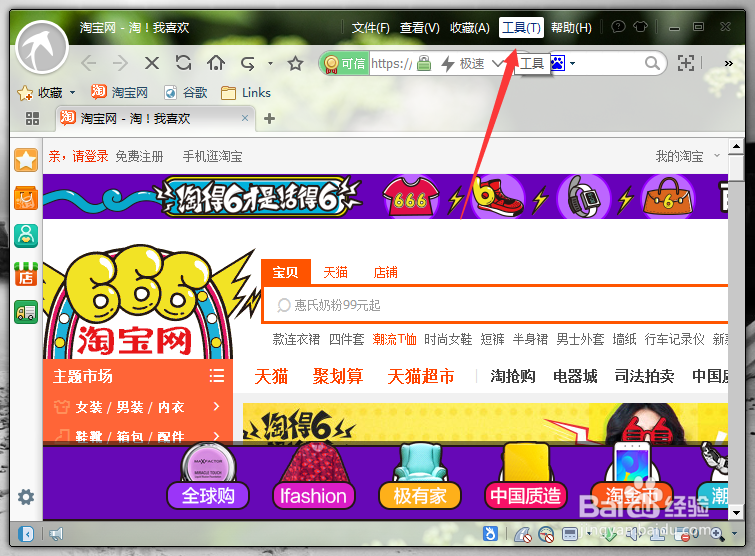
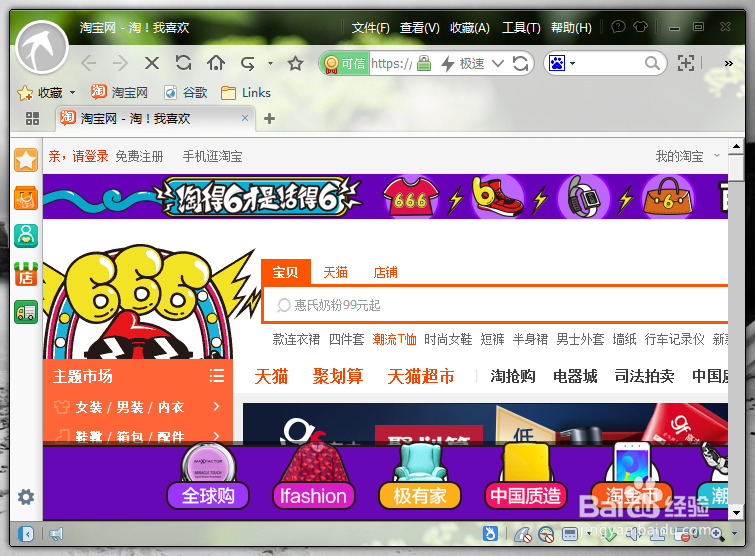
1、在计算机桌面“淘宝浏览器”程序图标上双击鼠标左键,将其打开运行。如图所示;
淘宝浏览器如何拦截和屏蔽网页广告

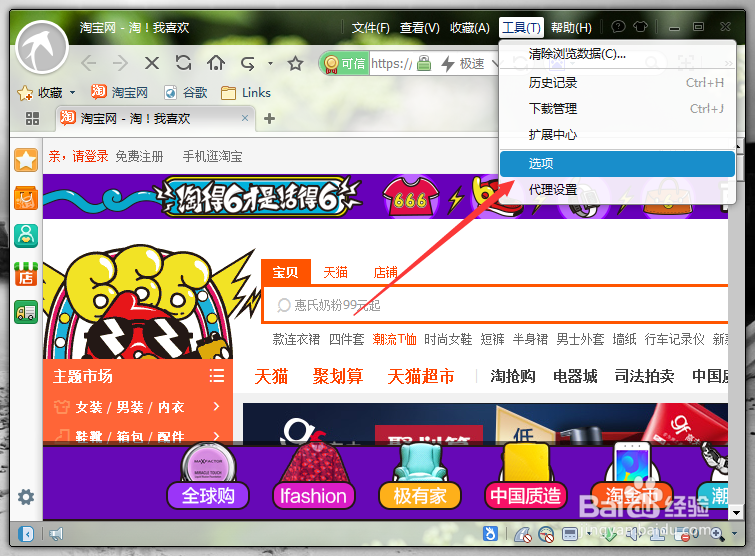
2、在打开的浏览器界面,点击菜单栏的“工具”命令选项。如图所示;

淘宝浏览器如何拦截和屏蔽网页广告

3、在弹出的工具菜单选项中,点击“选项”命令选项。如图所示;

淘宝浏览器如何拦截和屏蔽网页广告

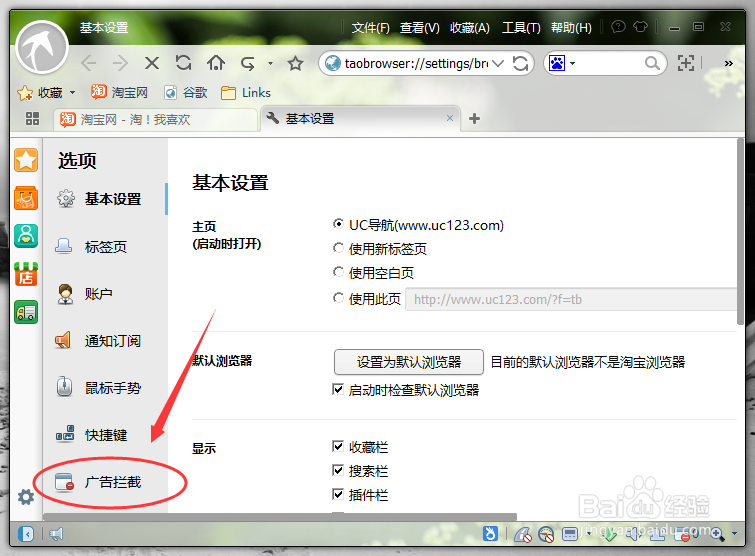
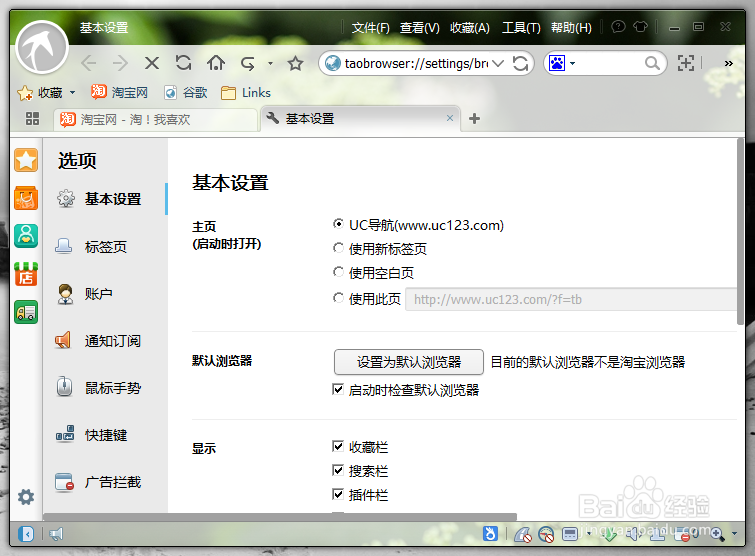
4、点击“选项”命令选项后,这个时候会弹出浏览器“选项”对话框。如图所示;
淘宝浏览器如何拦截和屏蔽网页广告

5、在“选项”对话框中,选择左侧窗格的“广告拦截”选项卡。如图所示;

淘宝浏览器如何拦截和屏蔽网页广告

6、在“广告拦截”选项卡的右侧窗格,找到“弹窗广告”下的“启用弹窗广告拦截”并将其勾选即可。如图所示;

淘宝浏览器如何拦截和屏蔽网页广告

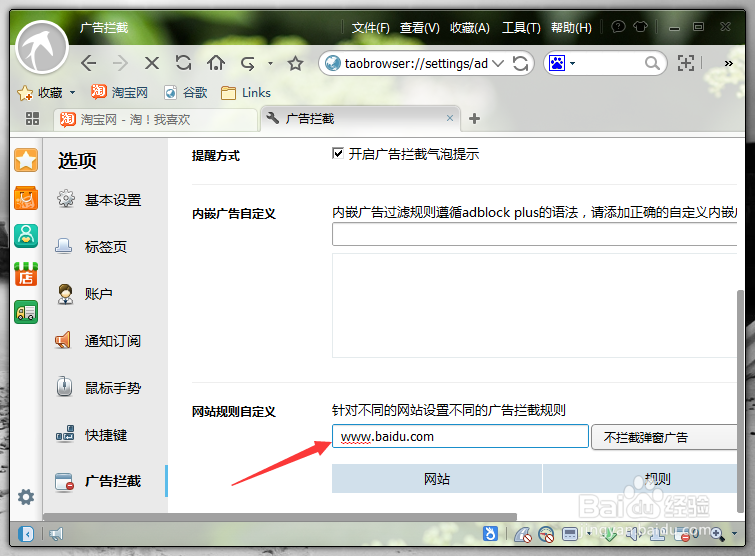
7、如果有特殊的一些网址不进行拦截,则在“网页规则自定义”下填写相应的网址即可。如图所示;
淘宝浏览器如何拦截和屏蔽网页广告

  • SleepTown怎么重设就寝起床目标
  • 【简餐】懒人版的鲜橙牛排美味又不累
  • SWT学习:[2]Table中添加Button按钮
  • 天神传最全宝石属性介绍
  • 航海王启航如何刷新秘宝商船内商品
  • 热门搜索
    春秋旅游上海 北京故宫虚拟旅游 沃途旅游网 冬天旅游景点排行 珠海旅游景点排名 安顺旅游景点大全 嘉华旅游 360旅游网 海南旅游局官网 广东第一峰旅游风景区