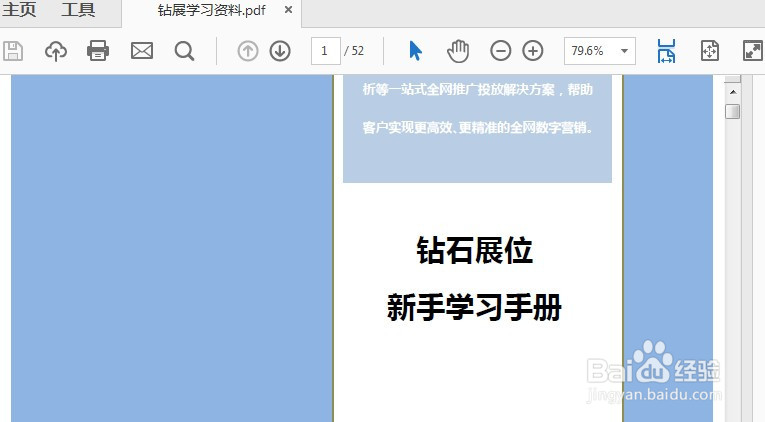
1、打开Acrobat DC软件,把PDF文件直接拖入。
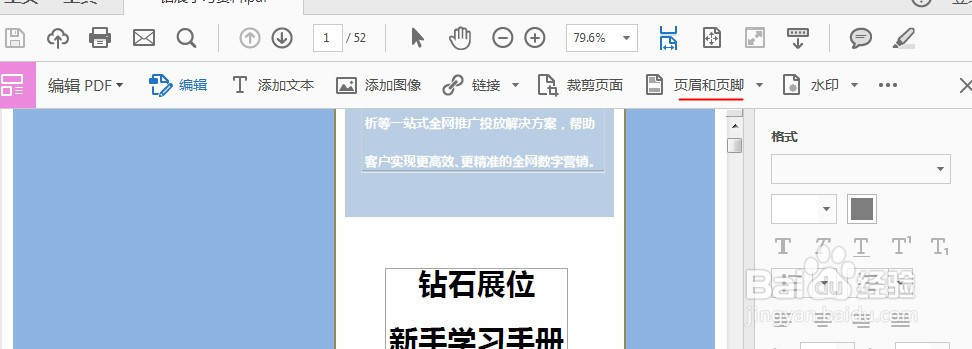
2、点击右侧栏里的编辑PDF选项。

3、点击工具栏里的页眉与页脚,选择添加。
4、在页眉和页脚文本上打上文字。这里随机打了。

5、这个页面有许多可以设置。你可以改变文字大小,插入的页面,文字的离页面的距离。

6、点确定,然后可以看到下面和上面都显示出文字了。当然也能删除。

时间:2026-04-25 06:14:21
1、打开Acrobat DC软件,把PDF文件直接拖入。
2、点击右侧栏里的编辑PDF选项。
3、点击工具栏里的页眉与页脚,选择添加。
4、在页眉和页脚文本上打上文字。这里随机打了。
5、这个页面有许多可以设置。你可以改变文字大小,插入的页面,文字的离页面的距离。
6、点确定,然后可以看到下面和上面都显示出文字了。当然也能删除。
