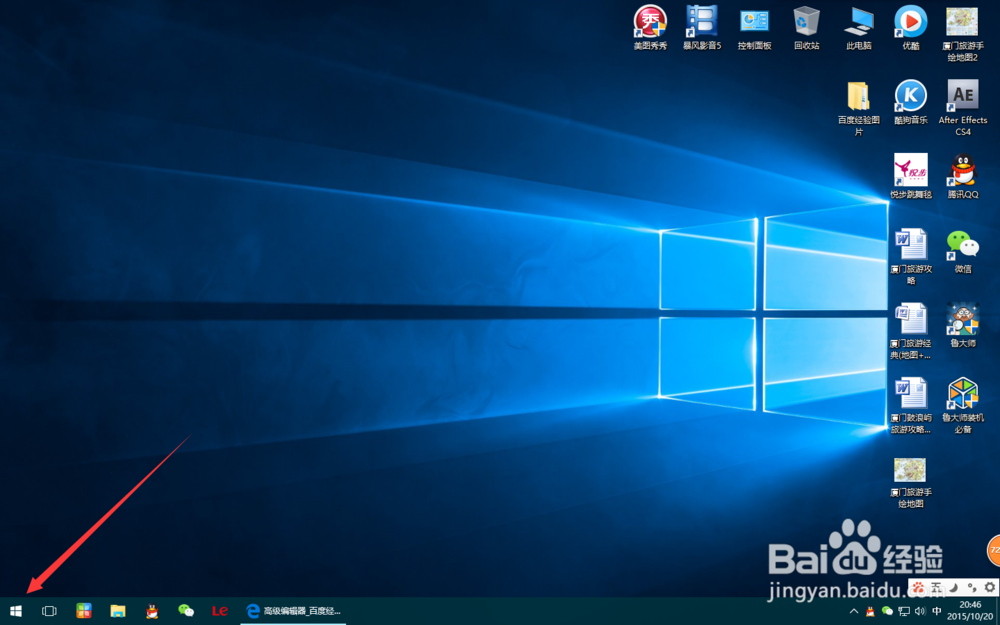
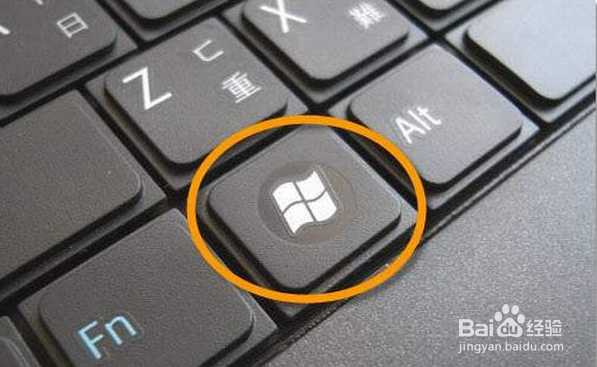
1、在电脑桌面上找到“开始”菜单(如图),如果实在找不到也可直接按键盘上的“win”键。
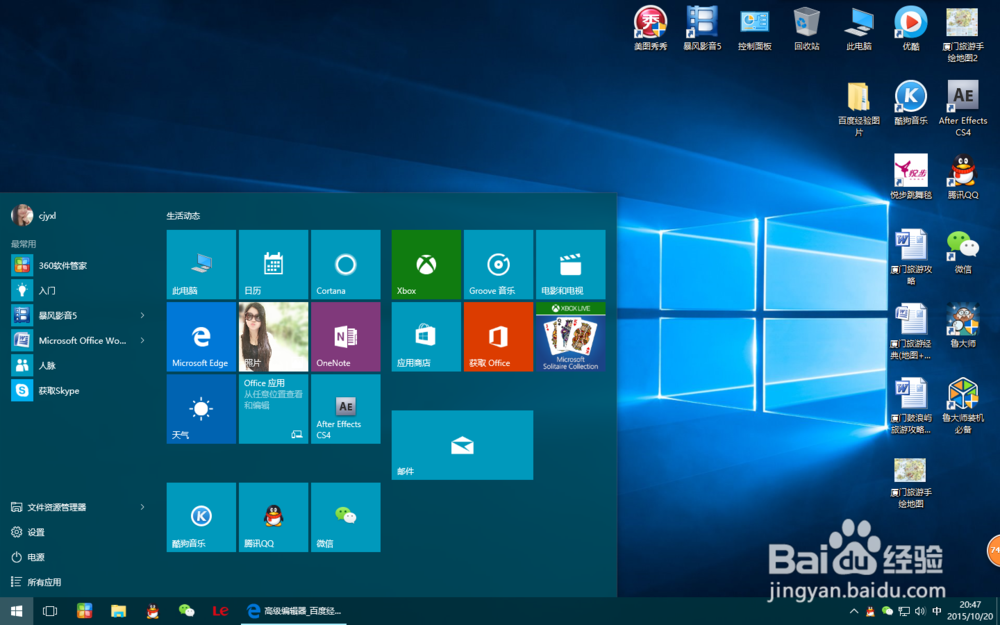
2、单击“开始”后就会出现win10的“开始”菜单了,刚装上win10时“开始”菜单是默认为小窗口的(如图),这比较符合习惯XP和win7系统的伙伴,但对于习惯用win8的伙伴来说,则可能会更喜欢大窗口的“开始”菜单,下面小编就给各位分享一下由小窗口更换为大窗口的设置:
3、win10的“开始”菜单更换为大窗口的步骤:
第一步,单击开始菜单中的“设置”:
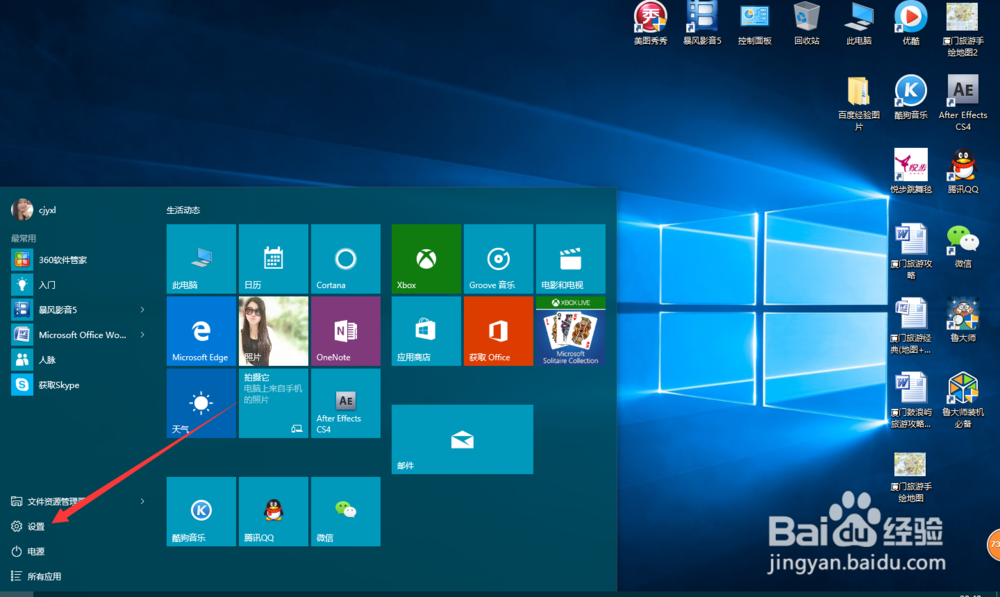
4、win10的“开始”菜单更换为大窗口的步骤:
第二步,单击“设置”中的“个性化”按钮:
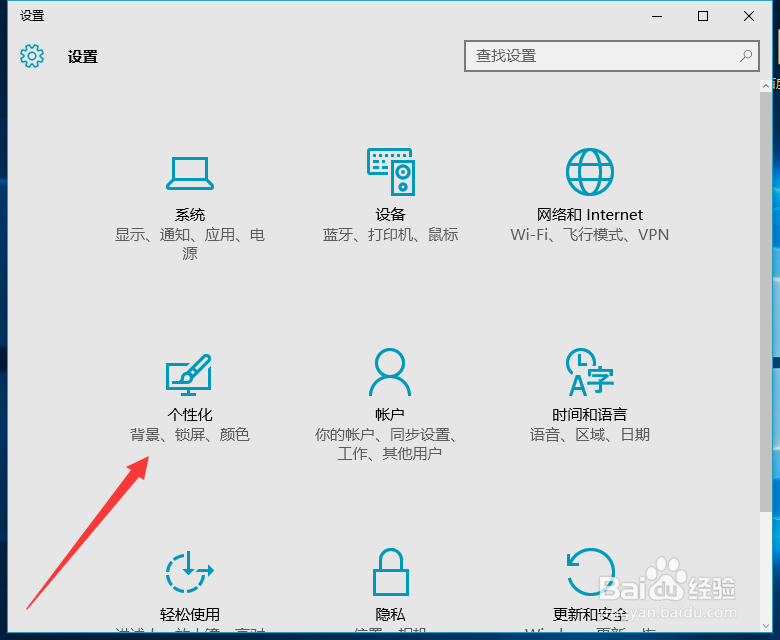
5、win10的“开始”菜单更换为大窗口的步骤:
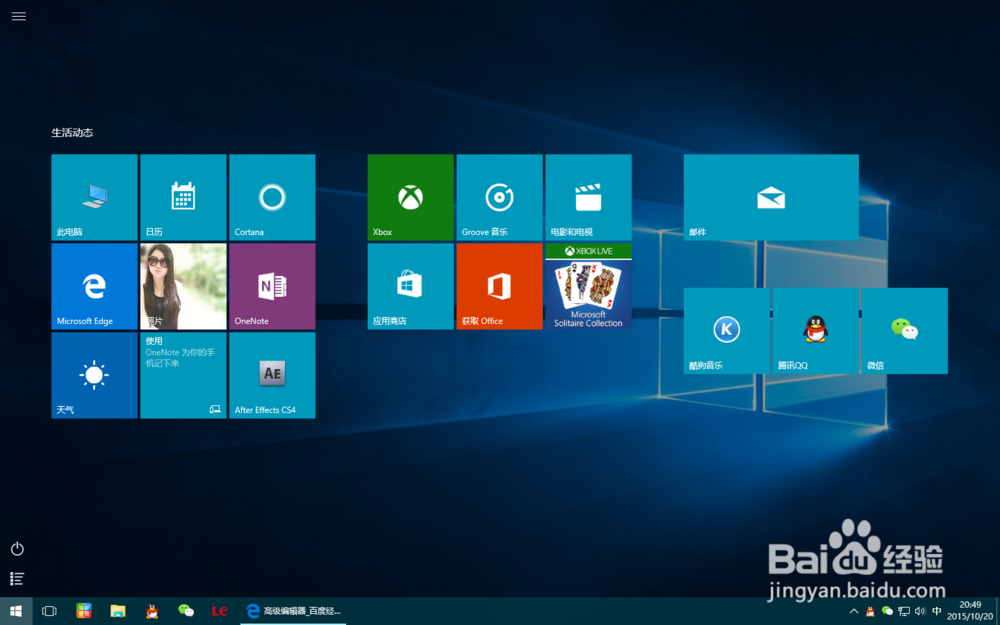
第三步,单击“个性化”设置中的“开始”按钮:
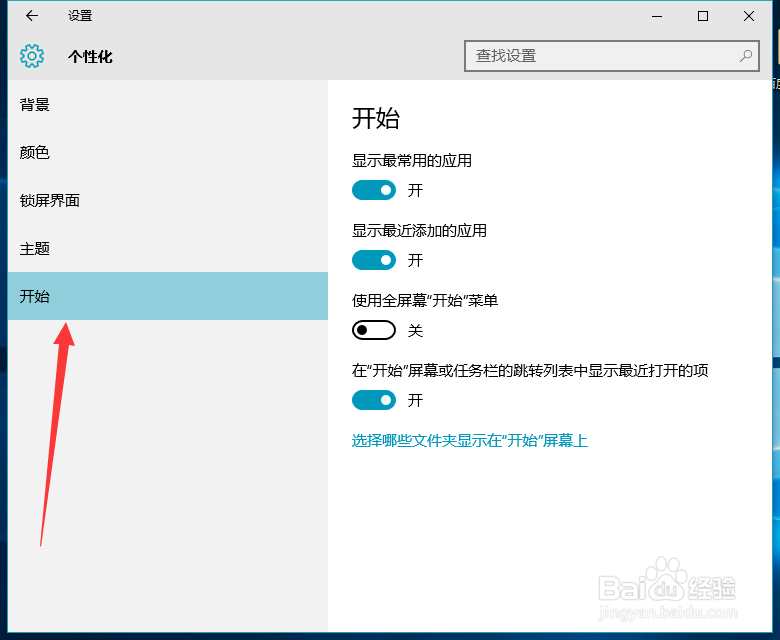
6、win10的“开始”菜单更换为大窗口的步骤:
第四步,在“开始”设置中把“”使用全屏幕“开始”菜单点击显示为“开”状态即可:
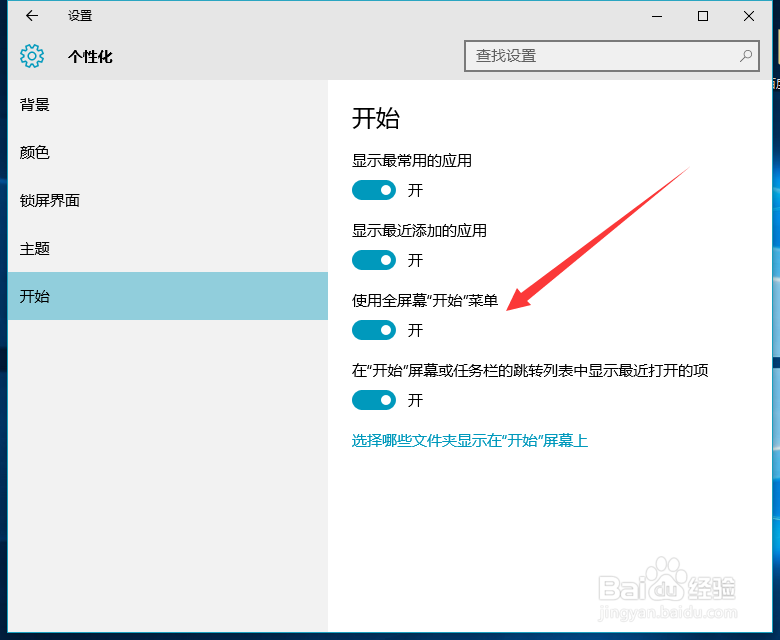
7、返回桌面则可以享受全屏幕的“开始”菜单了!