如何使用 Photoshop 拼凑完整的证书?

 时间:2026-02-12 01:42:43

1、单击文件——打开,如图所示:

如何使用 Photoshop 拼凑完整的证书?

2、打开要拿去拼揍的这两张图片,如图所示:

如何使用 Photoshop 拼凑完整的证书?

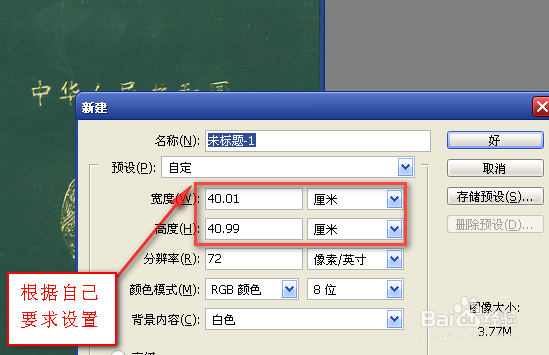
3、单击文件——新建,如图所示:

如何使用 Photoshop 拼凑完整的证书?

4、在出来的对话框中设置下宽度和高度 ,然后单击确认,如图所示:

如何使用 Photoshop 拼凑完整的证书?

5、单击小箭头——把鼠标移到职业资格证书图片封皮中,鼠标单击此图并把图片移动到新建未标题-1的空白区域中(鼠标移动过程中出现小加号),便可松动鼠标,如图所示:

如何使用 Photoshop 拼凑完整的证书?

6、同样道理,接下来把鼠标移到把鼠标移到职业资格证书图片中,鼠标单击此图并把图片移动到新建未标题-1的空白区域中(鼠标移动过程中出现小加号),便可松动鼠标,如图所示:

如何使用 Photoshop 拼凑完整的证书?

7、然后看到的将是这样,图片拼揍在了一起,如图所示:

如何使用 Photoshop 拼凑完整的证书?

  • 怎么用ps套淘宝详情页模板
  • 怎么用ps做出把海报挂在广告牌上的效果图
  • CorelDRAW 怎样绘制爆炸图形并输入文字
  • 如何在Coreldraw上把长篇文字调整到指定区域?
  • PS怎么修改墙上的挂画
  • 热门搜索
    艺龙旅游网 旅游必备 遂宁旅游景点大全 楚雄旅游景点大全 沈阳旅游团 户外旅游网 阿里旅游网 平安旅游保险 被遗忘国度之旅游团 保定市旅游景点