Excel堆积折线图怎么制作

 时间:2026-02-13 21:03:59

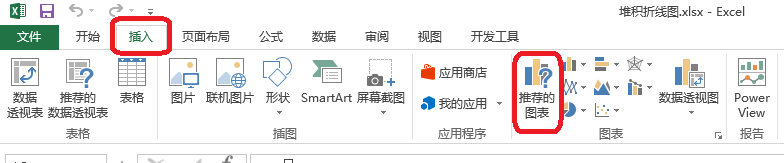
1、1.选中表格的数据区域——点击插入——推荐的图表——堆积折线图。
Excel堆积折线图怎么制作

Excel堆积折线图怎么制作

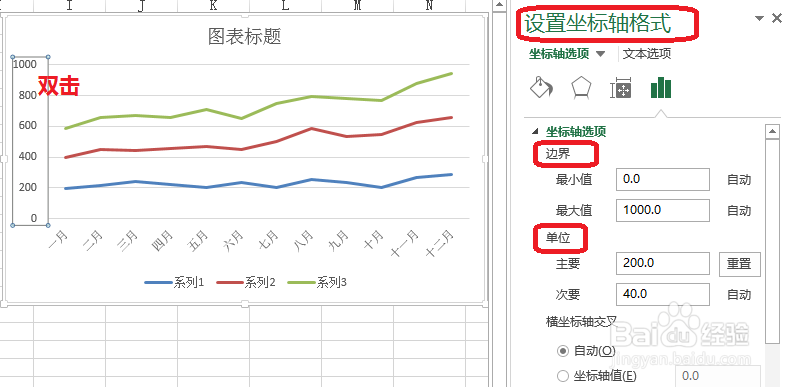
2、2.双击坐标轴——设置坐标轴格式——坐标轴选项——边界,单位。根据实际情况进行设置。
Excel堆积折线图怎么制作

3、3.如图所示,双击网格线——设置图表区格式——实线——颜色——短划线类型。根据需要进行相关设置。

Excel堆积折线图怎么制作

1、4.添加标题和数据来源。

字体(衬线字体:线条粗细不同,适合小号字体使用,投影时清晰度不高,无衬线字体:粗细相同,更适合大号字体时使用,投影时美观)

中文字体:微软雅黑,黑体

英文字体:Arial

数字字体:impact,Arial

Excel堆积折线图怎么制作

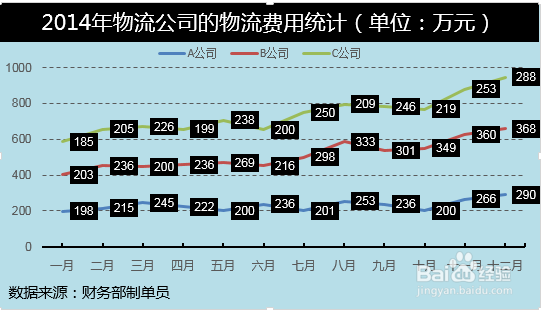
2、5.添加背景色,如图所示,背景色一般以淡色调为主,和主数据区域形成对比。
Excel堆积折线图怎么制作

  • excel中簇状柱形图两列数据怎么改换位置
  • Excel制作针对选择不同数据生成对应图表方法
  • 在Excel中如何将图表移至其他工作表中
  • 图表数据标签怎么设置
  • excel簇状柱形图怎么设置x,y轴
  • 热门搜索
    中国互助旅游网 上海到台湾旅游 温州旅游社 湖南省旅游景点大全 壶口旅游 10月份去哪旅游最好 滨海湾金沙旅游城 京东大峡谷旅游区 合肥到黄山旅游价格 黄花城水长城旅游区
