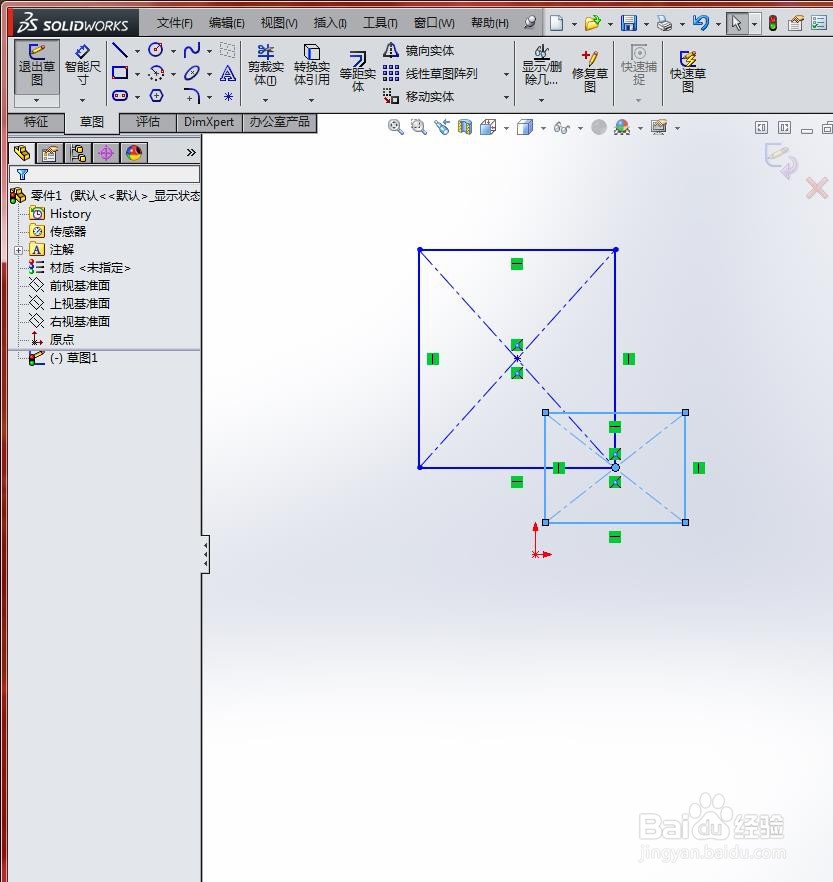
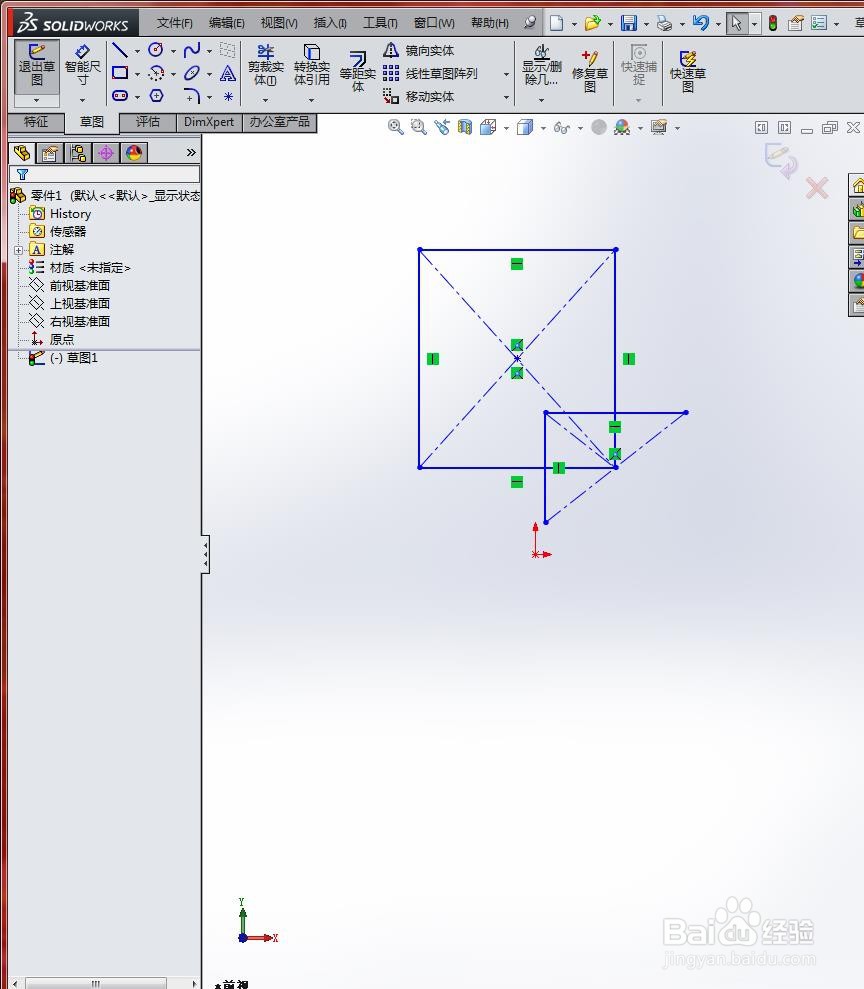
1、在草图模式下打开文件。
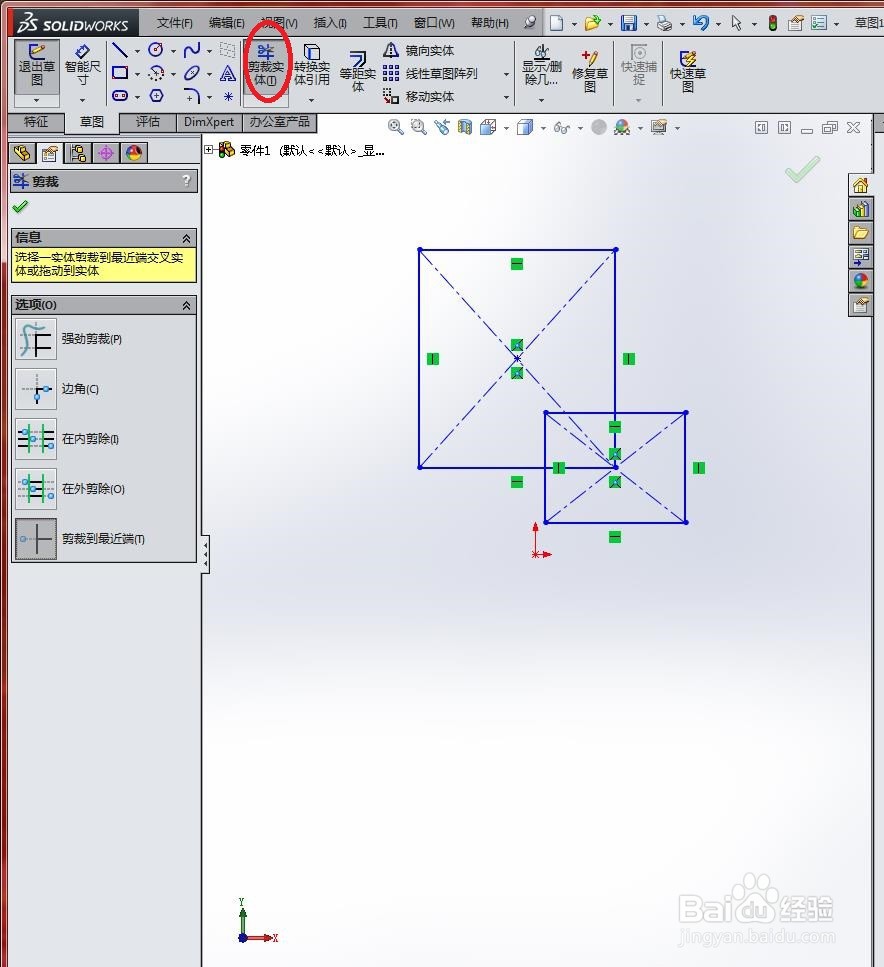
2、单击“草图”面板中的“剪裁实体”按钮,弹出“剪裁”对话框,如下图所示
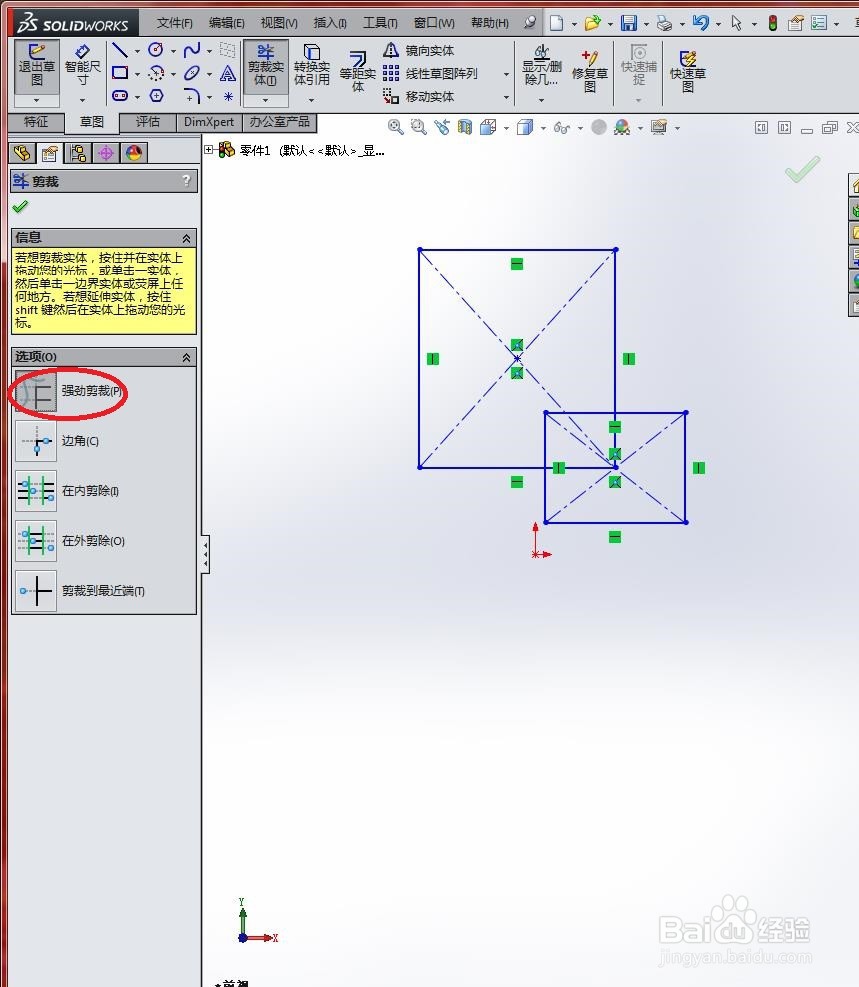
3、在对话框中选择“强劲剪裁”选项,如下图所示
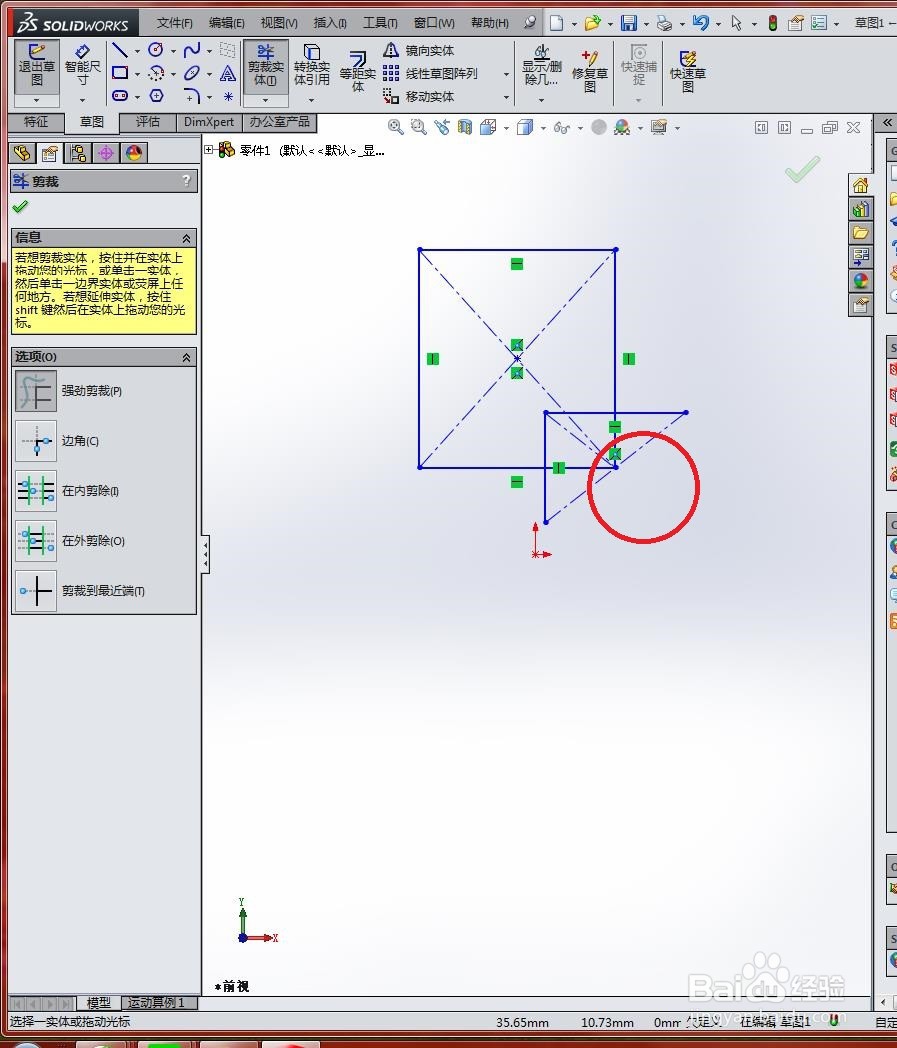
4、然后在工作窗口中进行草图的剪裁操作,如下图所示
5、最后单击“确定”按钮,完成操作。如下图所示
时间:2024-10-15 03:41:07
1、在草图模式下打开文件。
2、单击“草图”面板中的“剪裁实体”按钮,弹出“剪裁”对话框,如下图所示
3、在对话框中选择“强劲剪裁”选项,如下图所示
4、然后在工作窗口中进行草图的剪裁操作,如下图所示
5、最后单击“确定”按钮,完成操作。如下图所示
