ps太极图制作详细步骤

 时间:2024-10-14 20:24:52

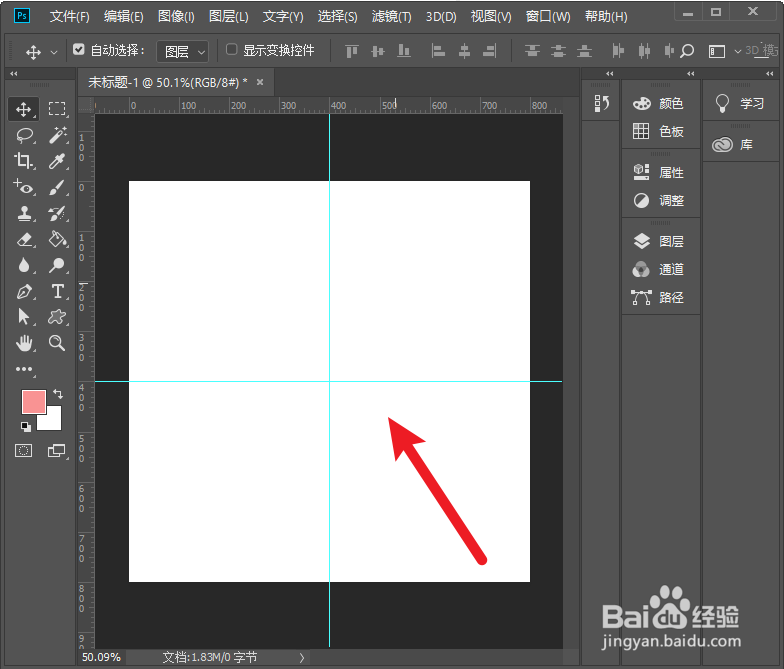
1、进入PS主界面,然后新建一个800*800像素的图像,Ctrl+R调出参考线,然后拉出两条垂直的参考线。
ps太极图制作详细步骤

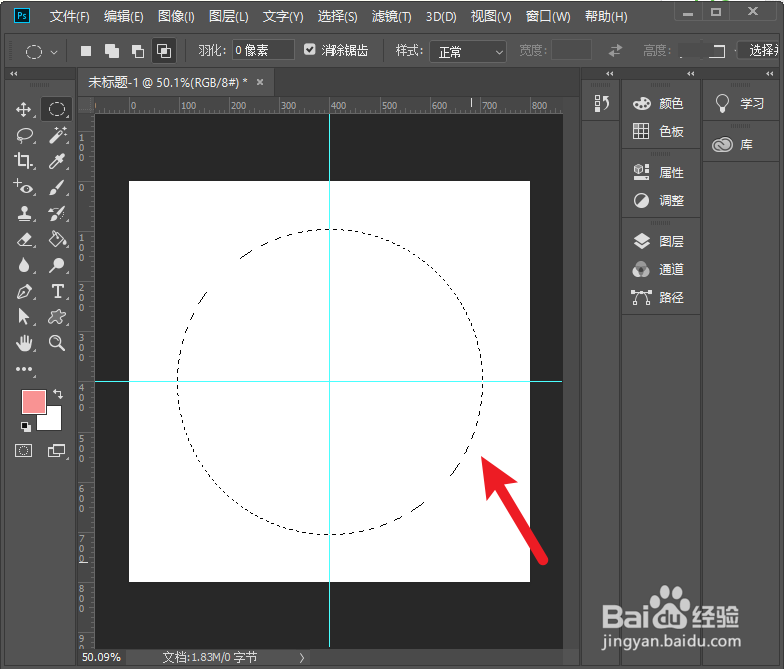
2、然后选择椭圆选框工具,按照Alt键,绘制一个圆形选区。

ps太极图制作详细步骤

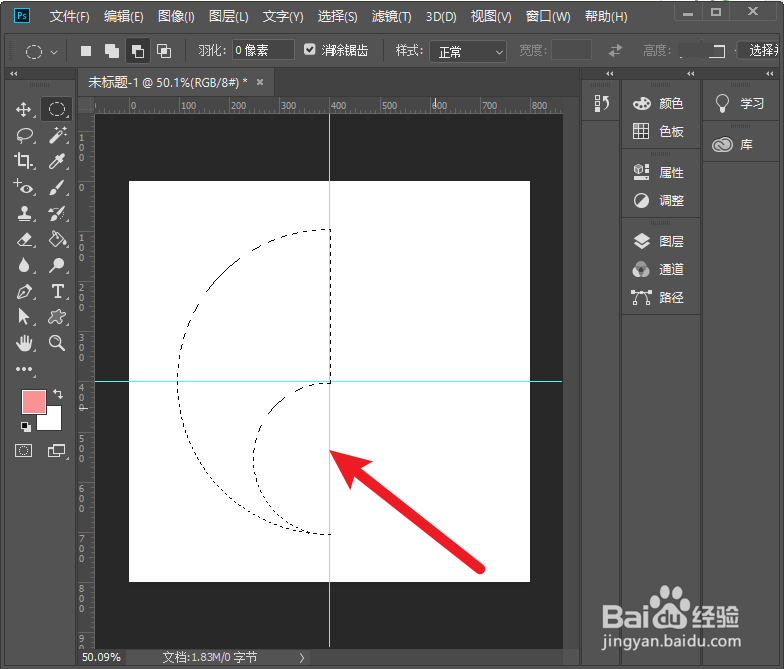
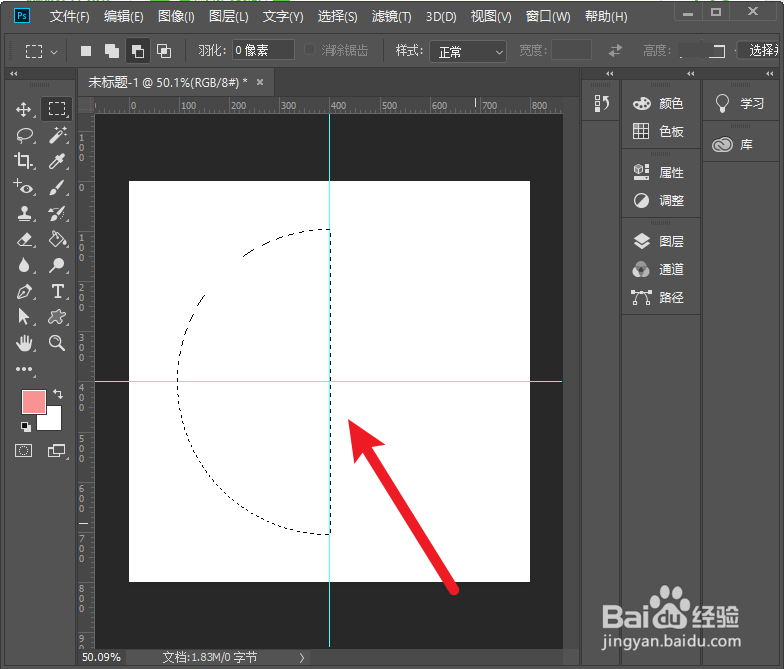
3、然后在上方属性栏选择从选区减去,再选择矩形选区,减去圆形选区的一半,如图所示。
ps太极图制作详细步骤

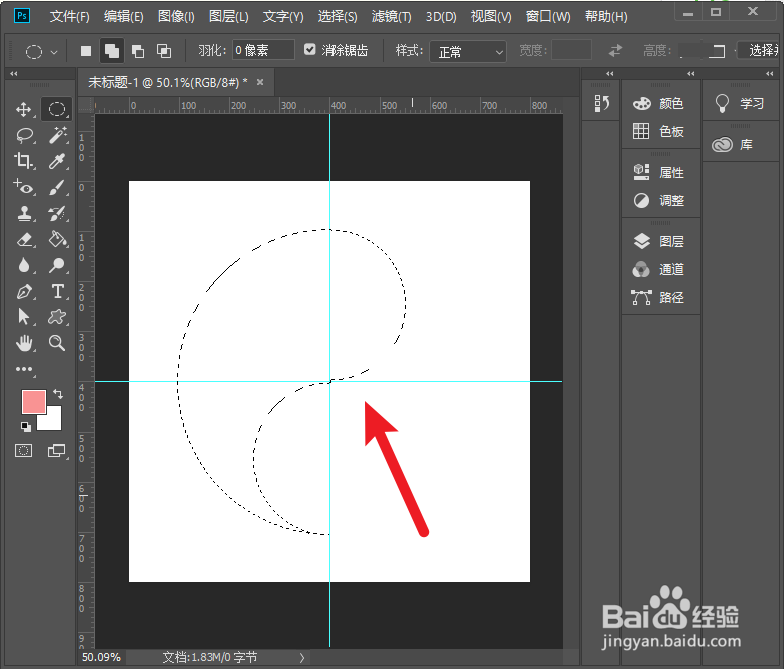
4、接着选择椭圆选框工具,从图形中减去一个圆形,如下图所示。

ps太极图制作详细步骤

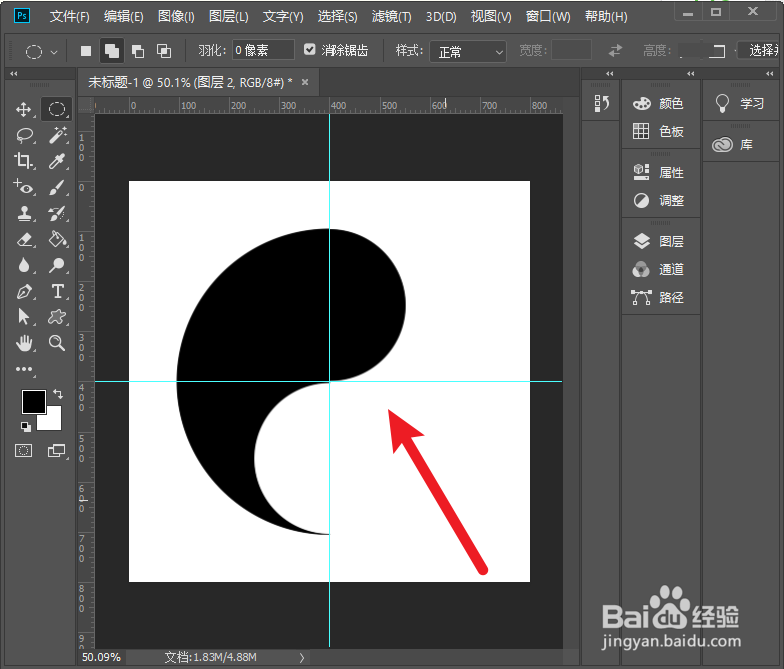
5、再次选择椭圆选框工具,在图形上方加上一个圆形选区,如下图所示。

ps太极图制作详细步骤

6、接着新建一个图层,填充为黑色。

ps太极图制作详细步骤

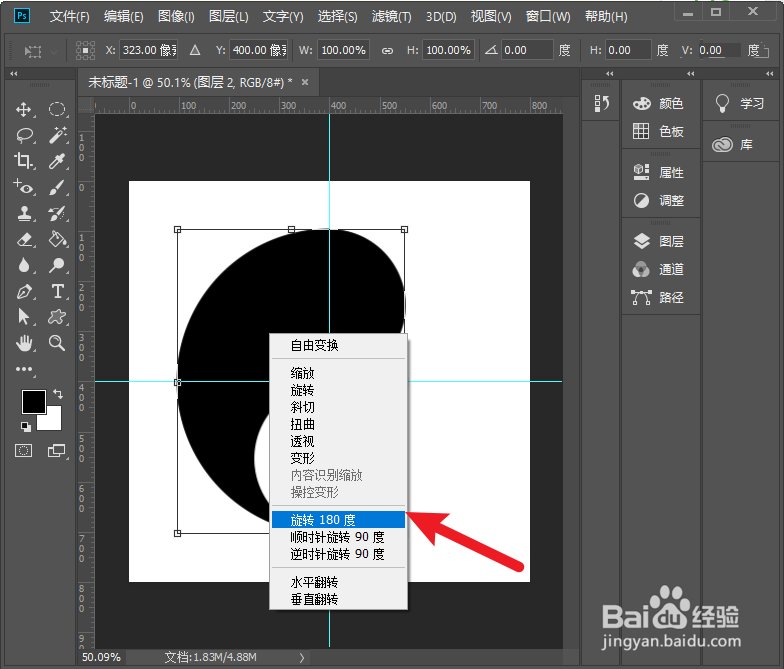
7、然后复制一层,接着单击右键,选择旋转180度。

ps太极图制作详细步骤

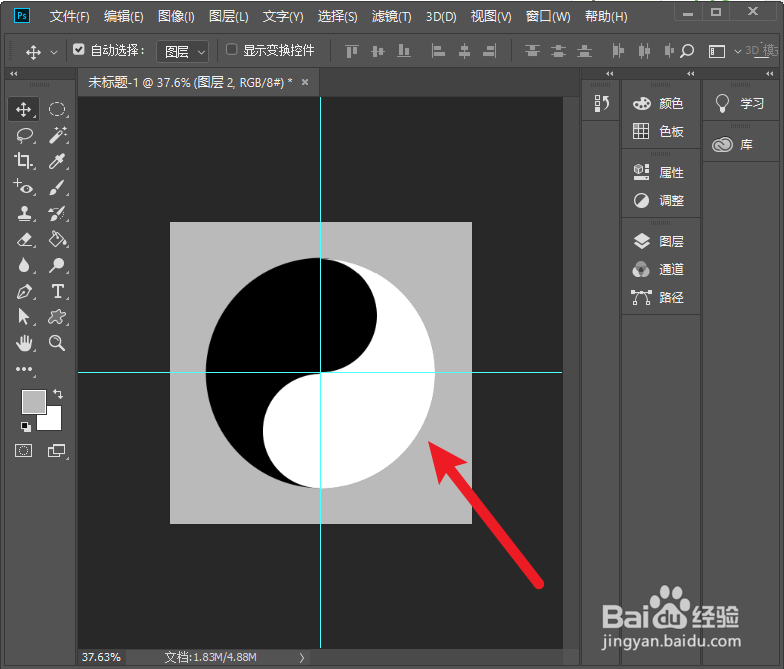
8、将旋转的那一半填充为白色即可,为了便于观察,将背景色设置为灰色。

ps太极图制作详细步骤

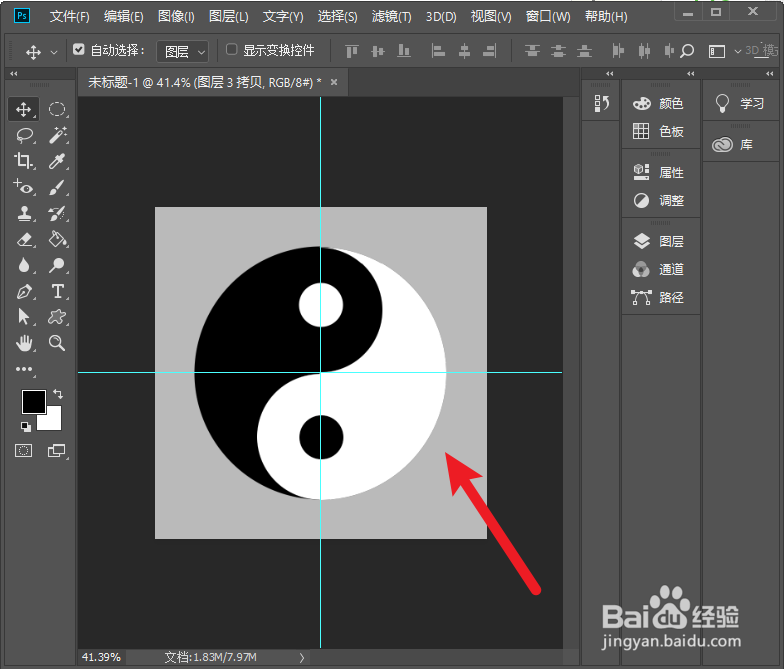
9、最后将上下两边分别绘制两个圆形,一个填充为白色,一个填充为黑色即可。

ps太极图制作详细步骤
  • PS怎样应用涂抹工具制作出火焰
  • 如何把文字图层变成普通的图层
  • PS如何给篮球添加投影?
  • 怎样用ps制作太极图?
  • PS实用案例:抠出婚纱图的方法
  • 热门搜索
    埃及旅游最佳时间 中国旅游门户 青海旅游局 渭南旅游景点大全 旅游景点团购 旅游英语口语视频 广东惠州旅游景点 沙湖旅游攻略 迪庆州旅游局 江西三清山旅游攻略