1、启动Illustrator CS6。
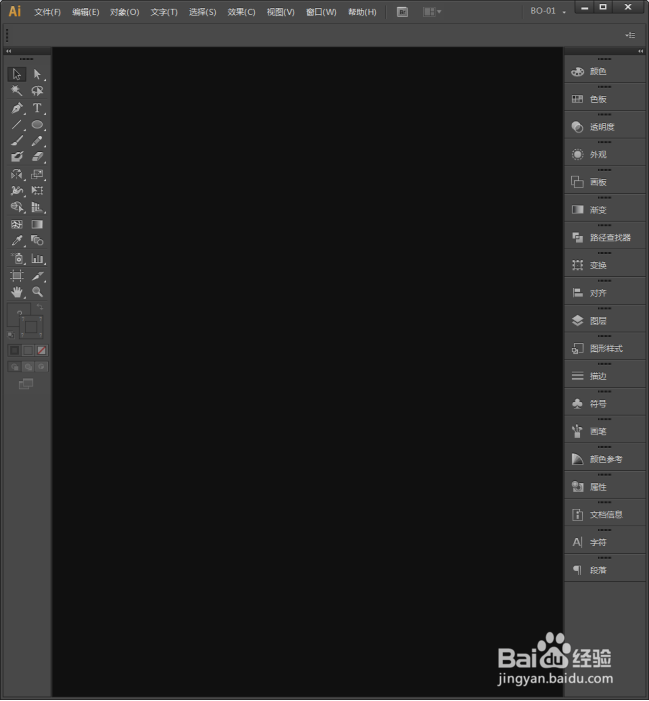
2、新建一个空白文档。

3、在文档中随意绘制一个形状。

4、例如,需要沿着形状的长边绘制对称图形。

5、选中形状,点击镜像工具。
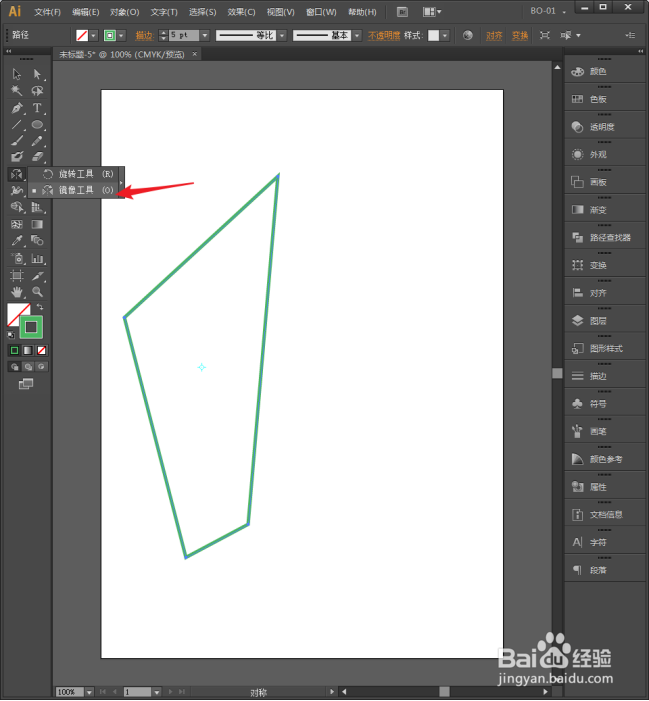
6、在锚点上左键点击一下,箭头变成小黑箭头(显示是小黑箭头,截图得到的却是小白箭头)。

7、点击另一个锚点,往右拖动,直到第三个锚点重合贴附。
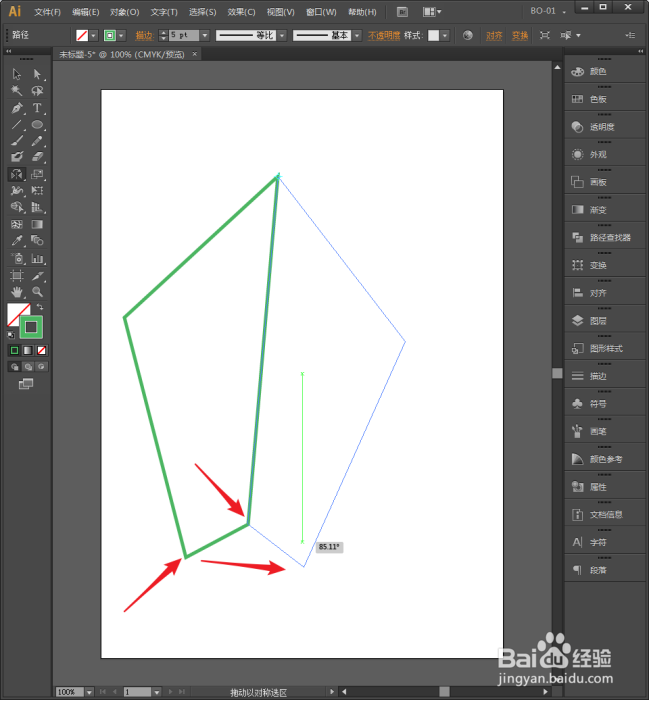
8、再按住Alt键,松开鼠标。
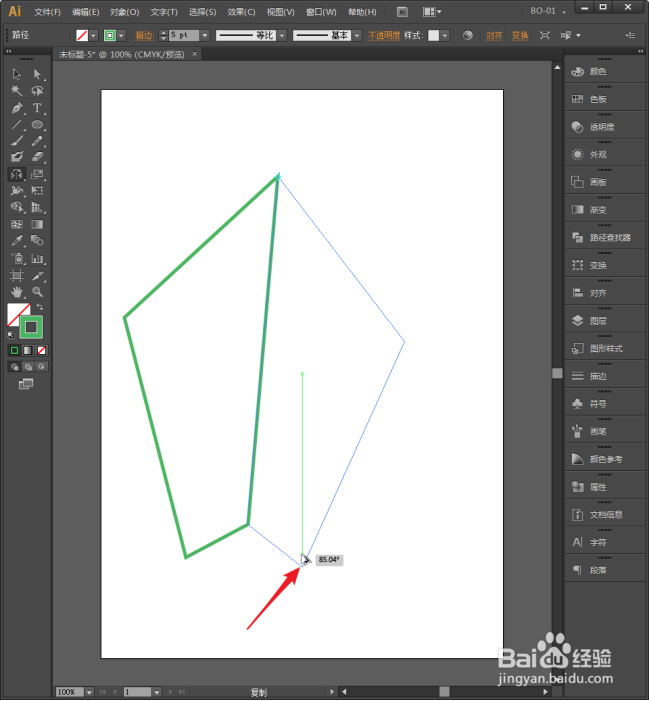
9、这样,就得到了原图的对称图形。

时间:2026-05-03 11:35:04
1、启动Illustrator CS6。
2、新建一个空白文档。
3、在文档中随意绘制一个形状。
4、例如,需要沿着形状的长边绘制对称图形。
5、选中形状,点击镜像工具。
6、在锚点上左键点击一下,箭头变成小黑箭头(显示是小黑箭头,截图得到的却是小白箭头)。
7、点击另一个锚点,往右拖动,直到第三个锚点重合贴附。
8、再按住Alt键,松开鼠标。
9、这样,就得到了原图的对称图形。
