使用cad绘制锁定图形符号

 时间:2026-02-12 10:33:43

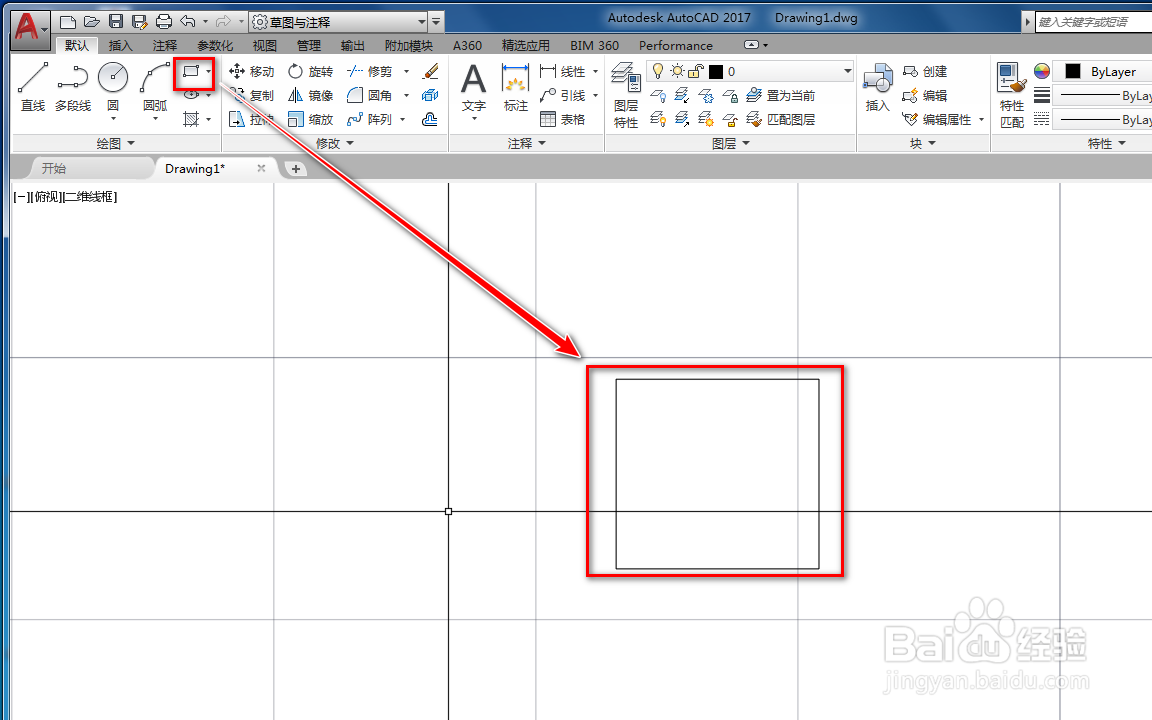
1、打开cad,使用矩形工具在作图区绘制一个矩形,如下图。
使用cad绘制锁定图形符号

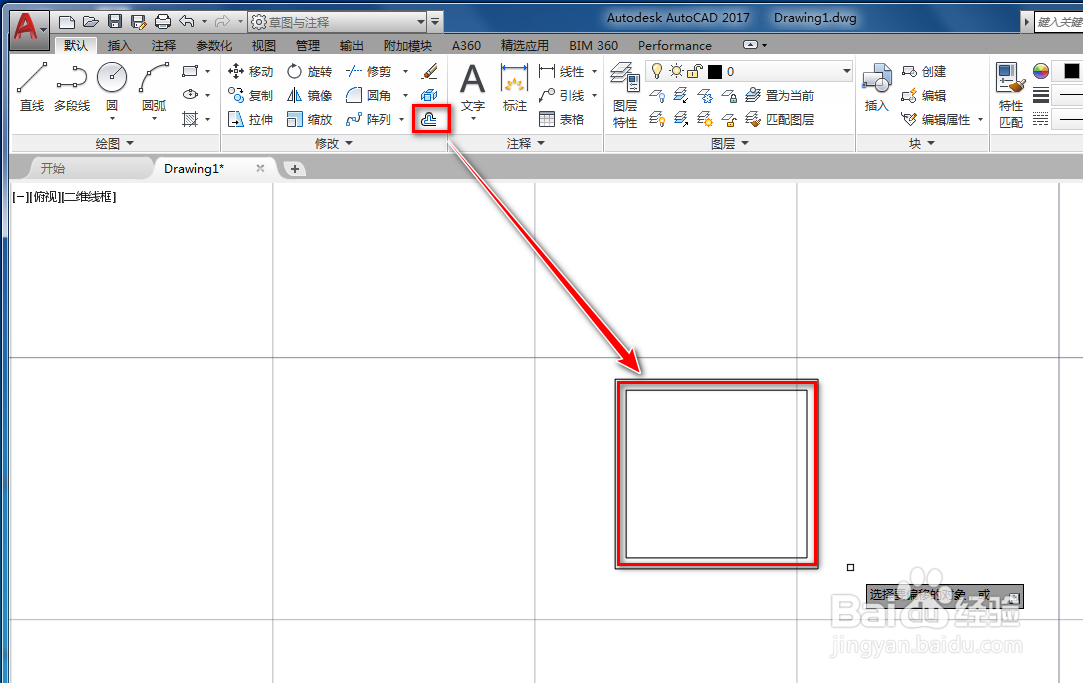
2、使用偏移工具,偏移出一个小的矩形,如下图。

使用cad绘制锁定图形符号

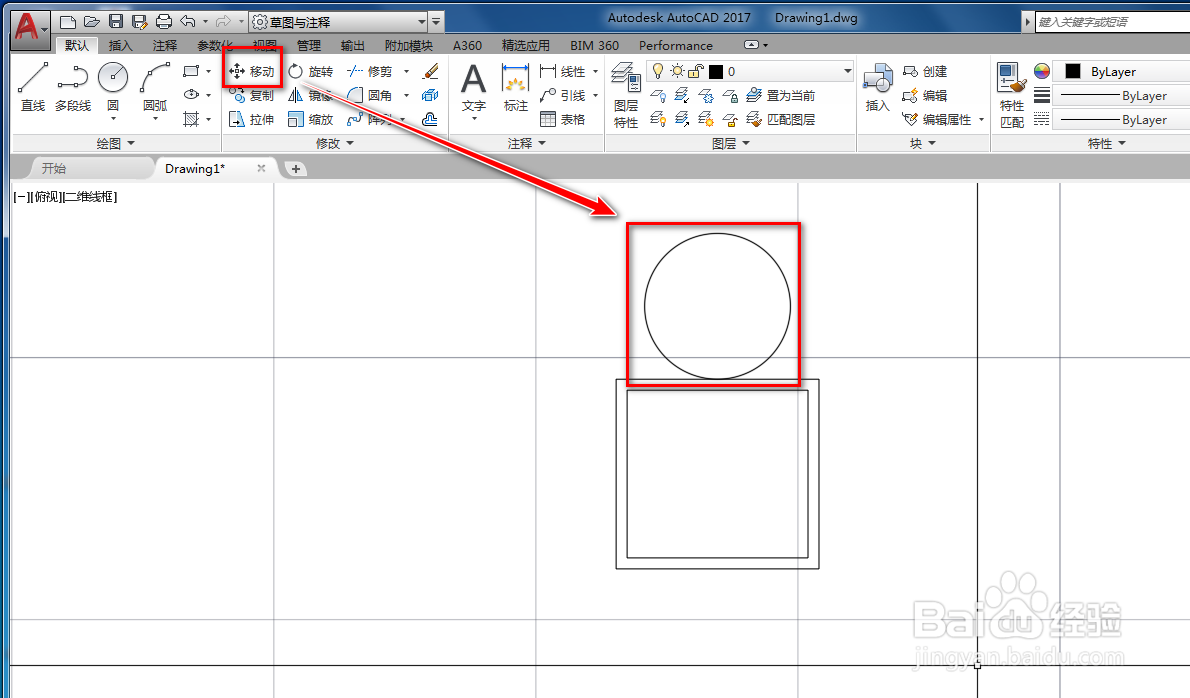
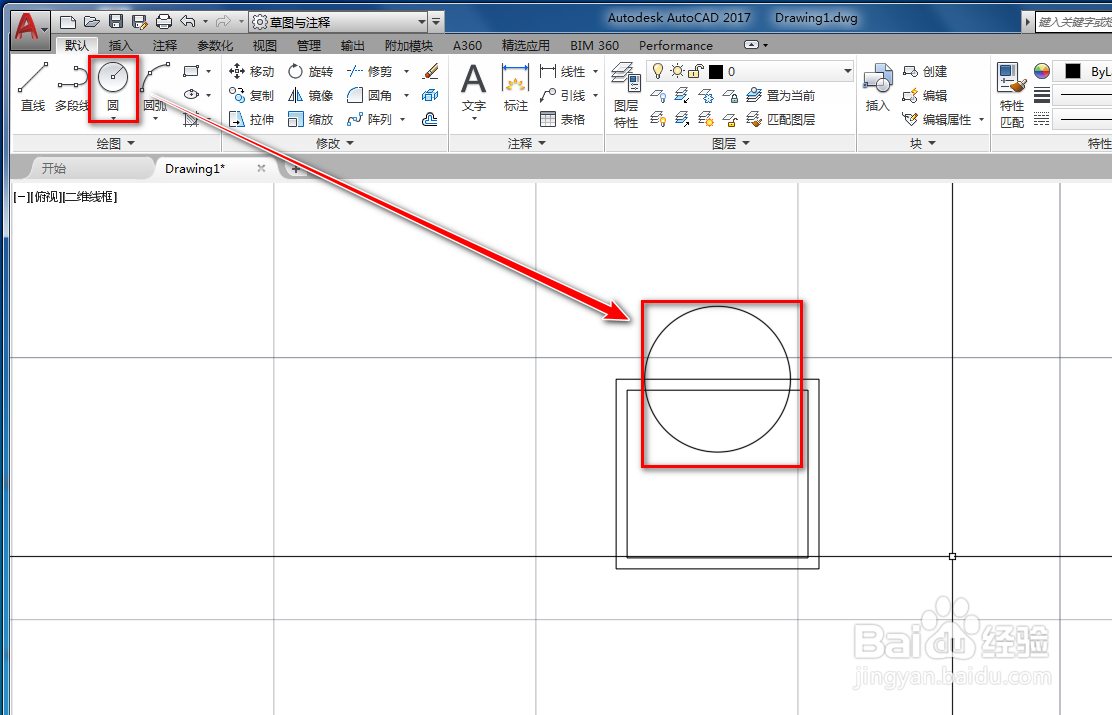
3、使用圆工具,在作图区绘制一个圆,并使用移动工具移动到矩形的正上方,如下图。
使用cad绘制锁定图形符号

使用cad绘制锁定图形符号

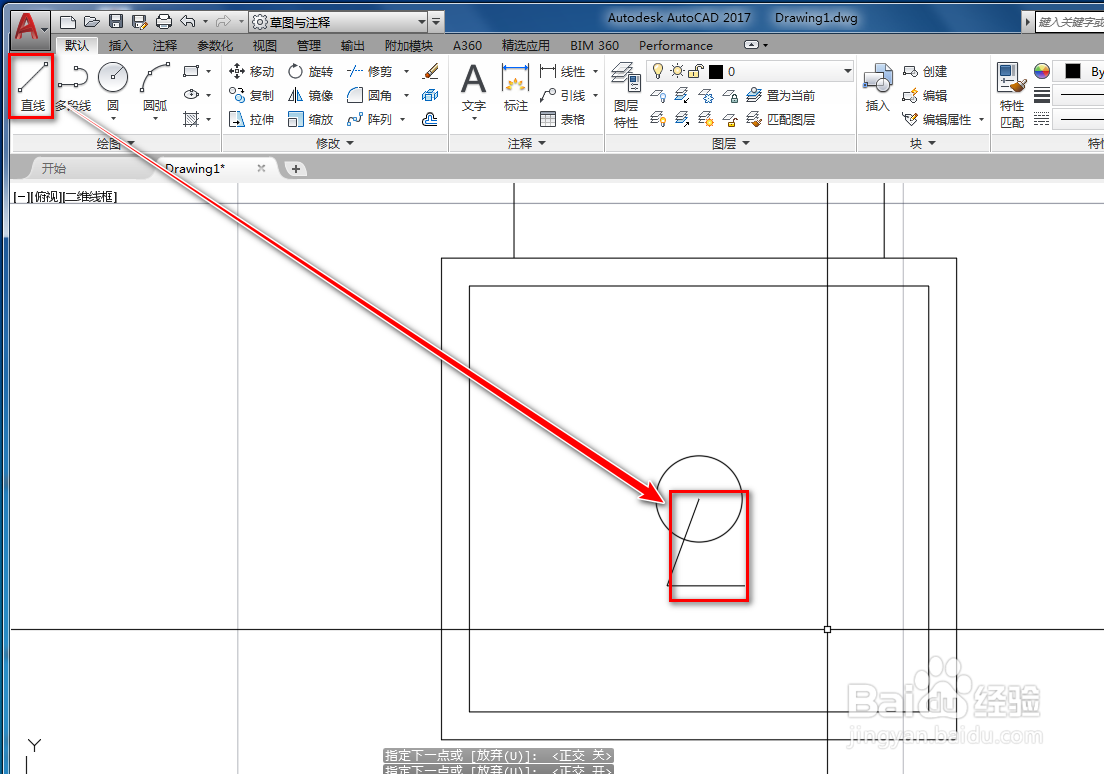
4、使用直线工具,绘制多条线段辅助线,如下图。

使用cad绘制锁定图形符号

5、使用修剪工具,将多余的线段修剪掉,如下图。

使用cad绘制锁定图形符号

6、再次使用圆工具,在矩形内部绘制一个小圆,如下图。

使用cad绘制锁定图形符号

7、使用直线工具,以圆心为起点绘制折线,如下图。

使用cad绘制锁定图形符号

8、使用镜像工具,将斜线部分沿着通过圆心的竖线做镜像,如下图。

使用cad绘制锁定图形符号

9、再次使用修剪工具,将多余的线段修剪掉,如下图。

使用cad绘制锁定图形符号

10、选中横线,使用删除工具将其删除,如下图。

使用cad绘制锁定图形符号

11、使用填充工具,将指定位置填充为实体黑色,就得到了我们需要的锁定图形符号,如下图。

使用cad绘制锁定图形符号

  • wps文档中两张图片怎么并排
  • WPS文字如何 显示或隐藏功能区
  • 怎样把mat文件批量转化成jpg
  • qq水浒酒馆猜拳红酒魂必拿技巧分享
  • 如何使用wps的自动编号?
  • 热门搜索
    意大利旅游攻略 黄鹤楼旅游 泰山旅游路线 港澳旅游报价 南雄旅游 河南红色旅游景点 天津塘沽旅游攻略 全国旅游路线图 传奇旅游网 五一旅游好去处