教你用快播制作GIF动态图片,截取小动画视频

 时间:2024-10-11 20:13:50

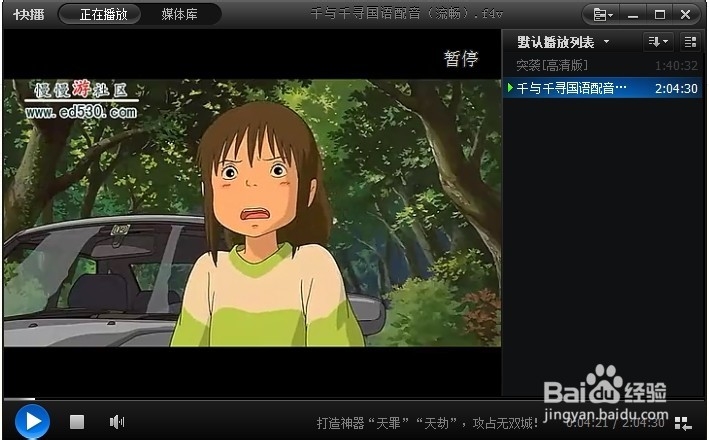
1、首先选择需要制作的视频,下载的电脑上,并用快播打开这个视频。我这里下载的是《千与千寻》
教你用快播制作GIF动态图片,截取小动画视频

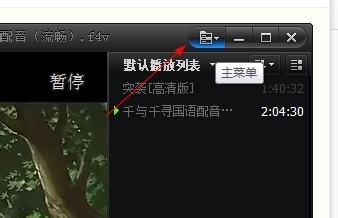
2、点击右上角的 主菜单-播放-动画(gif)截取,打开截取界面。

教你用快播制作GIF动态图片,截取小动画视频

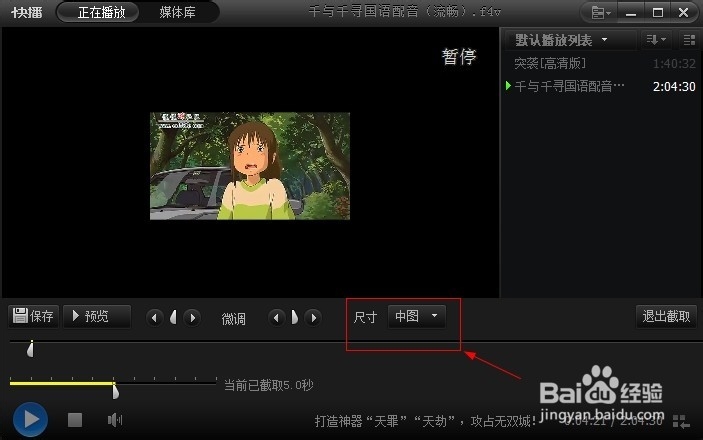
3、点击尺寸,选择你想要的尺寸大小。

教你用快播制作GIF动态图片,截取小动画视频

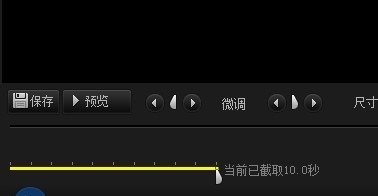
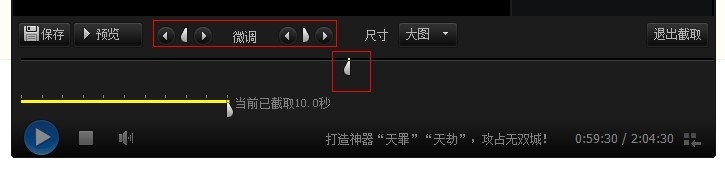
4、拖拽时间轴上的调节块到要截取的起始点,最长可以截取10秒时长。然后通过微调校正好位置
教你用快播制作GIF动态图片,截取小动画视频

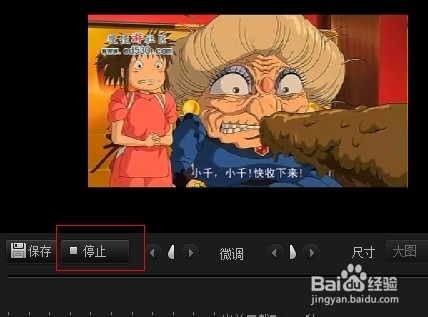
5、点击预览,查看截取的效果,如果不满意重复2到4步骤

教你用快播制作GIF动态图片,截取小动画视频教你用快播制作GIF动态图片,截取小动画视频

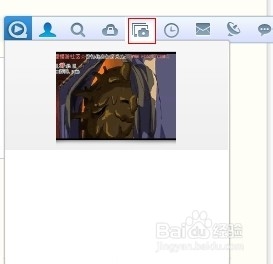
6、点击保存,退出截取,龅歧仲半打开快播悬浮窗的截取列表,右键点击图片,选择在磁盘中查找即可打开保存的文件夹,找到我们截取好的gif动态图片
教你用快播制作GIF动态图片,截取小动画视频

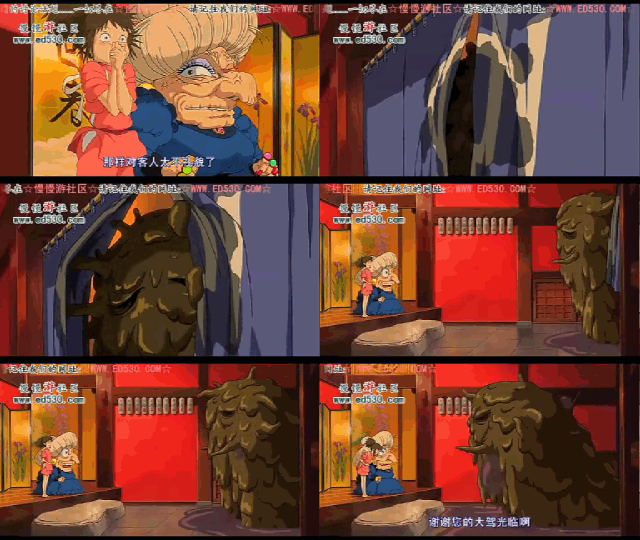
7、最后来看看我截取的图片的效果

教你用快播制作GIF动态图片,截取小动画视频
  • 抖音字幕配音是怎么出来的
  • 怎么制作抖音边说话边显示出字的视频?
  • 怎么样制作抖音视频可以一边说话一边显示图和字
  • 抖音里说话视频出现的字怎么来的
  • 抖音中的视频字幕配音是怎么制作的
  • 热门搜索
    防城港金滩旅游攻略 旅游卫视世界游 云浮旅游景点大全 山东清明节旅游好去处 花都万达文化旅游城 广东湛江旅游景点 智圣汤泉旅游度假村 洛阳市旅游景点 福建旅游景点排行 泰山旅游攻略三日游