hp 130系列如何卸载驱动

 时间:2026-02-15 01:40:39

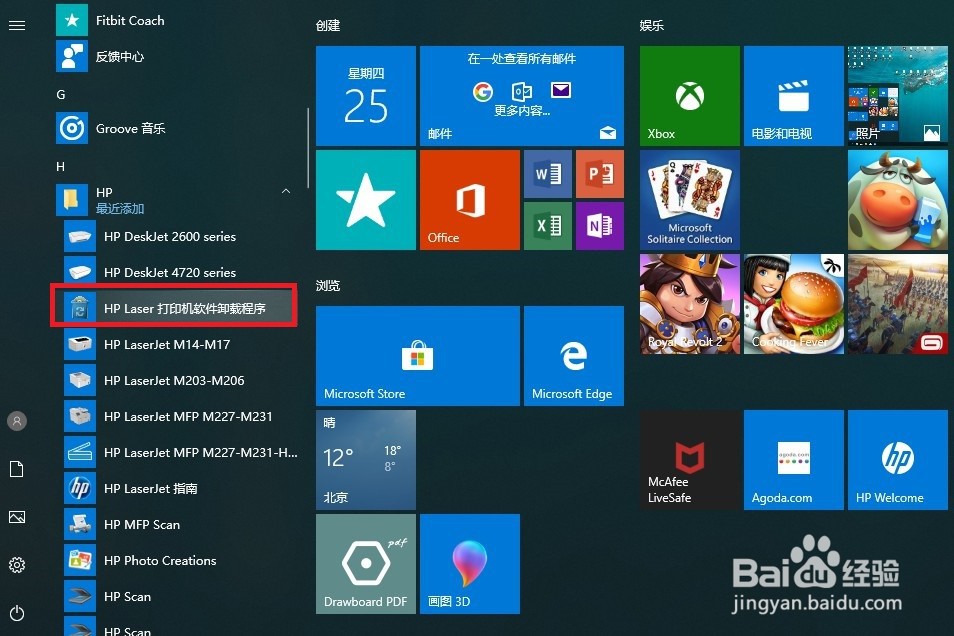
1、安装完整驱动后在开始菜单找到HP文件夹,找到HP打印机软件卸载程序后点击打开
hp 130系列如何卸载驱动

2、出现卸载程序界面,点击下一步

hp 130系列如何卸载驱动

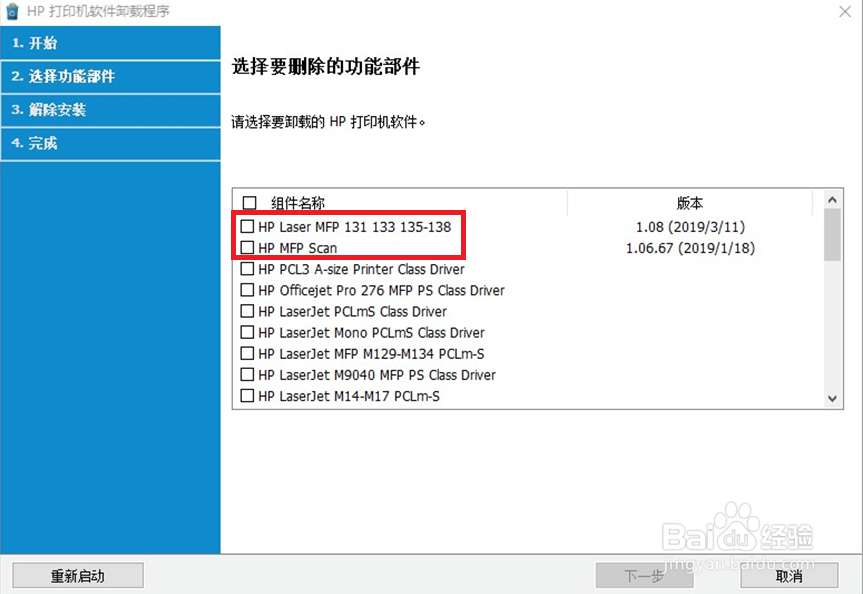
3、在列表中勾选对应型号的驱动软件后点击下一步。

请注意:此卸载程序会检测到电脑中安装的所有HP打印机相关驱动程序。如果有安装多个HP打印机产品,卸载前一定请注意看清楚软件名称再点击,避免错误卸载其他的HP打印机软件。
hp 130系列如何卸载驱动

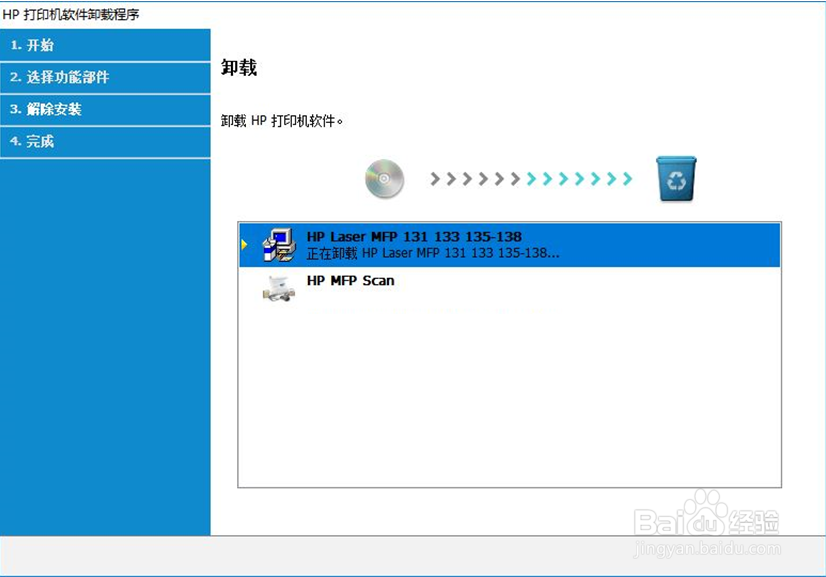
4、开始卸载打印机驱动

hp 130系列如何卸载驱动

5、提示卸载成功,点击右下角完成关闭此界面

hp 130系列如何卸载驱动

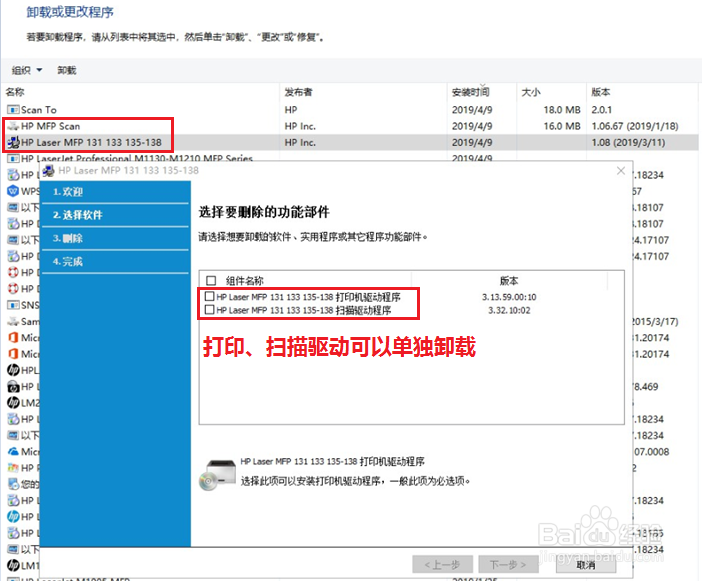
1、在控制面板—程序和功能(卸载程序)中同样可以找到安装的打印机驱动程序,选中打印机型号双击打印机型号后出现界面同样出现卸载驱动程序,勾选驱动程序后下一步完成卸载即可。

其他安装的附件软件也是同样方法双击卸载。
hp 130系列如何卸载驱动

  • win7开机后,无线图标一直转圈,所有程序打不开
  • XP操作系统设置:[36]禁止u盘自动播放
  • 怎样禁止远程连接我的计算机
  • 如何用扫描仪进行文字OCR识别?
  • 安卓360浏览器如何关闭自动更新功能?
  • 热门搜索
    三亚旅游团报价 邯郸旅游景点大全 特价旅游 成都旅游公司 佛山旅游景点 泰国旅游注意事项 广东旅游攻略 平顶山旅游 山东日照旅游景点 越南旅游注意事项