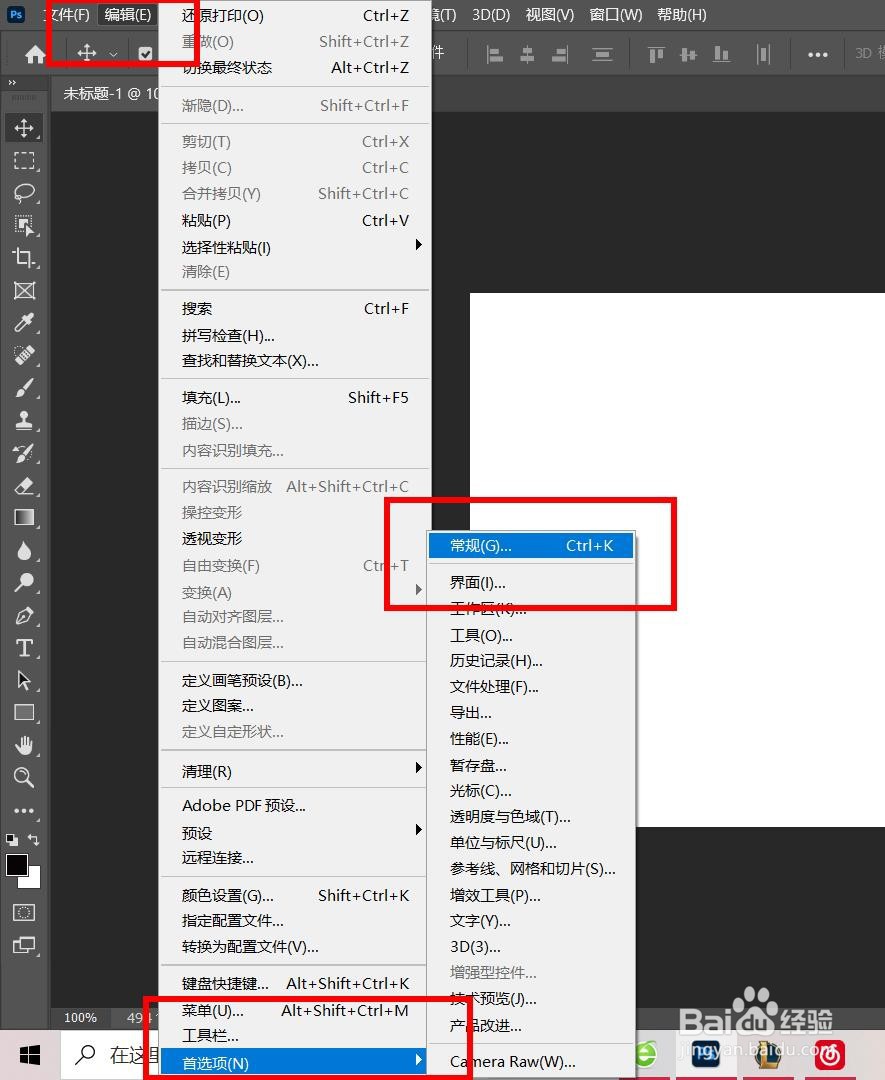
1、第一步我们找到编辑下的首选项中的常规
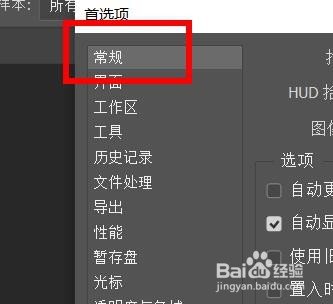
2、第二步就弹出常规窗口
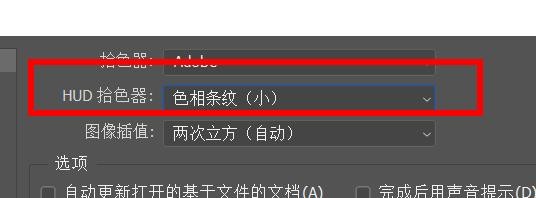
3、第三步就可以找到HUD拾色器属性
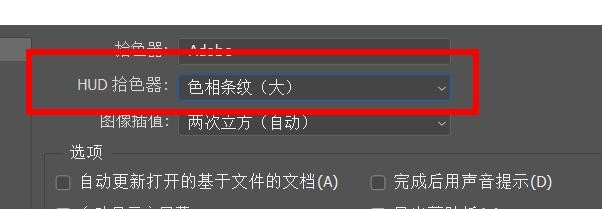
4、第四步我们往下拉就可以找到色相条纹大
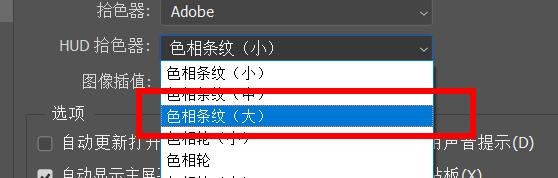
5、第五步单击按下成功设置HUD拾色器为色相条纹大
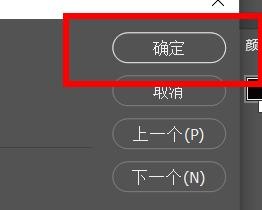
6、第六步我们按下确定就配置成功了
时间:2026-04-21 15:24:13
1、第一步我们找到编辑下的首选项中的常规
2、第二步就弹出常规窗口
3、第三步就可以找到HUD拾色器属性
4、第四步我们往下拉就可以找到色相条纹大
5、第五步单击按下成功设置HUD拾色器为色相条纹大
6、第六步我们按下确定就配置成功了
