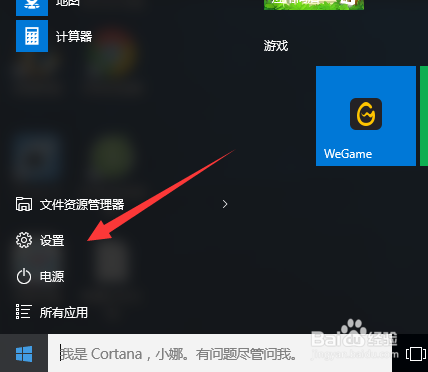
1、在开始的选项中找到其中的设置,点击进入到设置的主页面内即可。
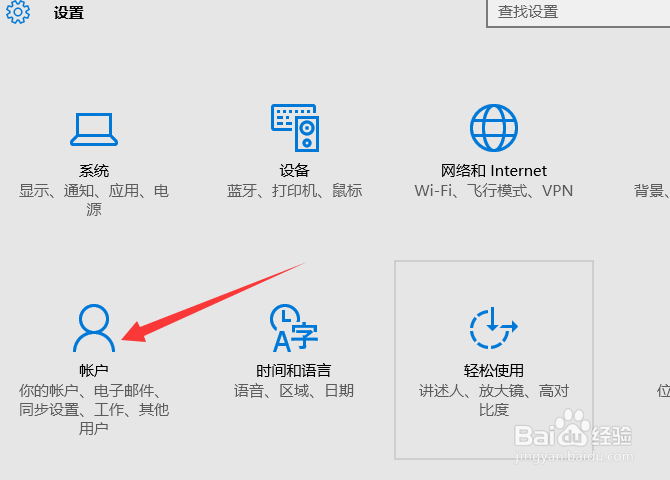
2、在设置的主页面内选择其中的账户选项,点击进入到账户的主页面区域
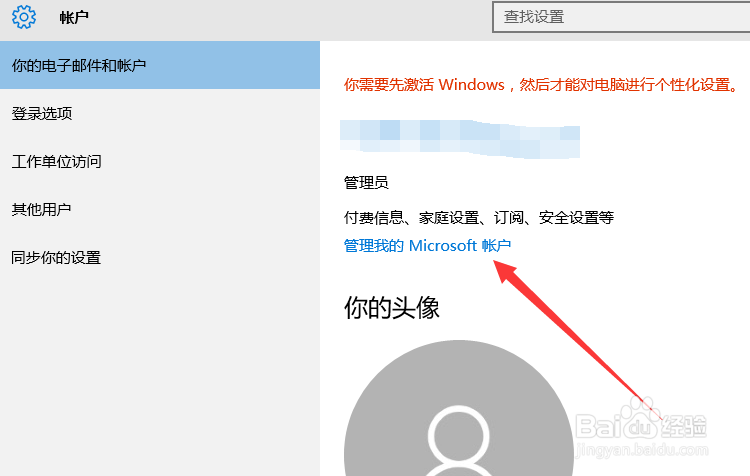
3、然后我们点击进入后,可以看到如下图所示的页面,我们在这里点击选择管理账户。
4、然后我们在跳到这个网页后选择的是使用Microsoft账户登录,点击即可。

5、在登录页面可以看到下图所示,我们之前没有账户可以选择创建一个新的账户,
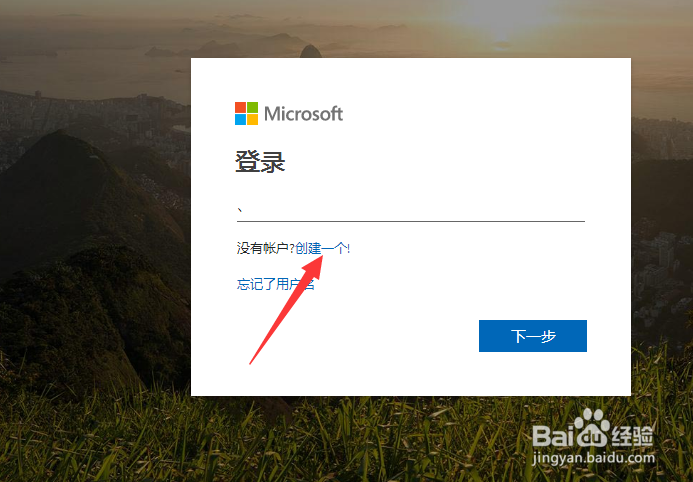
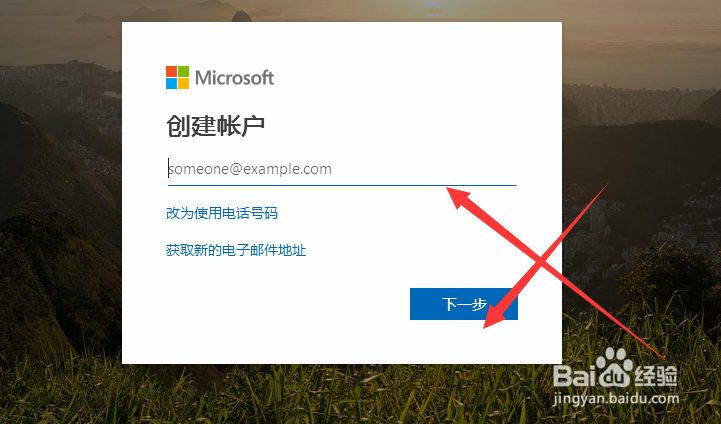
6、然后会进入到创建账户的流程中,我们在这里只要跟着流程点下一步即可。
时间:2026-04-25 02:40:57
1、在开始的选项中找到其中的设置,点击进入到设置的主页面内即可。
2、在设置的主页面内选择其中的账户选项,点击进入到账户的主页面区域
3、然后我们点击进入后,可以看到如下图所示的页面,我们在这里点击选择管理账户。
4、然后我们在跳到这个网页后选择的是使用Microsoft账户登录,点击即可。
5、在登录页面可以看到下图所示,我们之前没有账户可以选择创建一个新的账户,
6、然后会进入到创建账户的流程中,我们在这里只要跟着流程点下一步即可。
