1、打开PPT,建立空白演示文稿。
2、在页面中插入一张图片,想把图片中的花朵抠出来变成矢量图。
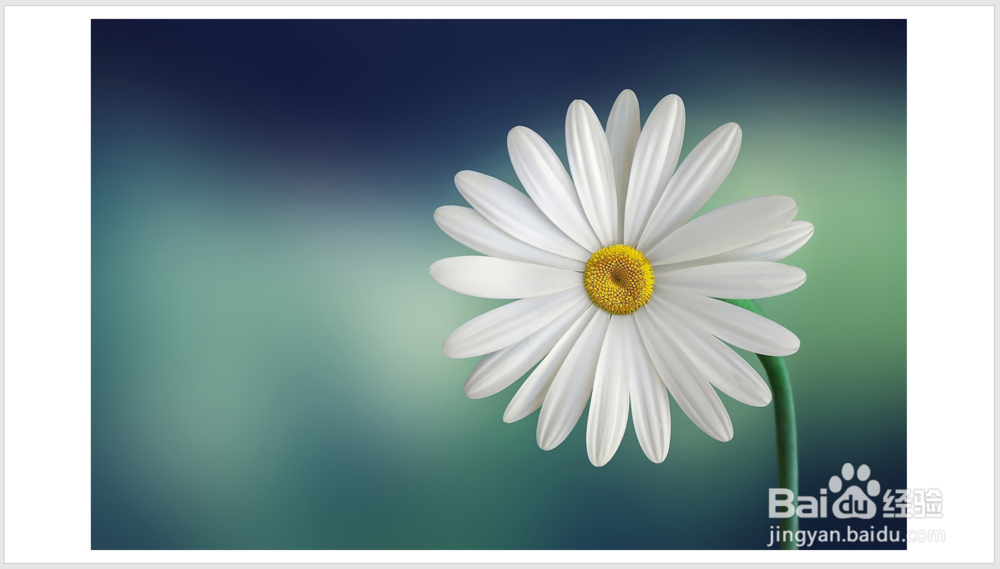
3、使用删除背景功能将花朵抠出来。

4、得到下图效果。

5、选中抠出来的图片,点击【口袋动画PA】菜单下【创意图形】中的【矢量素描】。

6、然后弹出图像矢量化设置窗口,使用默认设置,点击【生成矢量形状】。
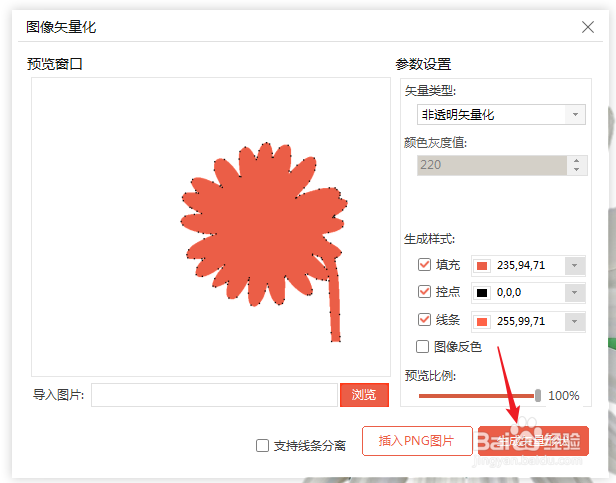
7、则花朵就变成了矢量图。

8、就可以设置填充颜色和轮廓颜色及粗细了。

时间:2026-04-24 17:00:19
1、打开PPT,建立空白演示文稿。
2、在页面中插入一张图片,想把图片中的花朵抠出来变成矢量图。
3、使用删除背景功能将花朵抠出来。
4、得到下图效果。
5、选中抠出来的图片,点击【口袋动画PA】菜单下【创意图形】中的【矢量素描】。
6、然后弹出图像矢量化设置窗口,使用默认设置,点击【生成矢量形状】。
7、则花朵就变成了矢量图。
8、就可以设置填充颜色和轮廓颜色及粗细了。
