1、打开Excel,建立空白工作簿。

2、在工作表中录入原始数据。

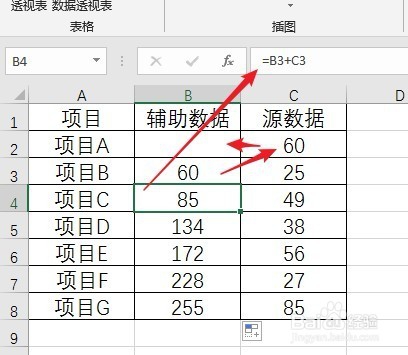
3、在源数据中增加一列辅助数据,辅助数据第一个数据为空,第二个数据等于C1,从第三个数据起,为B列和C列同行数据之和。
4、选中全部数据,插入堆积柱形图。

5、选中辅助数据柱形,设置无填充、无边框。
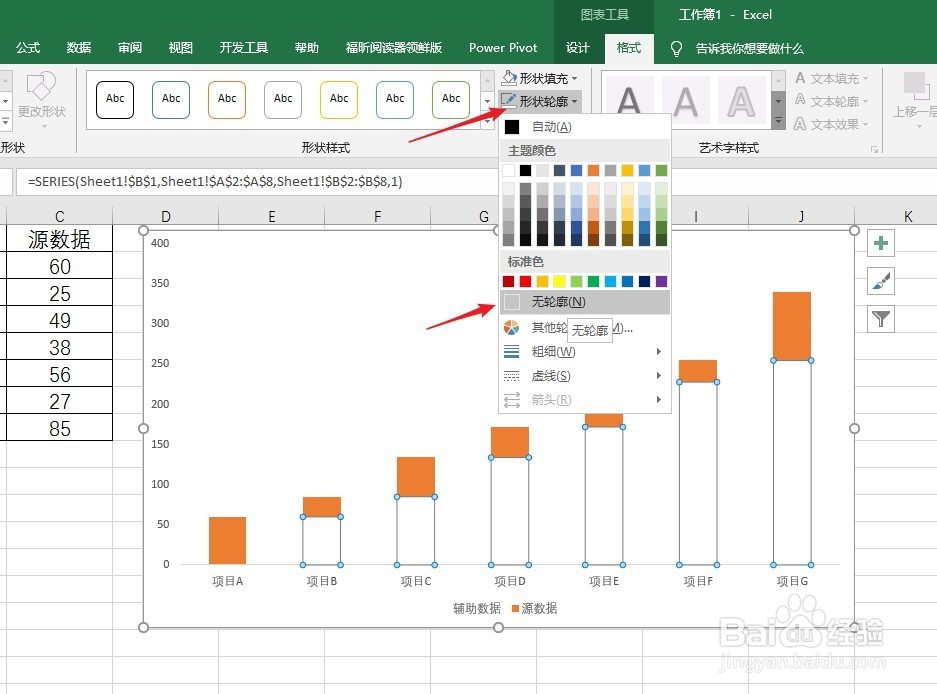
6、双击源数据柱形,在右侧打开设置窗口,将间隙宽度设为0。

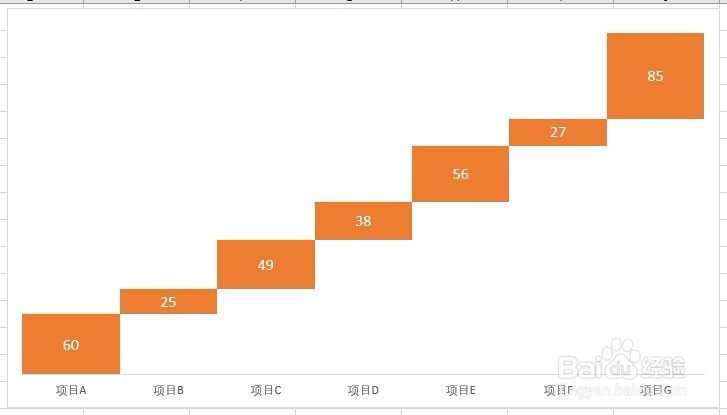
7、为源数据柱形添加数据标签,再删除其余图表元素,即得到最终的瀑布图。
时间:2026-04-22 15:15:59
1、打开Excel,建立空白工作簿。
2、在工作表中录入原始数据。
3、在源数据中增加一列辅助数据,辅助数据第一个数据为空,第二个数据等于C1,从第三个数据起,为B列和C列同行数据之和。
4、选中全部数据,插入堆积柱形图。
5、选中辅助数据柱形,设置无填充、无边框。
6、双击源数据柱形,在右侧打开设置窗口,将间隙宽度设为0。
7、为源数据柱形添加数据标签,再删除其余图表元素,即得到最终的瀑布图。
