1、打开“素材”文件,选中“A1-C5”区域,点击“插入”,点击“插入柱形图”或“插入条形图”,点击二维柱形图栏中第一个式样。

2、点击图表中橙色柱子,右键单击后点击“设置数据系列格式”,在右侧点击选择“次坐标轴”。
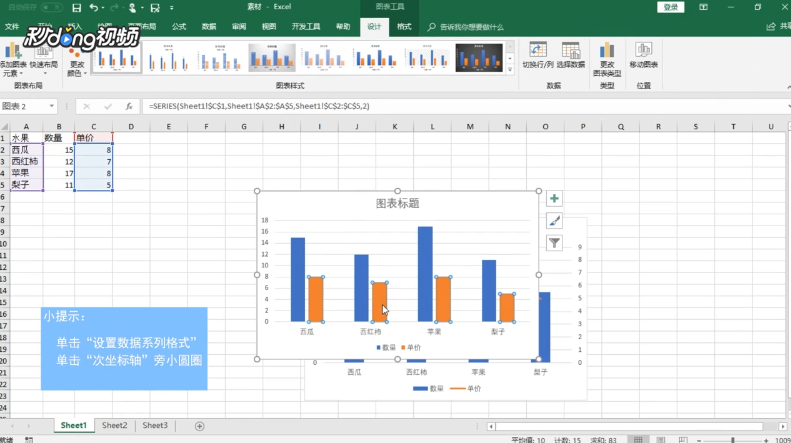
3、右键单击橙色柱子,点击“更改系列图标类型”,点击左侧“组合”,点击右侧单价旁的“小箭头”图标。

4、点击折线图栏目下的第一个样式,点击“确定”即可。

时间:2026-04-22 20:24:53
1、打开“素材”文件,选中“A1-C5”区域,点击“插入”,点击“插入柱形图”或“插入条形图”,点击二维柱形图栏中第一个式样。
2、点击图表中橙色柱子,右键单击后点击“设置数据系列格式”,在右侧点击选择“次坐标轴”。
3、右键单击橙色柱子,点击“更改系列图标类型”,点击左侧“组合”,点击右侧单价旁的“小箭头”图标。
4、点击折线图栏目下的第一个样式,点击“确定”即可。
